Кратко; DR:
Если на вашем Android телефоне появляется сообщение «Введите пароль для разблокировки 30/30 оставшихся попыток», повторные неудачные попытки могут лишить вас доступа к устройству. В этой статье рассматриваются пять способов восстановить доступ: ожидание тайм-аута, использование аккаунта Google, попытка найти устройство, использование профессионального Android разблокировки и сброс до заводских настроек.
Если вы видите сообщение «Введите пароль для разблокировки 30/30 оставшихся попыток» на вашем Android устройстве, вы не одиноки. Этот распространённый запрос на блокировку Android — встроенная функция безопасности, предназначенная для защиты ваших персональных данных от несанкционированного доступа, будь то случайные неправильные вводы, забытые пароли или потенциальные злоумышленники.
В этом подробном руководстве мы подробно разберём, что означает это сообщение и расскажем о наиболее эффективных способах исправления ошибки «Ввести пароль для разблокировки 30/30 оставшихся попыток» — от простых быстрых решений до надёжных инструментов для разблокировки. Независимо от того, есть ли у вас Samsung, Huawei, Xiaomi или любой другой Android телефон — эти решения подходят для большинства устройств.
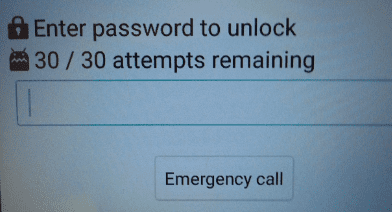
Сообщение «Ввести пароль для разблокировки 30/30 оставшихся попыток» — это Android предупреждение о безопасности, которое появляется, когда вы (или кто-то другой) несколько раз вводите неправильный пароль, PIN-код или шаблон от блокировки экрана. Давайте разберём ключевые детали:
- 30 из 30 оставшихся попыток: Это означает, что у вас всего 30 попыток ввести правильные учетные данные блокировки экрана. Каждая ошибка уменьшает оставшееся количество попыток, и после использования всех 30 попыток ваше устройство введёт более строгую блокировку.
- Цель безопасности: Эта функция предотвращает атаки методом перебора силы, когда кто-то случайно использует пароли для доступа, ограничивая количество попыток и защищая ваши фотографии, сообщения, приложения и конфиденциальные данные.
- Распространённые триггеры: Наиболее распространённые причины этого сообщения включают забытые пароли или PIN-коды от блокировки экрана, случайные неправильные вводы (например, слишком быстрое введение) или несанкционированные попытки получить доступ к устройству.
Теперь, когда мы поняли, что означает ошибка «Ввести пароль для разблокировки 30/30 оставшихся попыток», давайте рассмотрим лучшие способы её исправить и вернуть доступ к вашему устройству.
Если вы исчерпали все 30 попыток, ваше устройство будет заблокировано на определённый срок, прежде чем вы сможете попробовать снова. Обычно тайм-аут длится от 30 минут до часа, в зависимости от вашего устройства. В этот период следует воздерживаться от повторных попыток ввода пароля. После истечения тайм-аута вы можете попробовать ввести пароль ещё раз.
Для старых устройств Android (Android 7.0 Nougat и ниже) вы можете разблокировать телефон через связанный аккаунт Google, это официальный способ Google и не требует потери данных:
Шаг 1. Продолжайте вводить неправильные пароли, пока на экране не появится опция «Забыл пароль» или «Забыл шаблон».
Шаг 2. Нажмите «Забыл пароль» и войдите с аккаунтом Google (электронная почта и пароль), привязанным к вашему заблокированному Android устройству.
Шаг 3. Следуйте инструкциям на экране, чтобы сбросить блокировку экрана (можно установить новый пароль, PIN-код или шаблон).

Если вы включили «Найти моё устройство» (официальный инструмент отслеживания устройств Google) до блокировки, вы сможете разблокировать телефон удалённо, это работает для большинства Android устройств (Android 8.0+) и безопасно для ваших данных:
Шаг 1. На другом телефоне, планшете или компьютере откройте веб-браузер и перейдите на сайт Find My Device.
Шаг 2. Войдите с того же аккаунта Google, который привязан к вашему заблокированному Android устройству.
Шаг 3. Из списка устройств, связанных с вашим аккаунтом, выберите заблокированное устройство.
Шаг 4. Нажмите «Безопасное устройство» в меню.
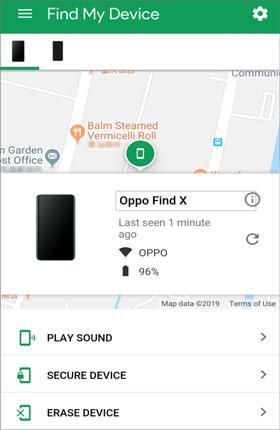
Шаг 5. Установите временный пароль (он заменит ваш текущий экран) и нажмите «Безопасно».
Шаг 6. На вашем заблокированном устройстве введите временный пароль для разблокировки. Затем вы сможете сбросить блокировку экрана на новый пароль/ПИН/шаблон.
Если вы попали в сообщение «Введите пароль для разблокировки 30/30 оставшихся попыток», скорее всего, вы уже пробовали несколько неправильных паролей и теперь заблокированы на своём устройстве. Эта ситуация может раздражать, но, к счастью, существуют инструменты, такие как Android Unlocker, которые помогут вам обойти эту проблему и вернуть доступ к устройству, даже если вы не можете запомнить пароль.
Вот почему Android Unlocker — отличный выбор:
Вот пример разблокировки устройства Samsung :
01 Начните с загрузки и установки Android Unlocker на вашем компьютере. После установки откройте программу и выберите опцию «Снять блокировку экрана» в главном меню.
02 Выберите «Удалить без потери данных», чтобы убедиться, что данные не будут удалены во время разблокировки.

03 Используйте USB-кабель, чтобы подключить устройство Samsung к компьютеру. Программа автоматически обнаружит подключённое устройство и перейдёт к следующему этапу.
04 Когда ваше устройство будет обнаружено, выберите правильную модель телефона Samsung из списка. Программа скачает необходимый пакет данных для вашего устройства.

05 После загрузки пакета процесс разблокировки начнётся автоматически. Это может занять несколько минут, так что будьте терпеливы. Когда процесс завершится, ваше устройство Samsung перезагрузится, и блокировка экрана будет успешно снята.

Если все остальные методы не работают, последний вариант разблокировки устройства — сброс к заводским настройкам. Этот способ стирает все данные с вашего телефона (фотографии, сообщения, приложения, контакты и т.д.), поэтому используйте его только если у вас есть резервная копия или вы не боитесь потерять данные.
Шаг 1. Полностью выключите Android устройство.
Шаг 2. Войдите в режим восстановления (комбинация кнопок зависит от бренда):
Шаг 3. Используйте клавиши «Volume Up/Down» для навигации в меню режима восстановления и выберите «Wipe data/reset к заводским настройкам».

Шаг 4. Нажмите кнопку «Питание», чтобы подтвердить свой выбор.
Шаг 5. Снова выберите «Сброс заводских данных» для подтверждения (этот шаг зависит от устройства) и дождитесь завершения процесса сброса (это занимает 5-10 минут).
Шаг 6. После завершения сброса выберите «Перезагрузить систему сейчас», чтобы перезагрузить устройство.
Шаг 7. Настройте устройство как новый телефон (вы можете войти через аккаунт Google, чтобы восстановить резервные копии данных).
1. Что произойдёт, если вы используете все 30 попыток?
Если вы используете все 30 попыток, ваше устройство будет заблокировано, и вы не сможете сделать новые попытки до окончания периода тайм-аута. После тайм-аута вы можете попробовать снова, но если устройство всё ещё не удаётся разблокировать, возможно, придётся воспользоваться методом восстановления, например, через аккаунт Google, сброс к заводским настройкам или с помощью инструментов восстановления.
2. Есть ли способ предотвратить появление сообщения «30/30 оставшихся попыток» в будущем?
Чтобы избежать появления сообщения «30/30 попыток осталось», убедитесь, что ваш пароль, PIN-код или замок шаблона запоминается и запоминается. Вы также можете включить резервные копии, такие как вход в аккаунт Google или биометрическую аутентификацию (отпечаток пальца, Face ID), чтобы обеспечить больше способов восстановления.
3. Есть ли способ обойти лимит в 30 попыток?
Официального способа обойти лимит в 30 попыток без использования опций восстановления, таких как сброс к заводским настройкам или вход в аккаунт Google. Это ограничение является частью функции безопасности, защищающей устройство от несанкционированного доступа.
Столкнуться с ошибкой «Ввести пароль для разблокировки 30/30 оставшихся попыток» может быть раздражающе, но, как мы видели, существует несколько способов восстановить доступ к устройству. От ожидания тайм-аута и восстановления аккаунта Google до сброса к заводским настройкам — каждый вариант имеет свои преимущества в зависимости от вашей ситуации.
Для более быстрого и безопасного решения Android Unlocker — отличный выбор. Он позволяет обойти экран блокировки без потери данных и поддерживает широкий спектр устройств Android, что делает его эффективным инструментом для решения этой проблемы.
Связанные статьи:
Что если вы заблокировали Android телефон? 6 простых способов могут помочь
Как разблокировать Android телефон без пароля пятью способами
Android Введите PIN, чтобы разблокировать Не работает — руководство по устранению неполадок
Как разблокировать пароль Android телефона без сброса к заводским настройкам [5 способов]

 Разблокировка телефона
Как исправить ошибку "Введите пароль для разблокировки. Осталось 30/30 попыток".
Разблокировка телефона
Как исправить ошибку "Введите пароль для разблокировки. Осталось 30/30 попыток".




 Бесплатное скачание для ПК
