Вкратце:
Сообщение «Требуется действие с учетной записью Google» часто появляется, когда возникают проблемы с подтверждением учетной записи Google, синхронизацией или настройками устройства. В этом руководстве объясняется, почему появляется это уведомление, и предлагаются эффективные способы его устранения, включая проверку настроек учетной записи, обновление служб Google, а также удаление или повторное добавление учетной записи.
«У меня на телефоне постоянно появляется сообщение „Требуется действие с учетной записью“ для удаленного адреса Gmail. Я пытался восстановить учетную запись и удалить ее снова (на компьютере), но ничего не помогает».
— Из сообщества Google
Если вы когда-либо видели уведомление "Требуется действие с учетной записью Google" на своем телефоне Android , вы не одиноки. Это предупреждение может прерывать обновления приложений, синхронизацию и другие важные службы, из-за чего ваше устройство может работать нестабильно.
Хорошая новость в том, что эту проблему обычно легко решить, если понять, что её вызывает. В этом руководстве мы объясним, что означает это сообщение, почему оно появляется, и покажем вам практические решения для быстрого устранения проблемы.
«Требуются действия с учетной записью Google» — это системное предупреждение от Google Play Services и операционной системы Android . Оно указывает на то, что ваше устройство не может должным образом пройти аутентификацию или синхронизацию с привязанной учетной записью Google из-за возникшей проблемы. Проще говоря, связь между вашим устройством Android и серверами Google прервана, и для ее восстановления требуются ручные действия.
Это уведомление — не просто небольшая неприятность. Обычно оно означает, что важные сервисы Google временно недоступны на вашем устройстве. Например, вы можете не иметь возможности загружать приложения из Play Store, синхронизировать контакты, календари или электронную почту, использовать Google Pay или получать доступ к другим функциям Google. Пока проблема не будет решена, ваша учетная запись Google может оставаться частично или полностью недоступной на этом устройстве Android .
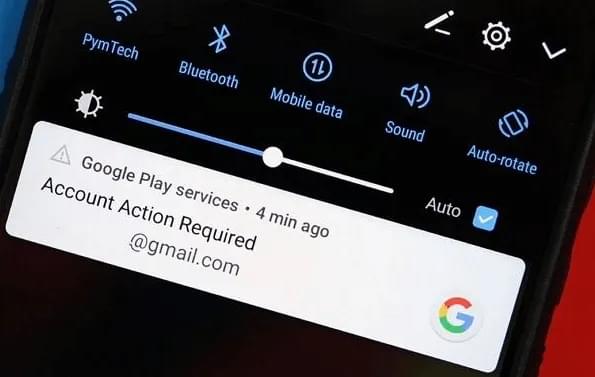
Уведомление "Требуется действие в учетной записи Google" может появляться по нескольким распространенным причинам:
Ниже приведены эффективные методы решения этой проблемы. Выполняйте их по порядку, пока проблема не будет решена.
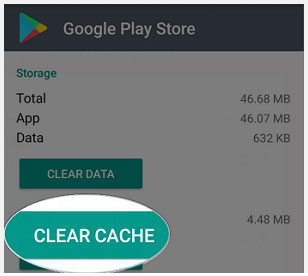
Поврежденные файлы кэша в Google Play Store иногда могут вызывать проблемы с аутентификацией. Очистка кэша безопасна и не приведет к удалению ваших приложений или личных данных.
Шаг 1. Откройте приложение «Настройки» на своем устройстве Android .
Шаг 2. Перейдите в раздел «Приложения и уведомления» (или «Управление приложениями») и нажмите «Показать все приложения».
Шаг 3. Прокрутите вниз и выберите «Google Play Store».
Шаг 4. Нажмите «Хранилище и кэш», затем выберите «Очистить кэш».
Шаг 5. Перезагрузите устройство и проверьте, устранена ли проблема.
Сервисы Google Play играют ключевую роль в синхронизации вашей учетной записи Google. Если их кэш поврежден, это может вызвать ошибку.
Шаг 1. Откройте «Настройки» и перейдите в раздел «Приложения и уведомления» > «Показать все приложения».
Шаг 2. Найдите и нажмите «Google Play Services» (возможно, вам потребуется отметить «Системные приложения»).
Шаг 3. Нажмите «Хранилище и кэш», затем выберите «Очистить кэш».
Шаг 4. Перезагрузите телефон и проверьте, работает ли ваш аккаунт Google в обычном режиме.

Повторное добавление учетной записи Google может обновить соединение и устранить большинство проблем со входом в систему или синхронизацией.
Шаг 1. Перейдите в «Настройки» > «Учетные записи» (или «Пароли и учетные записи»).
Шаг 2. Выберите свой аккаунт Google из списка.
Шаг 3. Нажмите «Удалить учетную запись» и подтвердите (это не приведет к окончательному удалению вашей учетной записи).

Шаг 4. Вернитесь назад и нажмите «Добавить учетную запись» > «Google».
Шаг 5. Войдите в систему еще раз, используя правильный адрес электронной почты и пароль.
Иногда уведомление — это просто системный сбой. Сброс уведомлений может помочь удалить сообщение «Требуется действие с учетной записью Google».
Шаг 1. Откройте «Настройки» > «Приложения» и выберите «Сервисы Google Play».
Шаг 2. Нажмите «Уведомления».
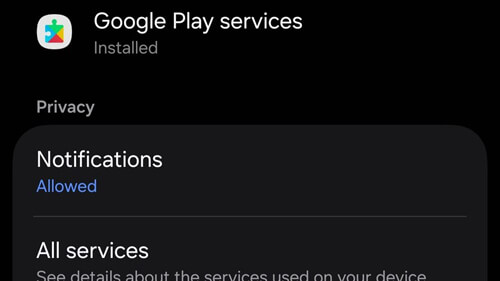
Шаг 3. Отключите все уведомления, подождите около 30 секунд, затем снова включите их.
Шаг 4. Проверьте, исчезло ли уведомление «Требуется действие».
Если ваш пароль был изменен, вам необходимо обновить его на устройстве, чтобы восстановить доступ.
Шаг 1. Перейдите в «Настройки» > «Аккаунты» и выберите свой аккаунт Google.
Шаг 2. Нажмите «Настройки учетной записи» (или значок меню) и выберите «Пароль».
Шаг 3. Введите обновленный пароль и подтвердите его. Подождите немного, пока устройство синхронизируется с серверами Google.
Проблемное обновление Play Store может вызвать проблемы совместимости. Откат обновления может помочь.
Шаг 1. Перейдите в «Настройки» > «Приложения» > «Google Play Store».
Шаг 2. Нажмите на меню с тремя точками в правом верхнем углу.
Шаг 3. Выберите «Удалить обновления» и подтвердите.
Шаг 4. Снова откройте Play Store и разрешите автоматическое обновление, если это необходимо.
Если ни один из вышеперечисленных методов не сработает, сброс к заводским настройкам может устранить более серьезные проблемы с системой. Это должен быть ваш последний вариант.
Шаг 1. Создайте резервную копию всех важных данных , таких как фотографии, контакты и файлы.
Шаг 2. Перейдите в «Настройки» > «Система» > «Сброс» (путь может отличаться в зависимости от устройства).
Шаг 3. Нажмите «Сброс до заводских настроек» или «Удалить все данные».

Шаг 4. Подтвердите действие с помощью PIN-кода или пароля и дождитесь завершения процесса.
Шаг 5. Снова настройте устройство и войдите в систему, используя свою учетную запись Google.
Если вы столкнулись с ошибкой "Требуется действие с учетной записью Google" и больше не помните свой пароль, стандартные методы, такие как повторная подпись или синхронизация, не помогут. В этой ситуации практичным решением может стать использование профессионального инструмента для удаления FRP .
Один из надежных вариантов — Android Unlock , программа, предназначенная для снятия блокировки учетной записи Google с устройств Android без необходимости ввода оригинальных учетных данных.
Основные особенности Android Unlock:
Ниже описано, как использовать инструмент для устранения проблемы в стандартном режиме удаления:
01. Загрузите и установите Android Unlock на свой компьютер, затем запустите программу.
02 В главном интерфейсе выберите «Удалить блокировку Google (FRP)» и подключите ваше устройство Android к компьютеру с помощью USB-кабеля.

03. Выберите версию Android для вашего устройства, как будет предложено, затем нажмите «Начать», чтобы продолжить.

04. Следуйте инструкциям на экране, чтобы настроить устройство. Программное обеспечение проведет вас через необходимые этапы настройки.

05 Подождите, пока программа снимет блокировку учетной записи Google. Во время этого процесса избегайте отключения или использования телефона.
После завершения процесса ваше устройство может кратковременно перепрошиться или перезагрузиться. После перезагрузки блокировка учетной записи Google будет снята, и вы сможете настроить устройство без появления сообщения "Требуется действие".

Уведомление «Требуется действие с учетной записью Google» обычно вызвано ошибками синхронизации, устаревшими учетными данными или ограничениями безопасности. В большинстве случаев простые решения, такие как очистка кэша, обновление пароля или повторное добавление учетной записи, могут быстро восстановить нормальную работу.
Однако, если вы не можете войти в свою учетную запись и не помните пароль, решить проблему стандартными методами становится сложнее. В этом случае профессиональный инструмент, такой как Android Unlock, может помочь вам снять блокировку учетной записи Google и восстановить полный доступ к вашему устройству.
Следуя инструкциям в этом руководстве, вы сможете устранить ошибку и восстановить бесперебойную работу вашего Android устройства.
Статьи по теме:
[5 способов] Как удалить учетную запись Google с Samsung без пароля
6 полезных советов, как обойти проверку учетной записи Google после сброса [НОВИНКА]
Как обойти блокировку учетной записи Google на Samsung? 5 эффективных способов.
Обход FRP-блокировки Google — подробное руководство с 6 лучшими вариантами.

 Разблокировка телефона
Требуется действие с учетной записью Google: значение, причины и полные способы устранения проблемы.
Разблокировка телефона
Требуется действие с учетной записью Google: значение, причины и полные способы устранения проблемы.




 Бесплатная загрузка для ПК
