Вкратце:
Универсальные мастер-коды устарели и редко работают на современных телефонах Android . Вместо этого вы можете восстановить доступ, используя три надежных способа:
Мы обычно устанавливаем пароль для наших Android телефонов, чтобы защитить их. Но что, если мы забудем пароль ? Существует ли мастер-код для разблокировки любого телефона? В этой статье мы углубимся в эту тему. Мы рассмотрим, что такое мастер-код для разблокировки любого Android телефона, как его использовать, а также преимущества и недостатки его использования для разблокировки Android устройств. Мы также обсудим некоторые альтернативные решения для безопасной разблокировки Android телефонов. Давайте начнем.
Какой код нужен для разблокировки любого телефона? Концепция «мастер-кода для разблокировки любого телефона» возникла из-за неправильного понимания принципов работы безопасности телефонов. Каждый телефон, будь то Android или iOS , разработан с учетом уникальных мер безопасности, защищающих от несанкционированного доступа. Хотя у некоторых старых телефонов или определенных операторов связи могли быть коды разблокировки по умолчанию (существуют два основных кода для разблокировки любого телефона Android : ##7780## и 27673855#), они не являются универсальными и могут сильно различаться.
Разблокировка пароля Android телефона с помощью мастер-кода довольно проста, хотя потенциально эффективна только на старых моделях или определенных устройствах. Следуйте этим шагам, чтобы бесплатно разблокировать любой телефон с помощью мастер-кода:
Шаг 1. На вашем устройстве Android проведите пальцем вверх по экрану блокировки или нажмите кнопку «экстренный вызов», чтобы открыть номеронабиратель.
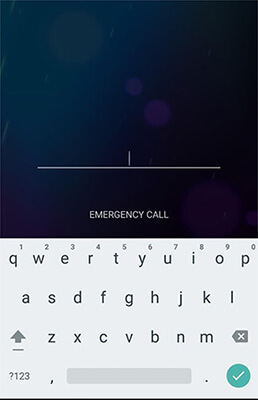
Шаг 2. Введите код "27673855#" или "##7780##" в интерфейс набора номера. Если один не сработает, попробуйте другой.
Шаг 3. Нажмите кнопку «Вызов». Процесс разблокировки начнётся автоматически. Если появятся какие-либо подсказки, следуйте инструкциям. Ваш телефон автоматически выполнит действия, связанные с конкретным кодом. Дождитесь завершения процесса разблокировки устройства.
Ниже перечислены основные преимущества и риски использования мастер-кода для разблокировки любого графического ключа телефона:
В случае успеха использование мастер-кода гарантирует сохранность ваших данных.
Разблокировка телефона с помощью мастер-кода может быть быстрее, чем другими способами.
Многие новые устройства Android не поддерживают мастер-коды из-за расширенных функций безопасности.
Неправильное использование или многочисленные неудачные попытки могут привести к необратимой блокировке телефона, что потребует обращения к специалисту.
Использование неофициальных методов разблокировки может привести к аннулированию гарантии на ваш телефон, в результате чего вы останетесь без поддержки со стороны производителя.
Если мастер-код не работает для вашего телефона, вы можете попробовать 3 альтернативных способа:
Использование специализированного программного обеспечения, такого как Android Unlock, может помочь обойти блокировку экрана телефона. Мы рекомендуем эту программу, поскольку она стабильно обеспечивает отличное разблокирование экрана на протяжении длительного времени. С её помощью вы можете решить проблемы с блокировкой экрана на вашем Android телефоне без потери данных.
Почему функция разблокировки Android так хороша?
Как использовать Android Unlock для прямой разблокировки устройства Android без мастер-кода?
01. Бесплатно скачайте это программное обеспечение для разблокировки Android на свой компьютер и запустите его.
02 Выберите «Снять блокировку экрана» и нажмите «Начать». Затем подключите свой Android телефон к компьютеру с помощью исправного USB-кабеля.

03 Выберите информацию о своем телефоне из списка, чтобы инструмент лучше распознал ваше устройство Android , затем нажмите «Начать разблокировку».

04 Программа загрузит необходимый пакет данных для разблокировки.

05 Программа автоматически начнет разблокировку вашего телефона. После этого ваш Android телефон будет разблокирован без необходимости ввода универсального пароля.

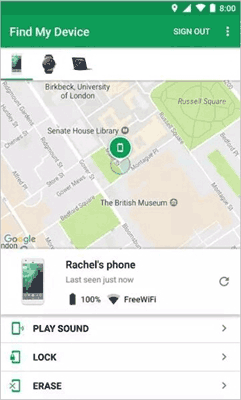
Функция «Найти устройство» от Google — ещё один способ удалённой разблокировки телефона. Вот как это сделать:
Шаг 1. Перейдите на официальную страницу Google «Найти мое устройство» .
Шаг 2. Используйте учетную запись Google, связанную с заблокированным телефоном.
Шаг 3. После входа в систему выберите заблокированное устройство Android из списка.
Шаг 4. Нажмите кнопку «Стереть», чтобы восстановить заводские настройки телефона, при этом пароль, блокирующий экран, будет удален.
Если другие варианты не сработают, вы можете разблокировать телефон, выполнив сброс до заводских настроек . Однако это приведет к удалению всех данных на вашем устройстве, поэтому сначала сделайте резервную копию своего Android телефона . Вот как это сделать:
Шаг 1. Нажмите и удерживайте кнопку «Питание», чтобы выключить телефон.
Шаг 2. Нажмите одновременно кнопки «Питание» и «Увеличение громкости», чтобы войти в режим восстановления.
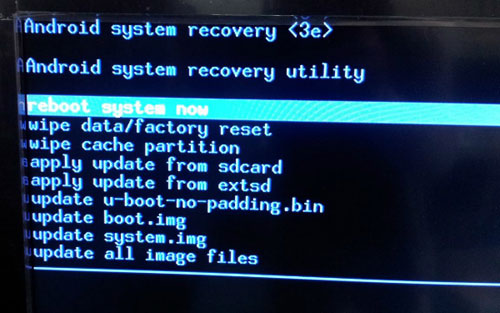
Шаг 3. С помощью кнопок регулировки громкости выберите опцию «стереть данные/сброс к заводским настройкам» и подтвердите выбор кнопкой питания.
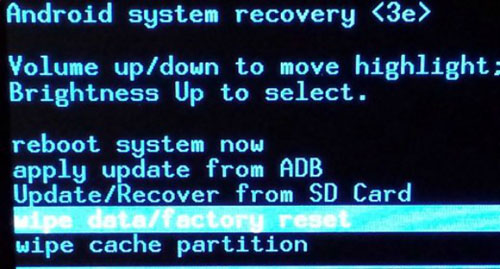
Шаг 4. После завершения сброса выберите «Перезагрузить систему сейчас», чтобы перезагрузить телефон.
Использование мастер-кода для разблокировки любого телефона — удобный метод, но он может не работать на всех устройствах, особенно на новых моделях Android . Для более надежного и эффективного решения мы рекомендуем использовать Android Unlock, который предлагает простой и безопасный способ обойти экран блокировки без потери данных. Поэтому не сомневайтесь и попробуйте Android Unlock бесплатно прямо сейчас.
Статьи по теме:
Как разблокировать пароль Android телефона без сброса до заводских настроек [6 способов]
Как разблокировать телефон Android с помощью учетной записи Google за 3 простых способа
Что делать, если ваш Android телефон заблокирован? 7 простых способов, которые могут помочь.
Super Android Unlock Apps: Разблокируйте устройства Android легко [Новое]




 Бесплатная загрузка для ПК


