Вкратце:
В поисках бесплатного способа обойти блокировку FRP от Google вы можете столкнуться с такими инструментами, как RiseRom FRP Tool. Хотя он предлагает возможное решение с помощью APK-файлов для обхода FRP и сторонних методов, его безопасность, совместимость и вероятность успеха могут варьироваться в зависимости от вашего устройства и версии Android . В этом руководстве рассматривается RiseRom FRP Tool, включая его функции, риски, ограничения и более надежную альтернативу для снятия блокировки FRP.
Защита от сброса к заводским настройкам (Factory Reset Protection, FRP) — это функция безопасности, введенная Google для предотвращения несанкционированного доступа к устройствам Android после сброса к заводским настройкам . Хотя FRP полезна для защиты личных данных, она также может стать серьезным препятствием, если вы забудете данные своей учетной записи Google или купите подержанный телефон, который все еще привязан к учетной записи предыдущего владельца.
Для обхода блокировок FRP многие пользователи обращаются к сторонним инструментам, и RiseRom FRP Tool — один из наиболее часто упоминаемых вариантов. В этой статье мы представим подробный обзор RiseRom FRP Tool, рассмотрев его функции, безопасность, этапы использования, преимущества и недостатки, а также лучшую альтернативу, если он не соответствует вашим потребностям.
RiseRom FRP Tool — это утилита для обхода FRP Android , разработанная для того, чтобы помочь пользователям удалить проверку учетной записи Google после сброса до заводских настроек. Обычно она предоставляется в виде APK-файла для обхода FRP или небольшого набора инструментов, используемого в процессе настройки Android .
Этот инструмент в основном используется в следующих случаях:
Инструмент RiseRom FRP Tool утверждает, что поддерживает множество марок и версий Android , предлагая относительно простой способ обойти FRP без необходимости использования оригинальных учетных данных Google.
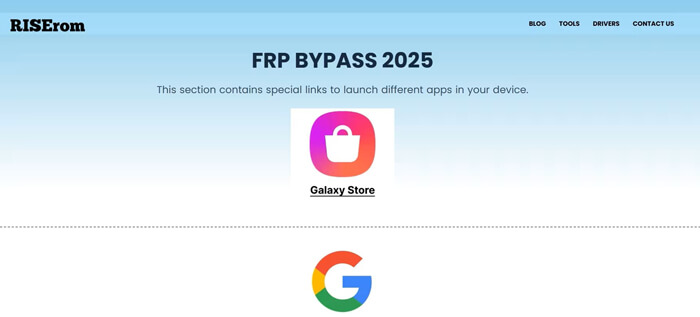
Безопасность — одна из главных проблем при загрузке APK-файлов для обхода FRP из сторонних источников, таких как RiseRom. Как правило, APK-файлы для обхода FRP не проходят официальную проверку Google, а это значит:
Кроме того, RiseRom не предоставляет четкой информации об официальных разработчиках, частоте обновлений или службе поддержки клиентов. Это затрудняет полную гарантию безопасности и надежности его инструментов для обхода FRP. Для пользователей, которые ставят во главу угла безопасность данных и устройства, использование неофициальных APK-файлов для обхода FRP всегда сопряжено с определенными рисками.
Точные шаги могут различаться в зависимости от версии Android и модели устройства, но в целом процесс выглядит следующим образом:
Шаг 1. Загрузите RiseRom FRP Tool или FRP Bypass APK с официального сайта RiseRom или из надежного источника.
Шаг 2. Перед установкой APK-файла убедитесь, что на вашем устройстве Android разрешена установка приложений из неизвестных источников.
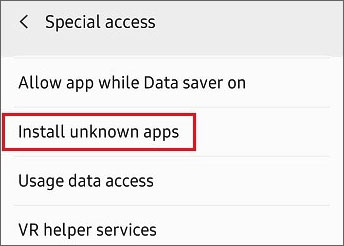
Шаг 3. Во время настройки подключите заблокированное FRP-защитой устройство Android к сети Wi-Fi.
Шаг 4. Воспользуйтесь доступом к браузеру или возможностью установки APK-файла, используя доступные системные уязвимости.
Шаг 5. Установите и запустите APK-файл для обхода FRP, затем следуйте инструкциям на экране, чтобы снять блокировку учетной записи Google.
Многие пользователи считают, что инструмент RiseRom FRP Tool эффективно обходит блокировку FRP, но это не значит, что он является идеальным решением. На основе отзывов пользователей и практического тестирования, ниже приведены основные преимущества и недостатки инструмента RiseRom FRP Tool.
* Бесплатное или недорогое решение
Инструмент RiseRom FRP Tool часто доступен бесплатно или по очень низкой цене, что делает его привлекательным выбором для пользователей с ограниченным бюджетом, желающих обойти блокировку FRP без покупки дорогостоящего программного обеспечения.
* Учетные данные учетной записи Google не требуются
Одним из ключевых преимуществ является то, что пользователям не нужно указывать данные своей учетной записи Google для снятия блокировки FRP, что может быть особенно полезно, если пользователь забыл свои учетные данные для входа.
* Простой интерфейс
Инструмент разработан таким образом, чтобы им было легко пользоваться даже новичкам. Пошаговые инструкции помогут пользователям пройти весь процесс, делая его доступным для людей, не очень хорошо разбирающихся в технологиях.
* Широкая совместимость с устройствами
RiseRom поддерживает множество устройств Android от ведущих производителей, таких как Samsung, Xiaomi и Huawei, что делает его универсальным для пользователей с различными устройствами.
* Риски безопасности
Как и в случае со многими сторонними APK-инструментами, загрузка и установка RiseRom FRP Tool из неофициальных источников сопряжена с риском заражения вредоносным ПО или другими проблемами безопасности. Пользователям следует проявлять осторожность при выборе источника APK-файла, чтобы избежать потенциальных угроз.
* Ограниченная совместимость с более новыми версиями Android
Хотя RiseRom эффективен на старых версиях Android , он может не всегда работать на последних версиях Android или с более новыми обновлениями безопасности, из-за чего некоторые устройства могут остаться без поддержки.
* Нестабильный процент успеха
Успешность работы инструмента может варьироваться в зависимости от конкретного устройства и версии Android . Некоторые пользователи могут столкнуться с проблемами на определенных моделях, что приводит к неудачным попыткам или увеличению времени настройки.
* Отсутствие официальной поддержки клиентов
В отличие от коммерческих решений, RiseRom не предоставляет официальную поддержку клиентов. Если у вас возникнут проблемы или ошибки в процессе обхода FRP, вам, возможно, придётся обратиться за помощью на форумы сообщества или в онлайн-ресурсы.
Если RiseRom FRP Tool не справляется с обходом FRP или вы предпочитаете более безопасное и надежное решение, лучше использовать профессиональный инструмент для разблокировки Android . Android Unlocker — это специализированный инструмент для разблокировки Android , разработанный для эффективного и безопасного удаления блокировок FRP и экранных блокировок. В отличие от решений на основе APK, он работает на компьютере и предоставляет пошаговые инструкции на протяжении всего процесса.
Основные особенности Android Unlocker
Стандартный режим против расширенного режима:
Стандартный режим: Быстро снимает блокировку Google FRP без обновления системы Android , что делает его идеальным для большинства устройств Android .
Расширенный режим: доступен для некоторых моделей Samsung. В этом режиме система Android обновляется до последней версии после разблокировки, что обеспечивает повышенную стабильность и совместимость.
Как обойти блокировку Google FRP с помощью Android Unlocker [стандартный режим]?
01 Загрузите и установите на свой компьютер программу для разблокировки FRP.
02 Запустите программу и выберите «Удалить блокировку Google (FRP)» в главном интерфейсе. Затем подключите заблокированное устройство Android к компьютеру с помощью USB-кабеля.

03 Следуйте инструкциям на экране, чтобы выбрать версию Android , затем нажмите «Начать».

04. Следуйте инструкциям, чтобы настроить телефон.

05 Дождитесь завершения процесса удаления блокировки Google, не используйте телефон во время этого процесса. После завершения процесса экран может кратковременно мерцать. Перезагрузите устройство, и блокировка FRP будет полностью удалена.

Инструмент RiseRom FRP Tool может быть полезным вариантом для пользователей, ищущих бесплатное или быстрое решение для обхода FRP, особенно на старых устройствах Android . Однако его зависимость от сторонних APK-файлов, неопределенная безопасность и непостоянная вероятность успеха делают его менее подходящим для пользователей, которые ценят надежность и безопасность.
Если вам нужно более стабильное, безопасное и удобное решение, Android Unlocker — лучший выбор. Он предлагает более высокий процент успешного удаления, профессиональную поддержку и более безопасный процесс удаления FRP, что делает его идеальным как для начинающих, так и для опытных пользователей.
Статьи по теме:
7 эффективных инструментов для защиты Samsung от блокировки (FRP) в 2026 году [98% людей не знают]
Топ-11 инструментов для обхода FRP на Android : легко разблокируйте ваше устройство
Как обойти FRP с помощью команд ADB и другие способы разблокировки Android
Как снять блокировку Google FRP на любом телефоне [3 решения]

 Разблокировка телефона
Обзор инструмента RiseRom FRP: безопасность, характеристики, преимущества, недостатки, руководство и альтернативные варианты.
Разблокировка телефона
Обзор инструмента RiseRom FRP: безопасность, характеристики, преимущества, недостатки, руководство и альтернативные варианты.




 Бесплатная загрузка для ПК
