Вкратце:
Метод TalkBack часто используется в некоторых процессах обхода FRP на устройствах Samsung, но он может перестать работать из-за обновлений системы, изменений в системе безопасности или других проблем. Вот основные моменты, которые следует знать:
Функция Samsung FRP (Factory Reset Protection) — это функция безопасности, предназначенная для предотвращения несанкционированного доступа после сброса настроек до заводских. В некоторых случаях при обходе FRP пользователи могут использовать TalkBack, встроенную функцию специальных возможностей Android , для доступа к определенным настройкам или выполнения конкретных действий.
Однако многие пользователи обнаруживают, что функция обхода FRP на устройствах Samsung с помощью TalkBack не работает. Ярлык TalkBack может не реагировать, меню специальных возможностей может не появляться, или предыдущие шаги по обходу могут полностью завершиться неудачей. Обычно это происходит из-за того, что Samsung и Google внедрили более надежную защиту и изменили принцип работы функций специальных возможностей в новых версиях Android .
Если вы столкнулись с этой проблемой, не волнуйтесь. В этом руководстве объясняется, почему TalkBack может не работать при обходе FRP на устройствах Samsung, как устранять распространенные неполадки и какие альтернативные варианты можно попробовать, если метод TalkBack больше недоступен.
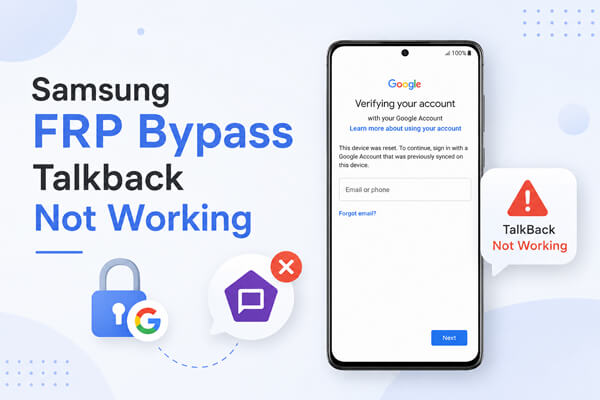
Метод TalkBack часто используется в некоторых процессах обхода FRP на устройствах Samsung, но на некоторых из них он может перестать работать. Обычно это происходит из-за обновлений системы, улучшений безопасности или изменений настроек специальных возможностей.
Основные причины включают в себя:
Прежде чем пробовать альтернативные способы обхода FRP, вы можете сначала устранить проблему с TalkBack. Попробуйте следующие решения, чтобы проверить, заработает ли метод TalkBack снова.
Стабильное интернет-соединение важно во многих процессах обхода FRP на устройствах Samsung. Некоторые шаги требуют доступа к онлайн-сервисам или загрузки определенных страниц, и нестабильное соединение может помешать корректной работе функций TalkBack.
Если ваш телефон Samsung подключен к слабой или ограниченной сети, TalkBack может не отвечать, или некоторые параметры могут не отображаться. Попробуйте переключиться на другую сеть, а затем повторите процесс.
Вы можете попробовать следующее:

Способ активации TalkBack различается на разных устройствах Samsung. В зависимости от модели телефона, версии Android и версии One UI, доступные сочетания клавиш для специальных возможностей могут отличаться.
Если вы используете более старое руководство по обходу FRP, упомянутая там комбинация клавиш TalkBack может больше не подходить для вашего устройства. Попробуйте разные методы активации, чтобы определить, вызвана ли проблема неправильной комбинацией клавиш.
Попробуйте следующие методы:
Если ни один из этих методов не сработает, возможно, ваше устройство больше не поддерживает метод обхода FRP на основе TalkBack.
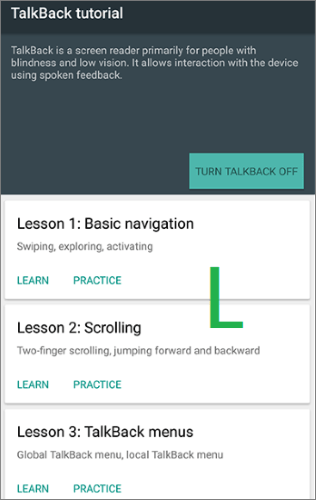
Иногда функция TalkBack может не работать из-за временного сбоя системы во время первоначальной настройки. Перезагрузка телефона Samsung может обновить системные службы и перезагрузить функции специальных возможностей, которые могли запуститься некорректно.
Хотя это простое решение, его стоит попробовать, прежде чем переходить к более сложным методам.
Выполните следующие шаги:

Для корректной работы TalkBack необходимы службы специальных возможностей Android . Если эти компоненты содержат ошибки или устарели, это может повлиять на реакцию TalkBack в определенных процессах.
Если вам удается получить доступ к устройству до появления блокировки FRP, обновление компонентов специальных возможностей может помочь улучшить совместимость.
Чтобы обновить пакет специальных возможностей Android :
Если после устранения неполадок TalkBack по-прежнему не работает, можно рассмотреть другие варианты. Наилучший выбор зависит от того, сохранили ли вы доступ к исходной учетной записи и от состояния вашего устройства.
Наиболее надежный способ снять блокировку FRP — войти в систему с помощью учетной записи Google, которая ранее использовалась на устройстве Samsung. Поскольку FRP связана с учетной записью Google, синхронизированной до сброса к заводским настройкам, восстановление этой учетной записи является официальным методом, рекомендованным Google.
Этот вариант подходит, если вы забыли свой пароль от Google, не можете вспомнить данные для входа или недавно изменили информацию о своей учетной записи. После восстановления и подтверждения учетной записи вы можете использовать ее для завершения настройки устройства, не прибегая к TalkBack или другим методам обхода защиты.
Шаги по восстановлению вашей учетной записи Google:
Шаг 1. Откройте страницу восстановления учетной записи Google на другом телефоне или компьютере.
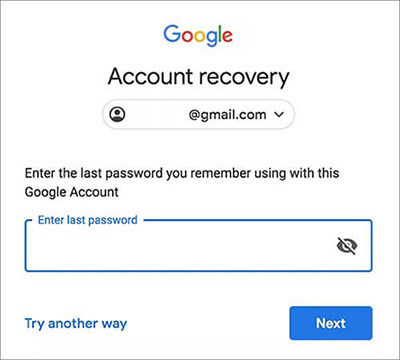
Шаг 2. Введите адрес электронной почты Gmail или номер телефона, привязанный к вашему устройству Samsung.
Шаг 3. Следуйте инструкциям на экране, чтобы подтвердить свою личность, например, подтвердить адрес электронной почты для восстановления, номер телефона или предыдущий пароль.
Шаг 4. После успешной проверки создайте новый пароль.
Шаг 5. Включите свой телефон Samsung и подключите его к Wi-Fi.
Шаг 6. Когда появится экран подтверждения FRP, введите данные восстановленной учетной записи Google.
Шаг 7. Завершите процесс настройки после успешной проверки учетной записи.
Если метод TalkBack не срабатывает и вы не можете получить доступ к исходной учетной записи Google, использование профессионального инструмента для обхода FRP может быть более простым вариантом. В отличие от ручных методов, которые зависят от конкретных системных уязвимостей или сочетаний клавиш для доступа к специальным функциям, специализированные инструменты для обхода FRP предоставляют пошаговые инструкции и автоматически адаптируют процесс в зависимости от вашей модели Samsung и версии Android .
Android Unlock — это один из инструментов, помогающих снять блокировку Google FRP на поддерживаемых устройствах Samsung без необходимости ввода пароля от предыдущей учетной записи Google. Помимо снятия FRP, он также может разблокировать различные типы блокировки экрана Android , включая PIN-код, графический ключ, пароль, отпечаток пальца и распознавание лица.
Основные особенности Android Unlock:
Как удалить FRP на Samsung с помощью разблокировки Android ?
01. Загрузите и установите Android Unlock на свой компьютер, затем запустите программу.
02 В главном интерфейсе выберите «Удалить блокировку Google (FRP)» и подключите свой телефон Samsung к компьютеру с помощью USB-кабеля.

03 Следуйте инструкциям на экране, чтобы выбрать информацию о вашем устройстве и версию Android , затем нажмите «Начать», чтобы запустить процесс.

04. Следуйте пошаговым инструкциям, отображаемым в программе, чтобы настроить свой телефон Samsung и подготовить его к удалению FRP.

05 Дождитесь завершения процесса. В это время избегайте отключения устройства или использования телефона. После снятия блокировки Google FRP перезагрузите устройство Samsung и завершите процесс настройки.

Если ваш телефон Samsung принадлежит вам, но вы не можете получить доступ к ранее синхронизированной учетной записи Google, обращение в службу поддержки Samsung — еще один безопасный вариант. Это особенно полезно для новых устройств, где старые методы FRP могут больше не работать из-за обновленных средств защиты.
Компания Samsung может запросить подтверждение права собственности, прежде чем оказать помощь. Это помогает гарантировать, что защита FRP не будет удалена с устройств, не принадлежащих запрашивающему лицу.
Инструкции по обращению в службу поддержки Samsung:
Шаг 1. Подготовьте информацию о вашем устройстве, включая номер модели и номер IMEI.
Шаг 2. Соберите подтверждение покупки, например, счет-фактуру или чек.
Шаг 3. Посетите официальный сайт поддержки Samsung или обратитесь в ближайший сервисный центр Samsung.
Шаг 4. Объясните, что ваше устройство заблокировано функцией FRP после сброса до заводских настроек.
Шаг 5. Предоставьте запрошенную информацию о владельце для проверки.
Шаг 6. Следуйте инструкциям службы поддержки Samsung, чтобы восстановить доступ к вашему устройству.
Если функция TalkBack для обхода FRP на Samsung не работает, проблема обычно связана с устаревшими методами, обновлениями Android , изменением настроек специальных возможностей или усилением защиты FRP. В первую очередь, вы можете проверить подключение к сети, попробовать разные методы активации TalkBack, перезагрузить устройство или обновить компоненты специальных возможностей.
Если метод TalkBack по-прежнему не помогает, есть и другие варианты. Восстановление исходной учетной записи Google остается официальным и самым безопасным способом. Для пользователей, которые не могут получить доступ к своей учетной записи, профессиональный инструмент, такой как Android Unlock, может предложить более удобное решение на поддерживаемых устройствах Samsung. Если вы являетесь владельцем устройства, но не можете решить проблему самостоятельно, обращение в службу поддержки Samsung с подтверждением права собственности также является надежным вариантом.
Статьи по теме:
Обход FRP-блокировки Google — подробное руководство с 6 лучшими вариантами.
Как обойти блокировку учетной записи Google на Samsung? 5 эффективных способов.
Как обойти FRP с помощью команд ADB и другие способы разблокировки Android
Как разблокировать телефон Samsung с помощью 7 простых способов [Обновлено]

 Разблокировка телефона
Функция обхода FRP на Samsung TalkBack не работает? Причины, способы решения и альтернативы.
Разблокировка телефона
Функция обхода FRP на Samsung TalkBack не работает? Причины, способы решения и альтернативы.




 Бесплатная загрузка для ПК
