Вкратце:
Если ваш телефон Samsung не принимает правильный пароль, это обычно вызвано системными сбоями, проблемами с сенсорным экраном или временной блокировкой системы безопасности. В большинстве случаев проблему можно решить без потери данных.
В этом руководстве вы узнаете несколько эффективных способов разблокировки вашего устройства Samsung, включая двойную проверку пароля, перезагрузку телефона, проверку сенсорного экрана, ожидание окончания периода блокировки, использование функции SmartThings Find, вход в безопасный режим, использование профессионального инструмента разблокировки Android ( Android Unlocker) и выполнение сброса до заводских настроек.
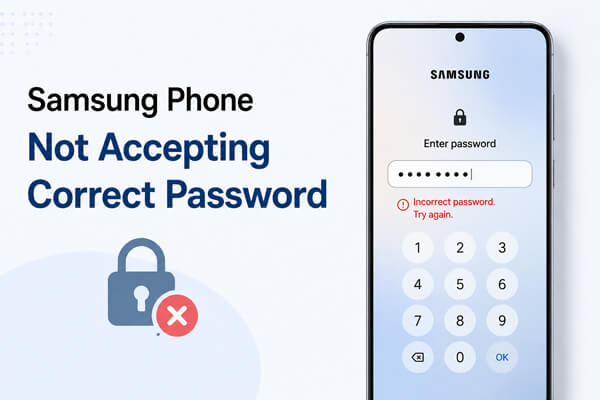
Телефон Samsung не принимает правильный пароль? Это распространенная проблема, которая может помешать пользователям получить доступ к своим устройствам, даже если они уверены в правильности пароля. Проблема может возникнуть из-за сбоев программного обеспечения, ошибок ввода или механизмов блокировки, предназначенных для защиты ваших данных.
В этой статье мы объясним возможные причины и предложим пошаговые решения, которые помогут вам быстро и безопасно разблокировать ваш телефон Samsung.
Прежде чем пытаться что-либо исправить, полезно понять, что может быть причиной проблемы. Вот наиболее распространенные причины, по которым телефон Samsung может отклонять правильный пароль.
1. Пароль введен неправильно.
Даже если вы уверены, что вводите правильный пароль, могут произойти небольшие ошибки. Изменение раскладки клавиатуры, случайное использование заглавных букв или путаница между похожими символами, такими как «0» и «O», могут привести к отклонению пароля.
2. Сенсорный экран не реагирует должным образом.
Если часть сенсорного экрана неисправна, некоторые нажатия могут не регистрироваться корректно. Это может привести к неправильному вводу пароля, даже если вы вводите правильные символы.
3. Временные сбои программного обеспечения
Как и любое электронное устройство, телефоны Samsung могут время от времени испытывать системные сбои. Временная ошибка может мешать работе экрана блокировки и препятствовать распознаванию устройством правильного пароля.
4. Многочисленные неудачные попытки привели к блокировке.
В целях безопасности устройства Samsung могут временно блокировать ввод пароля после нескольких неверных попыток. В течение этого периода блокировки даже правильный пароль может не сработать до истечения времени ожидания.
5. Поврежденные файлы кэша или системы.
Поврежденные файлы кэша или неисправные компоненты системы иногда могут влиять на функциональность экрана блокировки, что приводит к проблемам с аутентификацией.
6. Недавние проблемы с обновлениями программного обеспечения
В некоторых случаях недавно установленное обновление программного обеспечения может привести к появлению неожиданных ошибок, влияющих на проверку блокировки экрана. Хотя это и редкость, это может привести к тому, что устройство отклонит действительные учетные данные.
Если ваш телефон Samsung не принимает правильный пароль, попробуйте следующие решения в указанном порядке. Начните с самых простых способов, прежде чем переходить к более сложным.
Прежде чем приступать к сложным действиям по устранению неполадок, убедитесь, что пароль введен правильно.
Если проблема не исчезнет, перейдите к следующему решению.
Принудительная перезагрузка может устранить временные программные сбои, которые могут препятствовать распознаванию правильного пароля вашим телефоном Samsung.
Нажмите и удерживайте одновременно кнопку «Питание» и кнопку «Уменьшение громкости» в течение 10-20 секунд. Продолжайте удерживать кнопки, пока на экране не появится логотип Samsung. После перезагрузки устройства попробуйте снова ввести пароль, чтобы проверить, решена ли проблема.

Неисправный сенсорный экран может вызывать ошибки при вводе пароля, о которых вы даже не подозреваете. Попробуйте нажимать на разные участки экрана и проверьте, все ли касания регистрируются правильно. Если на экране блокировки вашего телефона есть функция экстренного вызова, откройте её и проверьте работу нескольких клавиш.
Также можно снять защитную пленку с экрана, протереть его насухо и убедиться, что на сенсорном экране нет влаги или мусора, влияющих на чувствительность. Если некоторые области экрана не реагируют, проблема может быть связана с аппаратной частью, а не с паролем.

Если вы несколько раз ввели неверный пароль, Samsung может временно заблокировать устройство для защиты ваших данных. Проверьте экран блокировки, там отображается таймер обратного отсчета. Дождитесь истечения периода блокировки, затем внимательно введите пароль снова. Избегайте повторного угадывания паролей, так как это может увеличить время ожидания или активировать дополнительные ограничения безопасности.
Если описанные выше ручные методы по-прежнему не помогают, и ваш телефон Samsung продолжает отклонять правильный пароль, проблема может быть связана с более серьезными системными ошибками или сбоями проверки на экране блокировки. В таких случаях традиционных методов устранения неполадок часто недостаточно для восстановления доступа.
Использование профессионального инструмента для разблокировки Samsung может стать эффективным решением этой проблемы. Среди доступных вариантов Android Unlocker широко используется благодаря высокой эффективности и удобному интерфейсу. Он предназначен для снятия всех блокировок экрана. Независимо от типа блокировки, препятствующей доступу к вашему телефону, Android Unlocker поможет вам снять блокировку экрана и восстановить полный контроль над вашим устройством.
Основные особенности Android Unlocker:
Как исправить проблему с телефоном Samsung, который не принимает правильный пароль при разблокировке?
01. Скачайте, установите и откройте программу на своем компьютере.
02 Выберите «Снять блокировку экрана», затем выберите опцию «Снять без потери данных».

03 Подключите ваше устройство Samsung к компьютеру с помощью USB-кабеля, затем подтвердите данные вашего устройства и загрузите необходимый пакет прошивки.

04 Как только все будет готово, инструмент автоматически начнет снимать блокировку экрана. Дождитесь завершения процесса, и ваш телефон перезагрузится со снятой блокировкой.

Если вы ранее вошли в свою учетную запись Samsung и включили функции удаленного управления, функция SmartThings Find может помочь вам восстановить доступ к вашему устройству. SmartThings Find (ранее Find My Mobile) — это самый безопасный официальный способ разблокировки устройства без потери данных. Эта функция применима, если ваш телефон Samsung привязан к учетной записи Samsung и предварительно включены функции удаленного управления.
Шаг 1. Откройте официальный сайт SmartThings Find на компьютере или другом мобильном устройстве и войдите в систему, используя учетную запись Samsung, привязанную к вашему заблокированному телефону.
Шаг 2. Выберите целевое устройство в списке устройств, нажмите кнопку «Разблокировать» и подтвердите данные своей учетной записи.
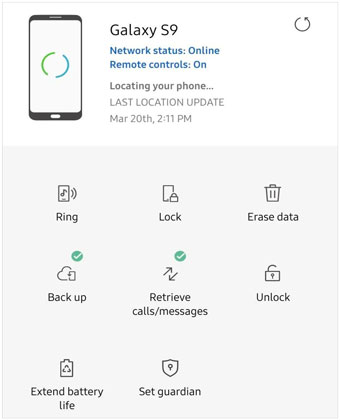
Шаг 3. После успешной проверки система удаленно снимет блокировку экрана телефона Samsung. После разблокировки вы сможете установить новый пароль обычным способом.
Безопасный режим отключает сторонние приложения и может помочь определить, не мешает ли недавно установленное приложение работе экрана блокировки.
Шаг 1. Нажмите и удерживайте кнопку «питание», пока не появится меню питания.
Шаг 2. Нажмите и удерживайте кнопку «Выключить» на экране, пока не появится запрос «Безопасный режим», затем нажмите, чтобы войти. После входа в безопасный режим все сторонние инструменты блокировки экрана и приложения клавиатуры будут отключены.

На этот раз повторно введите правильный пароль для проверки. Если пароль успешно проверяется в безопасном режиме, это доказывает, что причиной сбоя стало недавно установленное стороннее приложение. Вы можете удалить проблемное приложение и перезагрузить устройство, чтобы вернуться в нормальный режим.
Если все вышеперечисленные методы не помогли решить проблему, возможно, произошло серьезное повреждение системных файлов. Сброс к заводским настройкам — это окончательное решение для полного исправления системных ошибок. Следует отметить, что этот метод удалит все данные, настройки, фотографии и файлы с телефона, поэтому рекомендуется сделать резервную копию телефона перед сбросом к заводским настройкам .
Шаг 1. Сначала выключите устройство.
Шаг 2. Нажмите и удерживайте одновременно кнопку «Увеличение громкости» и кнопку «Питание», чтобы войти в режим восстановления.
Шаг 3. С помощью кнопок регулировки громкости выберите опцию «стереть данные/сброс к заводским настройкам», нажмите кнопку питания для подтверждения, затем выберите «Да», чтобы начать сброс.

Шаг 4. После завершения сброса выберите «Перезагрузить систему сейчас», чтобы перезагрузить телефон. Система будет восстановлена до заводских настроек, и проблема с ошибкой распознавания пароля будет полностью решена.
Если телефон Samsung не принимает правильный пароль, это часто происходит из-за временных системных ошибок, проблем с сенсорным экраном или блокировки системы безопасности, а не из-за неверного пароля.
Хотя простые решения, такие как перезагрузка устройства или ожидание окончания периода блокировки, могут устранить проблему, они не всегда срабатывают во всех ситуациях. В таких случаях использование профессионального инструмента для разблокировки Android , например Android Unlocker, может быть наиболее эффективным способом быстро восстановить доступ к вашему устройству и снять блокировку экрана.
Статьи по теме:
Телефон Android не принимает неверный пароль | Причины и способы решения проблемы
Код Samsung MCK: Полное руководство для начинающих в 2026 году
Всё, что вам нужно знать о коде разблокировки сети для Samsung
Как разблокировать графический ключ на телефоне Samsung за 8 простых способов




 Бесплатная загрузка для ПК


