Вкратце:
Забыли свой PIN-код Galaxy? Вот основные способы восстановить доступ:
Забыв PIN-код на своем телефоне Samsung Galaxy, вы можете заблокировать доступ к устройству и потерять доступ к фотографиям, сообщениям, приложениям и другим важным файлам. Хотя Samsung предоставляет несколько встроенных средств для восстановления доступа, доступные решения могут различаться в зависимости от версии One UI, настроек учетной записи и ранее включенных функций.
В этом руководстве мы расскажем вам о нескольких способах разблокировки PIN-кода Galaxy, включая методы, которые могут сохранить ваши данные в целости, а также решения для ситуаций, когда стандартные варианты восстановления недоступны.

Если вы используете устройство Galaxy с One UI 6.1 или более новой версией и недавно сменили блокировку экрана, Samsung позволяет использовать ваш предыдущий PIN-код в качестве варианта восстановления. Этот метод полезен, когда вы помните старый PIN-код, но забыли текущий, и может помочь вам восстановить доступ без удаления данных.
Примечание: Функция восстановления предыдущего PIN-кода доступна только в течение ограниченного времени после смены блокировки экрана. После использования функции «Забыли PIN-код?» трижды неверный ввод предыдущего способа блокировки предотвратит дальнейшие попытки использования этой функции.
Пошаговая инструкция по разблокировке PIN-кода Galaxy с помощью ранее введенного PIN-кода:
Шаг 1. Введите неверный PIN-код несколько раз, пока не появится опция «Забыли PIN-код?».
Шаг 2. Нажмите «Забыли PIN-код?» на экране блокировки.
Шаг 3. Введите свой предыдущий PIN-код и нажмите «ОК».

Шаг 4. Выберите новый тип блокировки экрана.
Шаг 5. Введите новый PIN-код, пароль или графический ключ, затем нажмите «Продолжить».
Шаг 6. Повторно введите новый код блокировки экрана и нажмите «ОК».
Функция Samsung Smart Lock (на некоторых новых устройствах Galaxy называется Extend Unlock) может автоматически разблокировать ваш телефон при обнаружении доверенной ситуации, например, знакомого местоположения или подключенного устройства. Этот метод работает только в том случае, если вы включили эту функцию до того, как забыли свой PIN-код. Активировать её после блокировки устройства невозможно.
Пошаговая инструкция по включению и использованию функции Smart Lock/Extend Unlock:
Шаг 1. Откройте «Настройки» на своем телефоне Galaxy.
Шаг 2. Нажмите «Заблокировать экран».
Шаг 3. Выберите «Умная блокировка» или «Расширить разблокировку».
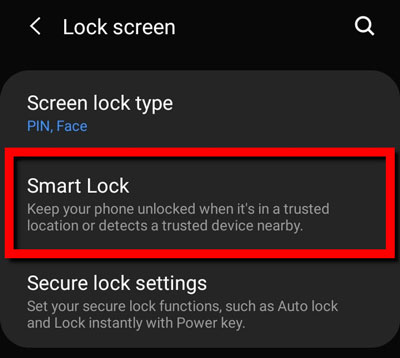
Шаг 4. Введите текущий способ блокировки и нажмите «Понятно».
Шаг 5. Выберите доступный вариант разблокировки.
В зависимости от настроек вы можете использовать такие функции, как:
Если вы не помните свой PIN-код Galaxy, а предыдущий способ восстановления PIN-кода недоступен, Samsung SmartThings Find предлагает другой способ удаленного управления устройством. Однако доступный вариант может потребовать стирания данных с устройства, что приведет к их безвозвратному удалению.
Перед использованием этого метода убедитесь, что ваш телефон Galaxy подключен к учетной записи Samsung. Если устройство находится в автономном режиме, команда удаления будет выполнена после повторного подключения телефона к интернету.
Вот как разблокировать Samsung:
Шаг 1. Откройте SmartThings Find в своем браузере.
Шаг 2. Нажмите «Войти».
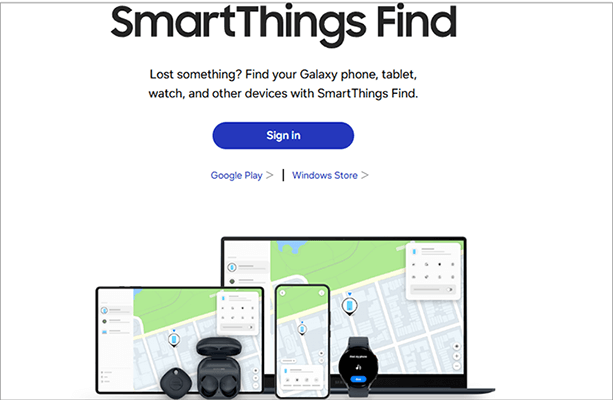
Шаг 3. Введите адрес электронной почты и пароль вашей учетной записи Samsung, затем войдите в систему.
Шаг 4. Выберите свое устройство Galaxy из списка зарегистрированных устройств.
Шаг 5. Выберите «Удалить данные».
Шаг 6. Подтвердите действие, чтобы начать процесс сброса.
После завершения процесса удаления данных ваш телефон Galaxy вернется к экрану настройки. Локально хранящиеся на устройстве данные будут удалены, поэтому рекомендуется регулярно создавать резервные копии вашего телефона Samsung , чтобы избежать непредвиденной потери данных.
Если вы забыли свой PIN-код Galaxy и не можете восстановить доступ с помощью встроенных средств Samsung, инструмент разблокировки Android может стать еще одним решением. В отличие от многократных попыток использования различных комбинаций PIN-кода, эти инструменты могут помочь снять блокировку экрана с помощью компьютера.
Android Unlock предназначен для разблокировки экрана Android , включая забытые PIN-коды, графические ключи и пароли. Он поддерживает устройства Samsung Galaxy и предоставляет возможность сохранения данных в поддерживаемых случаях, позволяя снять блокировку экрана без потери важных данных.
Основные особенности Android Unlock:
Как разблокировать PIN-код Galaxy без потери данных?
01 Установите и запустите Android Unlock на своем компьютере.
02 Нажмите «Снять блокировку экрана», затем выберите режим «Удалить без потери данных».

03 Подключите телефон Samsung Galaxy к компьютеру с помощью USB-кабеля. Затем выберите информацию о вашем устройстве и загрузите необходимый пакет данных.

04. Запустите процесс разблокировки и дождитесь его завершения. После завершения процесса ваше устройство перезагрузится, и забытый PIN-код будет снят.

Если ни один из предыдущих методов не сработал, сброс до заводских настроек может удалить забытый PIN-код и восстановить доступ к вашему телефону Samsung Galaxy. Однако этот метод следует рассматривать как последний вариант, поскольку он удаляет все личные данные, включая фотографии, приложения, сообщения и файлы, хранящиеся на устройстве.
Как разблокировать экран Galaxy, сбросив устройство до заводских настроек?
Шаг 1. Выключите свой телефон Samsung Galaxy.
Шаг 2. Нажмите и удерживайте необходимую комбинацию кнопок для вашей модели Galaxy, пока устройство не перейдет в режим восстановления.
Шаг 3. Используйте клавиши регулировки громкости для навигации по меню режима восстановления, затем выберите «Стереть данные/сброс к заводским настройкам» и нажмите кнопку «Питание» для подтверждения.

Шаг 4. Подтвердите операцию сброса до заводских настроек и дождитесь завершения процесса.
Шаг 5. Вернитесь в главное меню режима восстановления и выберите «Перезагрузить систему сейчас», чтобы перезагрузить устройство.
1. Какой PIN-код используется по умолчанию на устройствах Samsung?
В телефонах Samsung Galaxy нет универсального PIN-кода блокировки экрана по умолчанию, например, "0000" или "1234". PIN-код создается владельцем при настройке устройства. Если вы его забудете, воспользуйтесь доступными способами разблокировки, чтобы снова получить доступ к телефону.
2. Сколько попыток у меня есть для разблокировки PIN-кода моего телефона Galaxy?
Количество доступных попыток зависит от модели вашего устройства, версии Android и настроек безопасности. После нескольких неверных попыток на некоторых телефонах Galaxy могут отобразиться варианты восстановления, например, «Забыли PIN-код?».
3. Приведёт ли разблокировка PIN-кода Galaxy к удалению моих данных?
Это зависит от используемого метода. Некоторые варианты восстановления могут помочь вам восстановить доступ без удаления данных, в то время как такие методы, как «Найти, удалить» в SmartThings или сброс к заводским настройкам, удалят данные, хранящиеся на устройстве.
Разблокировка забытого PIN-кода Galaxy не так сложна, как может показаться. Как видите, Android Unlock может помочь снять блокировку экрана Galaxy без необходимости ввода оригинального PIN-кода и поддерживает опцию без потери данных в поддерживаемых ситуациях. Между тем, другие методы, такие как использование предыдущего PIN-кода, SmartThings Find и сброс к заводским настройкам, также могут удалить PIN-код Galaxy, хотя некоторые из них могут удалить данные, хранящиеся на вашем устройстве.
Таким образом, вы можете выбрать метод, который лучше всего подходит для вашей ситуации. Если у вас возникнут проблемы в процессе разблокировки, не стесняйтесь сообщить нам об этом в комментариях.
Статьи по теме:
[6 способов] Как разблокировать телефон Samsung A21, если вы забыли пароль, без потери данных
Как разблокировать планшет Samsung без потери данных? [5 проверенных способов]
Всё, что вам нужно знать о коде разблокировки сети для Samsung
Всё о разблокировке графического ключа Samsung с помощью мастер-кода | Подробное руководство




 Бесплатная загрузка для ПК


