Вкратце:
Разбитый экран не всегда означает потерю доступа к вашему Android телефону. Вот основные способы разблокировки:
Разбитый экран телефона может затруднить или даже сделать невозможным доступ к вашему устройству, особенно если сенсорная функция перестала работать или дисплей перестал реагировать. Если на вашем телефоне хранятся важные фотографии, контакты, сообщения или другие файлы, разблокировка обычно является первым шагом перед тем, как вы сможете создать резервную копию или управлять своими данными.
Во многих случаях вы можете разблокировать телефон с разбитым экраном самостоятельно, не обращаясь сразу в сервисный центр. В этой статье мы рассмотрим несколько практических решений, включая использование OTG-адаптера и мыши, программного обеспечения для разблокировки Android , удаленных сервисов и команд ADB. Читайте дальше, чтобы найти подходящий метод в зависимости от состояния вашего телефона.
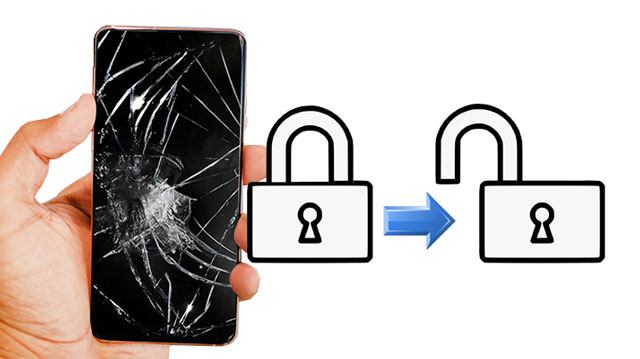
Если экран вашего Android смартфона треснул, но дисплей всё ещё работает, использование мыши с OTG-адаптером может стать одним из самых простых способов восстановить управление устройством. Этот метод позволяет управлять телефоном, не касаясь повреждённого экрана, и получать доступ к файлам или настройкам.
Однако для этого решения необходимо, чтобы ваш телефон поддерживал функцию OTG и чтобы вы могли видеть то, что отображается на экране. Если экран полностью черный или телефон вообще не реагирует, возможно, вам придется попробовать другие методы.
Что вам нужно
Перед началом подготовьтесь:
Как разблокировать разбитый экран Android с помощью мыши и OTG-адаптера?
Шаг 1. Подключите OTG-адаптер к вашему телефону Android .
Шаг 2. Подключите USB-мышь к OTG-адаптеру.
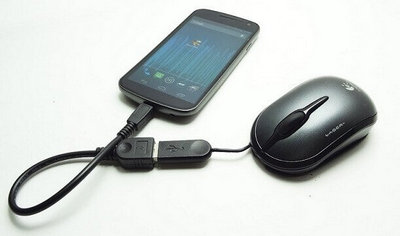
Шаг 3. Дождитесь появления курсора мыши на экране телефона.
Шаг 4. С помощью мыши введите свой PIN-код, пароль или графический ключ.
Шаг 5. После разблокировки телефона вы можете создать резервную копию важных данных или изменить настройки.
Если у вашего Android телефона разбит экран и вы не можете разблокировать экран обычным способом, более простым решением может стать специальная программа для разблокировки. Android Unlock позволяет снять различные типы блокировок экрана через подключение к компьютеру, так что вы можете восстановить доступ, не полагаясь на поврежденный сенсорный экран.
Этот метод особенно полезен, когда изображение на экране еще видно, но сенсорная функция больше не работает, или когда поврежденный экран не позволяет ввести пароль, PIN-код или графический ключ.
Вот основные характеристики:
Как разблокировать телефон с разбитым экраном для пользователей Android ?
01. Загрузите и установите Android Unlock на свой компьютер. Запустите программу и выберите опцию «Снять блокировку экрана» в главном интерфейсе.

02 Подключите свой Android телефон с разбитым экраном к компьютеру с помощью USB-кабеля. После обнаружения устройства проверьте отображаемую информацию о телефоне и продолжите.

03 Следуйте инструкциям на экране, чтобы перевести устройство в необходимый режим, например, режим восстановления или режим загрузки. Затем нажмите «Удалить сейчас», чтобы начать удаление блокировки экрана.

Если у вашего Android телефона разбит экран, и вы не можете получить к нему прямой доступ, функция «Найти устройство» в Google может помочь удаленно снять блокировку экрана, стерев данные с устройства. Этот метод позволяет сбросить заблокированный телефон через вашу учетную запись Google, не взаимодействуя с поврежденным экраном.
Однако следует отметить, что использование функции удаления удалит все данные и настройки, хранящиеся на вашем телефоне. Поэтому этот метод подходит в основном в случаях, когда у вас есть резервная копия или когда доступ к устройству важнее, чем сохранение существующих данных.
Если вы уже делали это раньше, выполните следующие шаги:
Шаг 1. Откройте приложение Google «Найти устройство» на своем компьютере и войдите в систему, используя ту же учетную запись Google, которая была подключена к вашему сломанному телефону Android .
Шаг 2. После загрузки вашей учетной записи вы увидите все подключенные к ней устройства. Выберите поврежденный телефон в списке «Все устройства», затем в появившемся окне выберите опцию «Удалить устройство».

Шаг 3. Подтвердите операцию удаления и дождитесь завершения процесса поиска устройства Google. После завершения блокировка экрана будет снята, что позволит вам снова настроить телефон и получить к нему доступ.
Если у вас телефон Samsung Galaxy с разбитым экраном, SmartThings Find предоставляет еще один вариант удаленной разблокировки. В отличие от Google Find My Device, который снимает блокировку экрана, удаляя все данные с устройства, SmartThings Find может позволить вам удаленно разблокировать ваш телефон Galaxy с помощью функции «Разблокировать» без сброса до заводских настроек.
Для этого метода необходимо, чтобы ваше устройство Galaxy было подключено к вашей учетной записи Samsung и чтобы была включена функция удаленной разблокировки до того, как экран будет поврежден. Доступность этой функции может варьироваться в зависимости от модели вашего устройства, версии One UI и настроек сервиса Samsung.
Как разблокировать мой Samsung с разбитым экраном?
Шаг 1. Откройте веб-сайт SmartThings Find на своем компьютере и войдите в систему, используя ту же учетную запись Samsung, которая привязана к вашему сломанному телефону Galaxy.
Шаг 2. Выберите свой телефон Galaxy из списка устройств и нажмите кнопку «Разблокировать».
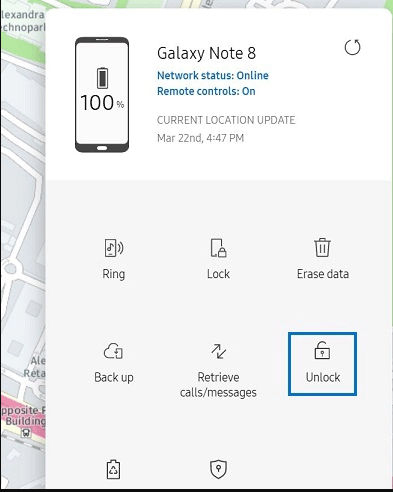
Шаг 3. Подтвердите запрос на разблокировку и следуйте инструкциям на экране, чтобы удаленно снять блокировку экрана.
После завершения процесса вы сможете снова получить доступ к своему телефону Galaxy без ввода предыдущего PIN-кода, пароля или графического ключа.
ADB ( Android Debug Bridge) — это инструмент командной строки, позволяющий взаимодействовать с устройством Android с компьютера. Если отладка по USB была включена до повреждения экрана телефона, и ваш компьютер уже был авторизован, вы можете попробовать снять или обойти блокировку экрана с помощью команд ADB.
По сравнению с другими методами, ADB требует больше технических знаний и подготовки. Если ваш телефон никогда раньше не подключался к компьютеру через ADB, этот метод может не сработать, поскольку устройство обычно запрашивает авторизацию на экране телефона.
Экран Android не работает. Как разблокировать его с помощью команд ADB?
Шаг 1. Загрузите и установите Android SDK Platform Tools на свой компьютер. Распакуйте ZIP-файл и установите соответствующие драйверы Android USB с официального сайта производителя вашего телефона.
Шаг 2. Откройте командную строку на компьютере, затем подключите свой Android телефон к ПК с помощью USB-кабеля.
Шаг 3. Перейдите в папку platform-tools и введите следующие команды:
cd C:/android/platform-tools
устройства adb
Шаг 4. Проверьте окно командной строки. Если ваш телефон успешно обнаружен, вы увидите номер устройства.
Шаг 5. Введите следующие команды для разблокировки телефона. Замените 1234 на ваш фактический пароль:
adb shell input text 1234
adb shell input keyevent 66
Для устройств Android , использующих графический ключ, введите следующую команду:
adb shell rm /data/system/gesture.key
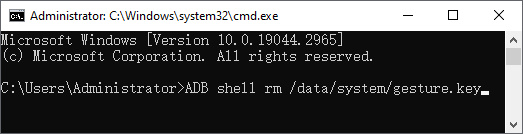
Шаг 6. После выполнения команд проверьте свой Android телефон. Если процесс прошел успешно, блокировка экрана должна быть снята или обойдена, что позволит вам получить доступ к устройству и создать резервную копию данных.
Вот как разблокировать телефон с разбитым экраном. Как видите, существует несколько способов восстановить доступ к поврежденному телефону Android , в зависимости от того, работает ли экран, включены ли удаленные службы и какие инструменты доступны.
Среди этих методов Android Unlock предлагает удобное решение, когда вы не можете нормально пользоваться разбитым экраном. Он поддерживает множество устройств Android и может помочь снять различные типы блокировок экрана с помощью пошагового процесса, что делает его практичным вариантом, когда другие методы не подходят.
Если у вас возникнут какие-либо вопросы по разблокировке телефона с разбитым экраном, пожалуйста, оставьте комментарий ниже.
Статьи по теме:
Как получить доступ к телефону с разбитым экраном [сенсорным или несенсорным]
[Решено] Как восстановить данные с заблокированного Android телефона с разбитым экраном
Как разблокировать iPhone с разбитым экраном (обновлено в 2026 году)
Что делать, если ваш Android телефон заблокирован? 6 простых способов помочь.

 Разблокировка телефона
Как разблокировать телефон с разбитым экраном? (5 проверенных способов для Android )
Разблокировка телефона
Как разблокировать телефон с разбитым экраном? (5 проверенных способов для Android )




 Бесплатная загрузка для ПК
