Вкратце:
В этом руководстве представлены несколько эффективных способов разблокировки телефона с забытым паролем, в зависимости от того, используете ли вы устройство Android или iPhone.
Забыть пароль от телефона может быть очень неприятно, особенно когда вам срочно нужен доступ к важным данным. Многие пользователи часто задаются вопросом, как разблокировать телефон с забытым паролем, не потеряв при этом ценную информацию. Независимо от того, это устройство Android или iPhone, существует несколько безопасных и эффективных способов восстановить доступ к телефону, используя встроенные функции, официальные инструменты или профессиональное программное обеспечение для разблокировки.
В этом руководстве вы пошагово узнаете, как разблокировать телефоны Android и iPhone, если у вас забыт пароль. Мы рассмотрим несколько проверенных решений для разных устройств и версий системы, что поможет вам выбрать наиболее подходящий способ быстро и легко восстановить доступ к вашему телефону.
Да, вы можете разблокировать свой телефон, даже если забыли пароль, но способ зависит от типа вашего устройства и операционной системы. На современных телефонах Android могут помочь такие функции, как «Найти устройство», Smart Lock или сторонние инструменты. На iPhone доступны iCloud, iTunes и инструменты разблокировки iOS . Однако некоторые методы могут привести к удалению данных, поэтому важно понимать доступные варианты, прежде чем приступать. Всегда создавайте резервные копии своего устройства, чтобы предотвратить безвозвратную потерю данных.
Устройства Android отличаются высокой совместимостью и разнообразием, и для разных версий системы и марок устройств существуют разные методы разблокировки. Ниже описаны четыре основных и эффективных способа разблокировки телефона Android с забытым паролем, включая профессиональные инструменты сторонних разработчиков, старые встроенные функции системы, официальные облачные сервисы и ручную перезагрузку.
Если вы ищете быстрое и простое в использовании решение, Android Unlock — один из самых простых способов разблокировать Android телефон с забытым паролем. Он может удалять различные типы блокировки экрана , включая PIN-коды, графические ключи, пароли, отпечатки пальцев и распознавание лица. Программа поддерживает множество марок Android , включая Samsung, Motorola, Xiaomi, OPPO, vivo, Huawei и другие.
Основные особенности Android Unlock:
Пошаговая инструкция по разблокировке телефона Android без пароля с помощью Android Unlock:
01. Загрузите и установите Android Unlock на свой компьютер, затем запустите программу и выберите «Снять блокировку экрана».

02 Подключите заблокированный Android телефон к компьютеру с помощью USB-кабеля. После обнаружения нажмите «Начать», чтобы продолжить.
03 Выберите информацию о вашем устройстве из списка. Программа автоматически подготовит необходимый пакет данных для вашего телефона.

04 Следуйте инструкциям на экране, чтобы перевести ваше устройство Android в режим восстановления или режим загрузки, если это необходимо. После завершения процесса разблокировки ваш телефон Android перезагрузится без блокировки экрана.

В старых телефонах Android , работающих под управлением Android 4.4 или более ранних версий, есть встроенная функция «Забыли графический ключ» или «Забыли пароль». После нескольких неудачных попыток разблокировки пользователи могут войти в систему с помощью своей учетной записи Google, чтобы сбросить блокировку экрана.
Инструкция по использованию функции «Забыли пароль»:
Шаг 1. Введите неверный пароль, PIN-код или графический ключ несколько раз, пока на экране не появится опция «Забыли графический ключ» или «Забыли пароль».

Шаг 2. Нажмите на соответствующую опцию и выберите «Ввести данные учетной записи Google».
Шаг 3. Войдите в систему, используя учетную запись Google, ранее привязанную к заблокированному телефону Android .
Шаг 4. После проверки следуйте инструкциям, чтобы создать новый пароль или графический ключ для блокировки экрана.
Примечание: Этот метод работает только на старых версиях Android . Большинство современных устройств Android больше не поддерживают эту функцию.
Функция Google Find My Device позволяет пользователям удаленно стирать данные с заблокированного Android телефона, включая пароль от экрана. Для этого требуется, чтобы устройство было подключено к интернету и привязано к учетной записи Google.
Пошаговая инструкция по разблокировке телефона Android с помощью функции «Найти устройство»:
Шаг 1. Откройте веб-сайт Google «Найти устройство» на другом телефоне или компьютере.
Шаг 2. Войдите в систему, используя ту же учетную запись Google, которая связана с вашим заблокированным телефоном Android .
Шаг 3. Выберите заблокированное устройство из списка.
Шаг 4. Нажмите кнопку «Стереть данные с устройства» и подтвердите действие.

Шаг 5. Дождитесь завершения процесса сброса. После перезагрузки вы сможете снова настроить устройство без предыдущего пароля.
Если у вас телефон Samsung, вы также можете использовать Samsung Find My Mobile для удаленной разблокировки устройства без потери данных. Просто войдите в свою учетную запись Samsung на веб-сайте Find My Mobile, выберите свое устройство и нажмите кнопку «Разблокировать».
Если у вас нет доступа к учетной записи Google или вы не можете использовать программное обеспечение для разблокировки, еще одним эффективным методом является сброс к заводским настройкам через режим восстановления. Однако этот процесс приведет к удалению всех данных, хранящихся на телефоне.
Инструкция по выполнению полного сброса настроек телефона Android :
Шаг 1. Полностью выключите ваше устройство Android .
Шаг 2. Нажмите и удерживайте необходимую комбинацию кнопок, чтобы войти в режим восстановления. На большинстве устройств это обычно одновременное нажатие кнопки «Питание» и кнопки «Увеличение громкости», но комбинация может отличаться в зависимости от марки устройства.
Шаг 3. После появления меню режима восстановления с помощью кнопок регулировки громкости выделите пункт «Стереть данные/Сброс к заводским настройкам».

Шаг 4. Нажмите кнопку питания, чтобы подтвердить свой выбор.
Шаг 5. Выберите «Да», чтобы начать процесс сброса до заводских настроек.
Шаг 6. После завершения сброса выберите «Перезагрузить систему сейчас». Ваш Android телефон перезагрузится без предыдущей блокировки экрана.
Системы iOS обладают более строгими механизмами безопасности, чем Android . Ниже представлены четыре распространенных способа разблокировки iPhone, включая профессиональные инструменты разблокировки iOS , встроенную блокировку безопасности, удаление данных из облака iCloud и официальное восстановление через iTunes/Finder.
Если вы не помните пароль от своего iPhone, iOS Unlock поможет вам снять блокировку экрана и восстановить доступ к устройству. Этот инструмент предназначен для пользователей, которые не могут разблокировать свои iPhone или iPad из-за забытых паролей, отключенных устройств или недоступности Face ID и Touch ID. Благодаря простому интерфейсу и широкой совместимости, он предоставляет эффективное решение для разблокировки устройств iOS без необходимости профессиональных навыков.
Основные функции разблокировки iOS :
Выполните следующие шаги, чтобы разблокировать iPhone без пароля с помощью iOS Unlock:
01 Откройте iOS Unlock на компьютере и выберите "Разблокировка экрана с помощью пароля". Затем нажмите "Начать разблокировку" и подключите iPhone к компьютеру с помощью USB-кабеля.

02 Следуйте инструкциям на экране, чтобы перевести ваш iPhone в режим восстановления или режим DFU. После того, как устройство будет распознано, выберите папку для пакета прошивки и нажмите «Загрузить».

03 После успешной загрузки пакета прошивки нажмите «Разблокировать». Внимательно прочтите предупреждение, введите «000000» для подтверждения операции и снова нажмите «Разблокировать».

04 Дождитесь завершения процесса разблокировки. После этого ваш iPhone перезагрузится, что позволит вам создать новый пароль или заново настроить Face ID и Touch ID.

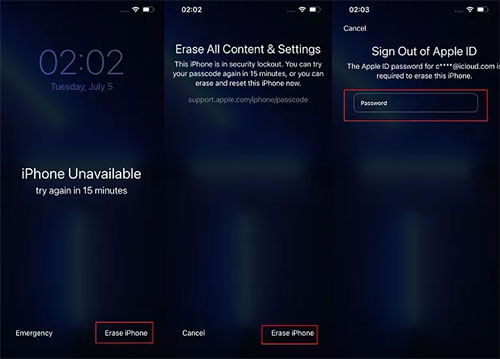
Для устройств под управлением iOS 15.2 или более поздней версии Apple предоставляет встроенную функцию блокировки безопасности, которая позволяет пользователям стирать и сбрасывать заблокированный iPhone непосредственно с экрана блокировки.
Пошаговая инструкция по использованию функции блокировки доступа:
Шаг 1. Продолжайте вводить неверный пароль, пока не появится экран «iPhone недоступен» или «Блокировка безопасности».
Шаг 2. Нажмите на опцию «Стереть iPhone» в правом нижнем углу экрана.
Шаг 3. Введите пароль от своей учетной записи Apple ID, чтобы выйти из своей учетной записи Apple на устройстве.
Шаг 4. Подтвердите действие удаления, чтобы стереть все данные и настройки, включая пароль блокировки экрана.
Шаг 5. После завершения процесса перезагрузите iPhone и выполните настройку заново.
Еще один эффективный способ разблокировать iPhone с забытым паролем — использовать функцию «Найти устройство» в iCloud. Если функция «Найти iPhone» ранее была включена на вашем устройстве, вы можете удаленно стереть данные с iPhone через iCloud. Этот метод удаляет пароль экрана вместе со всеми данными и настройками устройства, что позволяет настроить его заново.
Выполните следующие шаги, чтобы разблокировать свой iPhone с помощью функции «Найти устройства» в iCloud:
Шаг 1. Откройте iCloud.com на компьютере, планшете или другом смартфоне, затем войдите в систему, используя Apple ID, связанный с заблокированным iPhone.
Шаг 2. Нажмите «Найти мой iPhone» и выберите «Все устройства» в верхней части страницы. Из списка устройств выберите заблокированный iPhone, данные с которого вы хотите удалить.
Шаг 3. Выберите «Стереть iPhone», чтобы удаленно очистить устройство, включая забытый пароль и все сохраненные данные.

Шаг 4. После завершения процесса стирания данных перезагрузите iPhone и следуйте инструкциям по настройке. Затем вы сможете восстановить данные из резервной копии iCloud или iTunes или настроить устройство как новое.
iTunes (в Windows и более старых версиях macOS) и Finder (в macOS Catalina и более поздних версиях) — это официальные инструменты восстановления, предоставляемые Apple. Если вы забыли пароль от своего iPhone, вы можете использовать эти инструменты для восстановления устройства и снятия блокировки экрана. Этот метод работает для большинства моделей iPhone и версий iOS , но при этом будут удалены все существующие данные на устройстве.
Вот как разблокировать iPhone с помощью iTunes или Finder:
Шаг 1. Установите последнюю версию iTunes на свой компьютер Windows или откройте Finder, если вы используете Mac с macOS Catalina или более поздней версии.
Шаг 2. Подключите заблокированный iPhone к компьютеру с помощью USB-кабеля.
Шаг 3. Переведите свой iPhone в режим восстановления. Комбинация кнопок может отличаться в зависимости от модели вашего iPhone. После успешного выполнения вы увидите экран режима восстановления на устройстве.
Шаг 4. После того, как компьютер обнаружит ваш iPhone, появится всплывающее окно с вариантами «Обновить» и «Восстановить». Выберите «Восстановить».

Шаг 5. iTunes или Finder загрузят соответствующий пакет прошивки и переустановят iOS на ваше устройство. Этот процесс может занять некоторое время в зависимости от скорости вашего интернет-соединения.
Шаг 6. После завершения восстановления ваш iPhone автоматически перезагрузится без старого пароля экрана. Затем вы сможете снова настроить устройство или восстановить данные из предыдущей резервной копии.
Забыть пароль от телефона может быть неприятно, но существует несколько способов восстановить доступ к устройству, включая официальные варианты восстановления и встроенные функции разблокировки как для Android , так и для iPhone. Однако некоторые методы могут быть сложными или привести к потере данных.
Если вам нужно более быстрое и простое решение, Android Unlock и iOS Unlock помогут разблокировать ваше устройство за несколько простых шагов. Независимо от выбранного метода, всегда старайтесь создавать резервные копии данных, чтобы избежать ненужных потерь.
Статьи по теме:
Забыли графический ключ? Вот как разблокировать графический ключ на Android
Что делать, если ваш Android телефон заблокирован? 6 простых способов, которые могут помочь.
Что делать, если забыли PIN-код Android ? [Решено 6 эффективными способами]
[Полное руководство] Как разблокировать телефон Samsung, если вы забыли пароль, без потери данных




 Бесплатная загрузка для ПК
 Бесплатная загрузка для Mac


