Вкратце:
Если вы забыли графический ключ, PIN-код или пароль от своего телефона ZTE, вы можете попробовать следующие способы:
Установка блокировки экрана на вашем телефоне ZTE помогает защитить вашу личную информацию и важные данные от несанкционированного доступа, особенно в случае потери или кражи телефона. Однако забытый графический ключ, PIN-код или пароль от вашего телефона ZTE также могут помешать вам получить доступ к вашему устройству. Хотя некоторые методы, такие как получение root-прав на телефоне, могут помочь снять блокировку, они могут быть сложными и поставить ваши данные под угрозу.
К счастью, существует несколько способов разблокировать графический ключ на телефоне ZTE без потери данных. В этом руководстве мы сначала рассмотрим методы, которые могут сохранить ваши данные, а затем варианты сброса к заводским настройкам, если предыдущие решения не сработают. Читайте дальше, чтобы найти наиболее подходящий способ восстановить доступ к вашему телефону ZTE.
Если ваш телефон ZTE работает под управлением Android 4.4 или более ранней версии, и вы помните учетные данные Google, связанные с устройством, вы можете попробовать разблокировать графический ключ с помощью встроенной функции «Забыли графический ключ». Этот метод поможет вам восстановить доступ без сброса до заводских настроек, поэтому ваши существующие данные останутся на устройстве.
Как разблокировать графический ключ на телефоне ZTE без потери данных с помощью функции «Забыли графический ключ»?
Шаг 1. Вводите неправильный графический ключ несколько раз, пока на экране не появится опция «Забыли графический ключ?».
Шаг 2. Нажмите «Забыли графический ключ?» и выберите «Введите данные учетной записи Google».

Шаг 3. Войдите в систему, используя учетную запись Google и пароль, ранее связанные с вашим телефоном ZTE.
Шаг 4. Следуйте инструкциям на экране, чтобы подтвердить свою учетную запись и сбросить или создать новую блокировку экрана.
Шаг 5. После завершения проверки вы сможете разблокировать свой телефон ZTE, используя новый графический ключ или блокировку экрана.
Примечание: Функция «Забыли графический ключ» в основном доступна на устройствах под управлением Android 4.4 или более ранних версий. Если на вашем телефоне ZTE установлена более новая версия Android , эта опция может отсутствовать.
Ещё один возможный способ удалить графический ключ на телефоне ZTE без потери данных — использовать Android Debug Bridge (ADB). Однако этот метод более технически сложен и подходит только в определённых условиях.
Самое важное: на вашем телефоне ZTE до блокировки должна быть включена отладка по USB. Во многих случаях компьютер также должен быть предварительно авторизован для связи с устройством через ADB. В противном случае вы не сможете использовать этот метод для доступа к заблокированному телефону.
Как обойти графический ключ на телефоне ZTE без потери данных с помощью ADB?
Шаг 1. Загрузите и установите инструменты платформы ADB на свой компьютер.
Шаг 2. Подключите телефон ZTE к компьютеру с помощью USB-кабеля.
Шаг 3. Откройте командную строку или терминал в каталоге установки ADB.
Шаг 4. Введите следующую команду и нажмите "Enter": adb shell rm /data/system/gesture.key. Перезагрузите свой телефон ZTE.
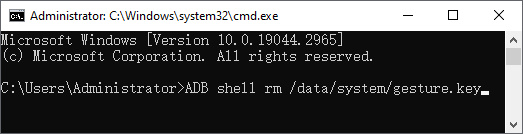
Этот метод работает не на всех телефонах ZTE, особенно на более новых устройствах Android с более надежной защитой. Если отладка по USB не была включена до блокировки телефона или компьютер не был предварительно авторизован, ADB может не обнаружить устройство или не получить к нему доступ.
Если предыдущие методы не сработали или ваш телефон ZTE не соответствует их требованиям, вы можете попробовать профессиональную программу для снятия блокировки экрана Android , например, Android Unlock . Она предназначена для снятия различных типов блокировок экрана Android , даже если вы не можете получить доступ к устройству обычным способом.
Однако важно отметить, что в настоящее время Android Unlock поддерживает снятие блокировки экрана без потери данных только для поддерживаемых устройств Samsung в определенных сценариях. Для телефонов ZTE снятие блокировки экрана приведет к удалению данных, хранящихся на устройстве. Поэтому перед использованием этого метода сделайте резервную копию своего телефона .
Основные функции разблокировки Android
Как разблокировать телефон ZTE без пароля?
01. Скачайте и установите Android Unlock на свой компьютер. Откройте программу и выберите «Снять блокировку экрана» в главном интерфейсе.

02. Подключите телефон ZTE к компьютеру с помощью USB-кабеля. Программа определит подключенное устройство и отобразит его информацию. Перед продолжением убедитесь, что данные о модели указаны верно.

03 Следуйте инструкциям на экране, чтобы подготовить ваше устройство ZTE к процессу разблокировки. В зависимости от вашей модели, вам может потребоваться войти в режим восстановления (Recovery Mode) или режим загрузки (Download Mode).
04 После завершения необходимых подготовительных действий нажмите «Удалить сейчас» и позвольте программе начать удаление блокировки экрана ZTE. Держите телефон подключенным до завершения процесса. После завершения процесса предыдущая графическая блокировка будет удалена, что позволит вам снова получить доступ к телефону ZTE и настроить его.

Если ваш телефон ZTE привязан к вашей учетной записи Google и функция «Найти устройство» была включена до того, как вы столкнулись с блокировкой, вы можете попробовать удаленно стереть данные с устройства и снять существующую блокировку экрана. Эта услуга ранее называлась Android Device Manager (ADM), а теперь доступна как функция «Найти устройство» от Google.
Однако у этого метода есть важный недостаток: стирание данных с устройства приведет к удалению всех данных, хранящихся локально на вашем телефоне ZTE. Поэтому рассматривайте этот метод только после того, как попробуете способы, которые могут сохранить ваши данные.
Как удалённо удалить пароль с телефона ZTE?
Шаг 1. Откройте сервис Google «Найти мое устройство» в браузере на другом телефоне или компьютере.
Шаг 2. Войдите в систему, используя учетную запись Google, связанную с вашим заблокированным телефоном ZTE.
Шаг 3. Выберите свой телефон ZTE из списка доступных устройств.
Шаг 4. Выберите «Стереть устройство» и ознакомьтесь с информацией о данных, которые будут удалены.

Шаг 5. Нажмите «Стереть», чтобы подтвердить операцию, и дождитесь завершения удаленной перезагрузки.
После завершения процесса ваш телефон ZTE будет восстановлен до заводских настроек, и предыдущая блокировка экрана будет удалена. Затем вы сможете заново настроить телефон и создать новую блокировку экрана.
Если после выполнения предыдущих действий разблокировать телефон ZTE по-прежнему не удаётся, можно попробовать выполнить сброс к заводским настройкам из режима восстановления. Эта процедура удаляет существующую блокировку экрана и возвращает телефон в исходное заводское состояние.
Как снять блокировку экрана на телефоне ZTE с помощью сброса до заводских настроек?
Шаг 1. Нажмите и удерживайте одновременно кнопки «Питание» и «Увеличение громкости» в течение нескольких секунд, пока не появится логотип ZTE или экран режима восстановления.
Шаг 2. С помощью кнопок регулировки громкости выделите пункт «Стереть данные/сброс к заводским настройкам», затем нажмите кнопку «Питание», чтобы подтвердить выбор.

Шаг 3. Выберите «Да, сброс до заводских настроек» или аналогичный вариант подтверждения, чтобы начать очистку устройства.
Шаг 4. После завершения сброса выберите «Перезагрузить систему сейчас», чтобы перезагрузить телефон ZTE.
Забыли графический ключ на телефоне ZTE, но это не значит, что нужно немедленно удалять данные. Если ваше устройство поддерживает эту функцию, начните с «Забыли графический ключ» или ADB, чтобы проверить, сможете ли вы восстановить доступ без сброса настроек. Если эти варианты недоступны, вы можете воспользоваться Android Unlock , Google Find My Device или режимом восстановления, чтобы снять блокировку, помня при этом, что эти методы удалят локальные данные с вашего телефона ZTE.
Статьи по теме:
Как разблокировать телефон с разбитым экраном? (6 проверенных способов для Android )
Как разблокировать заблокированный Android телефон без потери данных [5 способов]
Как разблокировать пароль Android телефона без сброса до заводских настроек [5 способов]
Как сбросить настройки заблокированного Android телефона? 5 надежных способов.

 Разблокировка телефона
Как разблокировать графический ключ на телефоне ZTE без потери данных? [Обновлено]
Разблокировка телефона
Как разблокировать графический ключ на телефоне ZTE без потери данных? [Обновлено]




 Бесплатная загрузка для ПК
