Краткое содержание: Не можете сбросить пароль Apple ID? В этом руководстве объясняются распространенные причины и предлагаются 6 эффективных решений, включая проверку данных учетной записи, устранение проблем с сетью, использование доверенных устройств, восстановление учетной записи Apple, приложение Apple Support и iPhone Unlocker для восстановления доступа к вашей учетной записи Apple.
Apple ID — это важная учетная запись для доступа к устройствам и сервисам Apple. Если вы забыли пароль от своего Apple ID, вы обычно можете восстановить доступ с помощью официальных способов сброса пароля от Apple. Однако некоторые пользователи могут столкнуться с проблемой «не удается сбросить пароль Apple ID» и обнаружить, что они не могут завершить процесс сброса.
Итак, почему я не могу сбросить пароль от своей учетной записи Apple ID, и что делать, если это не удается? В этом руководстве мы объясним распространенные причины проблемы «невозможно сбросить пароль от Apple ID» и предоставим пошаговые решения, которые помогут вам восстановить доступ к вашей учетной записи Apple.
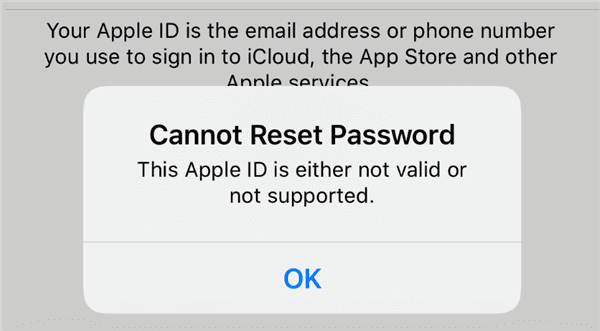
Если вам не удаётся сбросить пароль от Apple ID, это может быть вызвано следующими причинами:
Если у вас возникла проблема с невозможностью сбросить пароль Apple ID, вы можете попробовать следующие способы ее решения.
Перед сбросом пароля Apple ID убедитесь, что информация о вашей учетной записи верна. Перейдите на страницу восстановления Apple ID, введите адрес электронной почты вашей учетной записи Apple ID и завершите процесс подтверждения. Если вы видите сообщение типа «Невозможно сбросить пароль», убедитесь, что вы используете правильный адрес электронной почты Apple ID, действительный доверенный номер телефона и правильную учетную запись.
Иногда ошибка сервера «Не удается сбросить пароль Apple ID» вызвана проблемами с сетью или сервером, а не вашей учетной записью. Попробуйте сменить сеть, перезагрузить маршрутизатор, отключить VPN или прокси-сервер, а также использовать другой браузер. Вы также можете проверить страницу состояния системы Apple , чтобы убедиться, что службы Apple ID работают должным образом. Если произошел сбой сервера, подождите, пока Apple устранит проблему.
Если ваш iPhone, iPad или Mac уже авторизован с помощью Apple ID, и устройство продолжает нормально работать, вы можете изменить пароль непосредственно через доверенное устройство. Это один из самых быстрых способов решить проблему с невозможностью сбросить пароль Apple ID. Вот как сбросить пароль Apple ID, если вы его не помните.
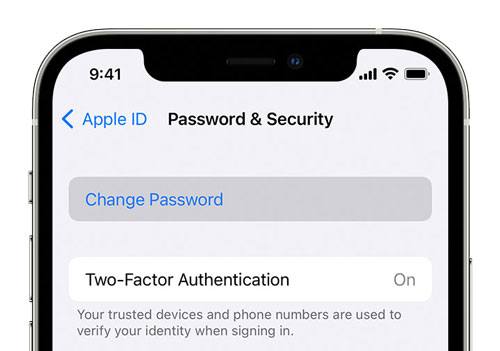
На iPhone:
Шаг 1. Откройте приложение «Настройки» и нажмите на свое имя вверху.
Шаг 2. Выберите «Вход и безопасность».
Шаг 3. Нажмите «Изменить пароль», чтобы сбросить пароль вашей учетной записи Apple ID.
Шаг 4. Введите пароль от вашего устройства и следуйте инструкциям на экране, чтобы создать новый пароль для Apple ID.
На Mac :
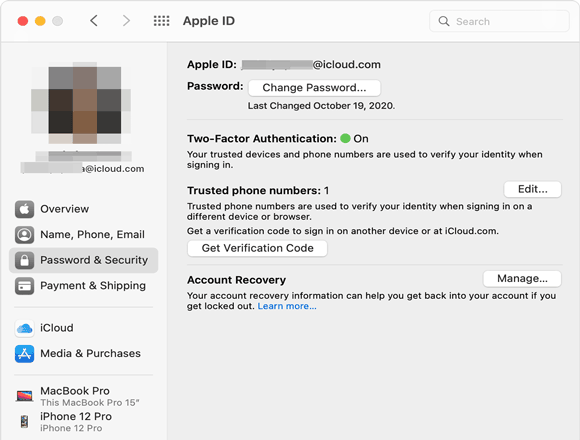
Шаг 1. Щелкните меню «Apple» и выберите «Системные настройки».
Шаг 2. Выберите свое имя, затем нажмите «Вход и безопасность».
Шаг 3. Выберите «Изменить пароль». Введите пароль, который вы используете для разблокировки вашего Mac , а затем следуйте инструкциям на экране, чтобы обновить пароль вашей учетной записи Apple.
Если у вас недостаточно информации для подтверждения личности и сброса пароля, Apple предоставляет возможность восстановления учетной записи, которая поможет вам восстановить доступ к вашему Apple ID. Однако процесс восстановления может занять несколько дней или дольше, в зависимости от ситуации с вашей учетной записью. После одобрения Apple проведет вас через шаги по сбросу пароля и восстановлению доступа.
Воткак сбросить пароль от вашей учетной записи Apple ID онлайн :
Шаг 1. Перейдите на сайт iforgot.apple.com .
Шаг 2. Введите адрес электронной почты или номер телефона, связанные с вашим Apple ID, и следуйте инструкциям на экране, чтобы начать процесс восстановления учетной записи.
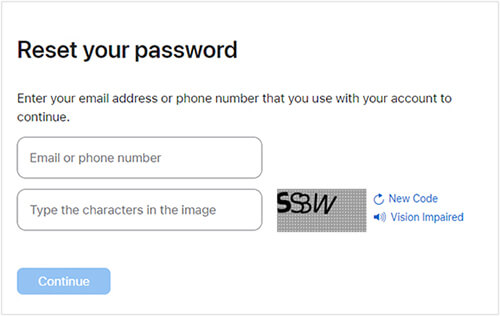
В течение 72 часов Apple отправит вам подтверждающее электронное письмо с подробной информацией о вашем запросе на восстановление и примерном времени, когда вы снова сможете получить доступ к своей учетной записи. После истечения периода ожидания следуйте инструкциям Apple, чтобы сбросить пароль и войти в свою учетную запись Apple ID.
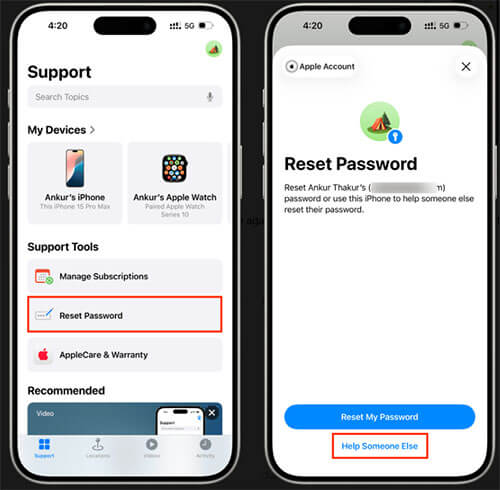
Если вам не удаётся сбросить пароль Apple ID онлайн, попробуйте воспользоваться приложением Apple Support. Вот как это сделать:
Шаг 1. Откройте приложение Apple Support на другом устройстве Apple. Если приложение не установлено, загрузите его из App Store.
Шаг 2. Прокрутите вниз до раздела «Инструменты поддержки» и нажмите «Сбросить пароль».
Шаг 3. Выберите «Помочь другому человеку».
Шаг 4. Введите адрес электронной почты или номер телефона вашей учетной записи Apple.
Шаг 5. Нажмите «Продолжить» и следуйте инструкциям на экране, чтобы сбросить пароль.
Некоторые пользователи сталкиваются с проблемой невозможности сбросить пароль Apple ID, потому что забывают свой Apple ID и больше не могут получить доступ к своим устройствам или использовать их. Часто это происходит, например, когда подержанный iPhone всё ещё привязан к Apple ID предыдущего владельца или когда пользователь забыл данные для входа в Apple ID. В этом случае можно рассмотреть возможность использования профессионального инструмента для разблокировки iPhone — iPhone Unlocker .
Если вы не можете сбросить пароль от своей учетной записи Apple ID, это может помочьудалить учетную запись Apple ID с вашего устройства iOS без необходимости ввода пароля . После удаления текущей учетной записи Apple ID вы можете создать новую учетную запись Apple ID и продолжить пользоваться своим устройством Apple.
Основные особенности iPhone Unlocker:
Вот как удалить Apple ID с iPhone без пароля:
01. Скачайте и установите iPhone Unlocker на свой компьютер. Откройте программу и выберите «Разблокировать Apple ID» в главном интерфейсе.

02 Подключите свой iPhone к компьютеру с помощью USB-кабеля. Программа автоматически распознает ваше устройство. После обнаружения нажмите «Начать», чтобы продолжить.
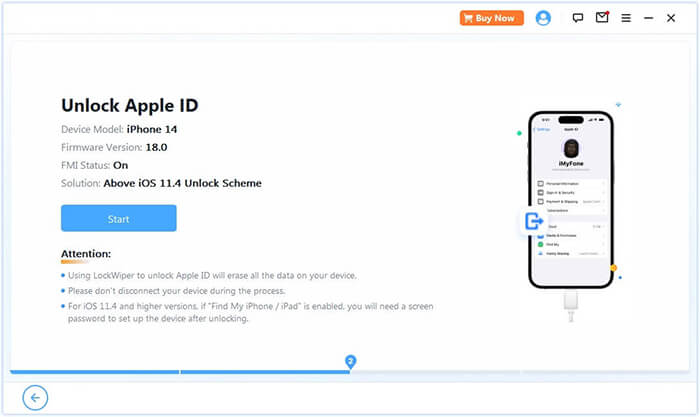
03 Если функция «Найти iPhone» отключена, процесс разблокировки начнётся автоматически. Если она включена, сначала отключите её в «Настройки» > «Основные» > «Перенос» или «Сброс iPhone» > «Сброс» > «Сбросить все настройки» на вашем устройстве. Если двухфакторная аутентификация включена, проверьте состояние вашего устройства и нажмите «Далее». Когда появится окно подтверждения, введите «000000» и нажмите «Разблокировать», чтобы продолжить.
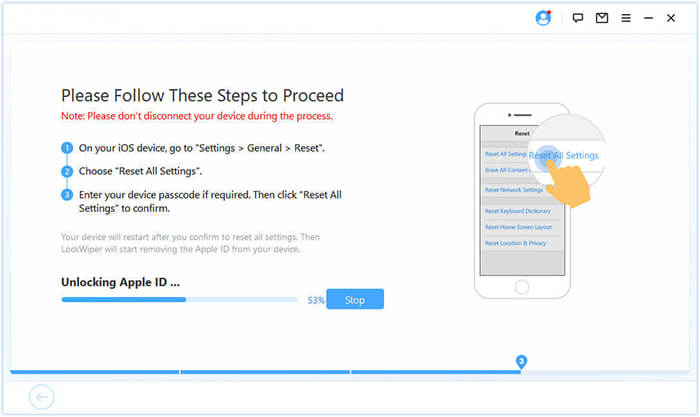
04 Подождите несколько минут, пока iPhone Unlocker быстро и безопасно удалит Apple ID с вашего устройства.
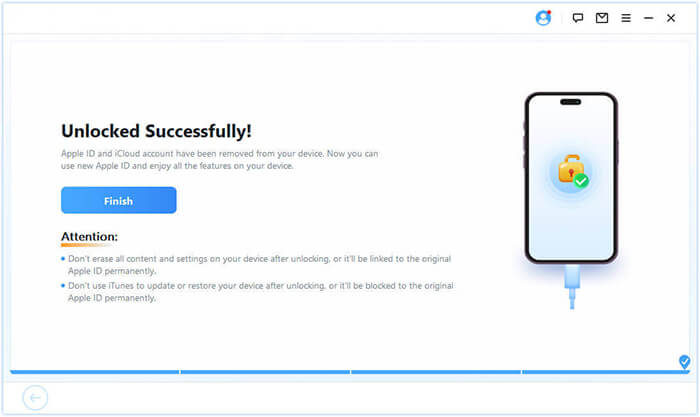
Проблема "не удается сбросить пароль Apple ID" может возникать по разным причинам. К счастью, восстановление учетной записи, использование доверенного номера телефона или устройства, а также профессиональный инструмент разблокировки, такой как iPhone Unlocker, могут помочь вам восстановить доступ к вашей учетной записи. Выполните описанные выше шаги, чтобы снова получить доступ к своему Apple ID.
Статьи по теме:
Как исправить ошибку «Этот Apple ID недействителен или не поддерживается» — 9 способов.
[Решено] Что делать, если вы забыли контрольные вопросы безопасности Apple ID?
[Решено] Как исправить проблему с невозможностью входа в Apple ID на iPhone/iPad?
Как исправить проблему с зависанием процесса обновления настроек Apple ID на iPhone/iPad/ Mac ?

 Разблокировка телефона
Как исправить проблему с невозможностью сбросить пароль Apple ID? 6 быстрых способов.
Разблокировка телефона
Как исправить проблему с невозможностью сбросить пароль Apple ID? 6 быстрых способов.




 Бесплатная загрузка для ПК
 Бесплатная загрузка для Mac
