«Привет, я создал новый Apple ID в 2021 году, но вместо @icloud.com я использовал @gmail.com, и Apple его проверила... Меня заблокировали, у меня не было электронной почты для восстановления, поэтому я сказал: ну что ж, теперь у меня есть пароль от письма, и поскольку я забыл Apple ID, попытался сбросить его, введя почту, на которую зарегистрировался, и там написано «пользователь невалиден» но почему, если у меня всё ещё есть подписки для оплаты, я даже подтвердил, что это я, введя данные своей карты, и с тех пор пишут, что мой пользователь невалиден для сброса пароля, APPLE HELP THAT THAT APPLE LOGIN СОДЕРЖИТ ВСЕ МОИ ВЕЩИ!»
- из Apple Community
Сообщение об ошибке «Apple ID не валиден и не поддерживается» может раздражать, особенно когда вы пытаетесь войти, скачать приложения, обновить программное обеспечение или воспользоваться сервисами iCloud. Почему ваш Apple ID не действителен и не поддерживается? Как исправить «этот Apple ID либо невалиден, либо не поддерживается»? Ответ вы можете найти в этой статье. Давай посмотрим вместе.
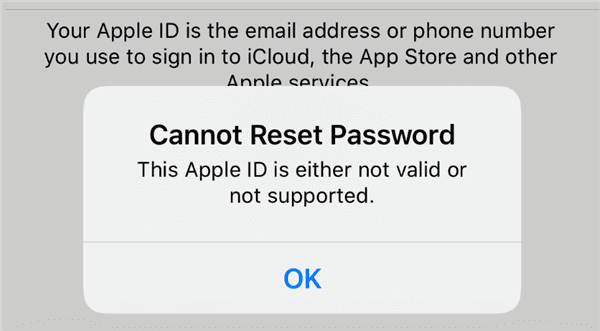
Если вы столкнулись с ошибкой «Apple ID не валиден или поддерживается», возможные причины следующие:
После того как вы узнаете причины «не удаётся сбросить пароль, этот Apple ID невалиден и не поддерживается», вот 8 эффективных решений, которые вы можете попробовать исправить это самостоятельно.
Одна из самых распространённых причин ошибки «Apple ID не валиден или не поддерживается» — это ввод неправильного адреса электронной почты Apple ID. Это самый базовый шаг, но его часто упускают из виду.
Перейдите в раздел «Настройки» > экране входа Apple ID и внимательно проверьте, полный ли адрес электронной почты и правильно ли написан. Убедитесь, что вы используете адрес электронной почты, который изначально был зарегистрирован как ваш Apple ID.
Ещё один эффективный способ исправить проблему с Apple ID, который не является действительным или поддерживаемым — выйти из Apple ID и затем войти снова. Этот процесс поможет устранить временные сбои или неизвестные ошибки, связанные с вашим Apple ID.
Следуйте следующим шагам для этого:
Шаг 1. Откройте «Настройки» на вашем iPhone.
Шаг 2. Нажмите на своё имя вверху, прокрутите вниз и нажмите «Выйти из руки». (Не можете выйти из Apple ID?)

Шаг 3. Вернитесь на тот же экран и нажмите «Войти», чтобы снова войти в свой Apple ID.
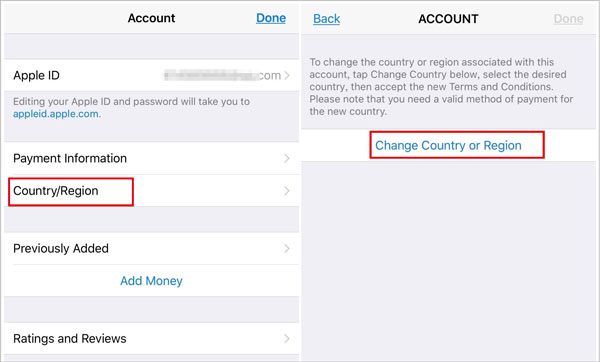
Apple ID могут быть ограничены по регионам в зависимости от того, где была создана учетная запись или где используется устройство. Если ваш Apple ID установлен в регионе, где определённые сервисы недоступны, вы можете столкнуться с проблемой с недействительным Apple ID — особенно при поездках за границу. Обновление Apple ID до нужного региона может помочь решить эту проблему.
Следуйте следующим шагам:
Шаг 1. Откройте «Настройки» на вашем iPhone/iPad.
Шаг 2. Нажмите «ваше имя» > «Медиа и покупки», затем выберите «Просмотр аккаунта».
Шаг 3. Нажмите «Страна/Регион» и выберите регион, где поддерживается ваш Apple ID.
Шаг 4. Следуйте инструкциям на экране, чтобы завершить обновление региона.
Статус системы Apple иногда может испытывать временные сбои, что может повлиять на сервисы Apple ID. В таких случаях пользователи могут столкнуться с ошибками, такими как недействительный Apple ID. Рекомендуется посетить страницу состояния системы Apple , чтобы проверить наличие возможных сбоев или технического обслуживания. Если серверы ремонтируются, вам придётся дождаться восстановления сервисов.

Если вы всё ещё получаете сообщение «Apple ID не валиден и не поддерживается», иногда просто перезагрузка iPhone может восстановить нормальное состояние Apple ID. Чтобы перезагрузить iPhone, следуйте следующим шагам:
Шаг 1. Нажимайте и удерживайте одну из кнопок «Громкость» вместе с кнопкой «Side», пока не появится слайдер выключения.
Шаг 2. Перетащите ползунок, чтобы выключить iPhone, затем подождите около 30 секунд.
Шаг 3. Чтобы включить её снова, нажмите и удерживайте кнопку «Side», пока не появится логотип Apple.

Apple регулярно выпускает обновления для iOS и iPadOS, чтобы исправить баги и повысить производительность. Устаревшее программное обеспечение иногда мешает устройству распознавать ваш Apple ID. Чтобы исключить эту проблему, убедитесь, что ваш iPhone или iPad установлен с последним программным обеспечением.
Шаги для обновления устройства:
Шаг 1. Перейдите в «Настройки» > «Общие» > «Обновление программного обеспечения». (Обновление программного обеспечения iPhone не удалось?)
Шаг 2. Если функция «Автоматические обновления» включена, вы увидите, обновлено ли ваше устройство уже актуально.
Шаг 3. Если доступно новое обновление, нажмите «Обновить сейчас», чтобы установить последнюю версию.
Шаг 4. После обновления проверьте Apple ID, решена ли проблема с недействительным Apple ID.

Если у вас всё ещё возникают трудности с входом, попробуйте сбросить пароль от Apple ID. Это может решить ошибку «этот Apple ID либо невалиден, либо не поддерживается», если она вызвана проблемами пароля.
Чтобы сбросить пароль Apple ID через настройки:
Шаг 1. На вашем iPhone или другом надёжном устройстве Apple откройте раздел «Настройки».
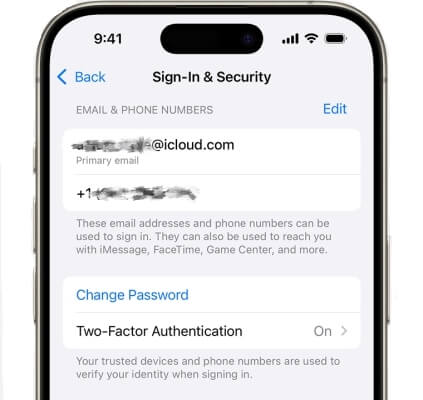
Шаг 2. Нажмите на своё имя > «Вход и безопасность» > «Сменить пароль», затем следуйте инструкциям на экране, чтобы сбросить пароль от Apple ID.

Чтобы сбросить пароль Apple ID в интернете:
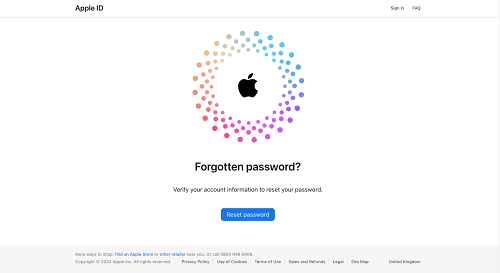
Шаг 1. Откройте браузер на телефоне или компьютере и зайдите на сайт iForgot.
Шаг 2. Нажмите кнопку «Сбросить пароль» на главной странице.
Шаг 3. Введите свой адрес электронной почты или номер телефона в Apple ID, затем нажмите «Сбросить пароль».
Шаг 4. Следуйте инструкциям на экране, чтобы завершить сброс пароля.
Если ни один из вышеописанных методов не помогает, пора обратиться за помощью. Посетите support.apple.com, где можно пообщаться, позвонить или записаться на приём. Служба поддержки Apple может проверить ваш аккаунт и выявить проблему. Они могут задать вопросы безопасности, чтобы подтвердить вашу личность — это нормально. Просто отвечайте честно, и они шаг за шагом помогут вам решить проблему.
Хотя приведённые выше шаги обычно эффективны, для некоторых пользователей они могут быть долгим и раздражающим процессом. Если вы предпочитаете быстрое и эффективное решение, лучший вариант — использовать стороннее программное обеспечениеiOS разблокировки, которое легко исправит ошибку «Apple ID невалиден или поддерживается» всего за несколько минут. iPhone Unlocker — один из таких инструментов. Он позволяет разблокировать ваш Apple ID без пароля, восстанавливая доступ ко всем вашим сервисам.
Основные функции iPhone Unlocker:
* Исправьте: Apple ID невалиден и не поддерживается всего в нескольких шагах.
* Быстро удалите Apple ID, Touch ID и Face ID с вашего iPhone всего за несколько минут.
* Разблокируйте свой iPhone, iPad или iPod без пароля.
* Легко обойдите все типы экранных блокировок на iPhone, iPad и iPod touch.
* Мгновенно удалять ограничения и профили MDM .
* Полностью совместим со всеми моделями iPhone и iOS версиями, включая iPhone 17 и iOS 26.
Вот как удалить Apple ID с вашего iPhone без пароля:
01Скачайте и установите iPhone Unlocker на свой компьютер. Запустите программу и выберите «Разблокировать Apple ID» на главном экране.

02Подключите свой iPhone к компьютеру. Программа автоматически обнажит ваше устройство. После обнаружения нажмите «Старт», чтобы продолжить.

03Если функция Find My iPhone отключена, программа сразу же начнёт разблокировку. Если Find My iPhone включен, перейдите в Настройки > Общие > сбросите все настройки, чтобы отключить его перед продолжением. Если двухфакторная аутентификация активна, проверьте статус устройства и нажмите «Далее». Появится всплывающее окно с подтверждением — введите «000000» и нажмите Разблокировать, чтобы продолжить.

04Подождите немного, пока программа быстро разблокирует ваш Apple ID без проблем.

В итоге в этой статье объясняется, почему возникает ошибка «этот Apple ID не действителен или поддерживается», и приводятся 8 простых решений. Для большинства пользователей эти методы работают быстро, но если нет, iPhone Unlocker предоставляет надёжный способ разблокировать ваш Apple ID без пароля и легко восстановить доступ к устройству. Если у вас есть вопросы, не стесняйтесь оставлять комментарий ниже.
Связанные статьи:
В данный момент не могу создать Apple ID на iPhone/iPad: 13 простых решений
Как исправить застрявшую iPhone при настройке Apple ID? - 8 Эффективные способы
[Решено] Как исправить повторяющиеся запросы на вход в iCloud на iPhone/iPad?
Как исправить проблему с iPhone нелегко подключиться к App Store

 Разблокировка телефона
Как исправить ошибку «Этот Apple ID недействителен или не поддерживается» — 9 способов.
Разблокировка телефона
Как исправить ошибку «Этот Apple ID недействителен или не поддерживается» — 9 способов.




 Бесплатное скачание для ПК
  Бесплатная загрузка для Mac
