«Когда я создаю новый Apple ID, всё проходит гладко, я нажимаю «Продолжить», ввожу адрес электронной почты для подтверждения, но затем появляется сообщение «Невозможно создать Apple ID в данный момент». Я не знаю почему, но указанный мной адрес электронной почты не привязан к Apple ID. Я пробовал это несколько раз, вводил код, и всё равно получаю ошибку. Я также пробовал это около месяца назад, и тогда ничего не получилось».
- из сообщества Apple
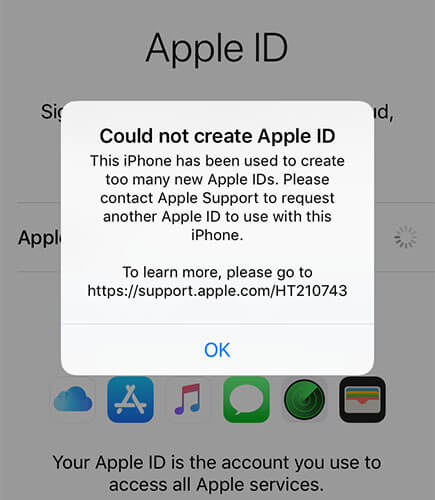
При регистрации Apple ID многие пользователи сталкиваются с сообщением об ошибке «Невозможно создать Apple ID в данный момент». Эта ошибка может помешать вам продолжить, независимо от того, настраиваете ли вы новый iPhone впервые или создаете учетную запись в App Store. Не волнуйтесь, в этой статье мы систематически проанализируем причины этой проблемы и предложим несколько проверенных решений, которые помогут вам успешно создать свой Apple ID.
Компания Apple предлагает несколько гибких способов регистрации Apple ID.
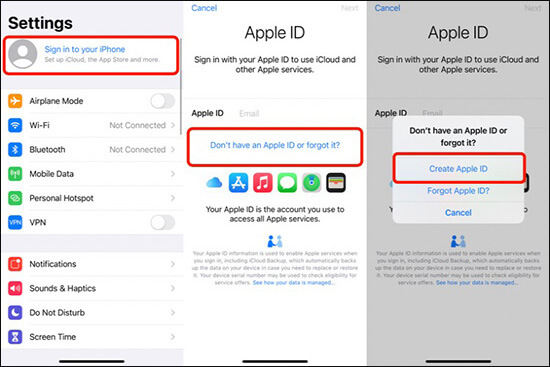
Создайте Apple ID на iPhone/iPad:
Шаг 1. Откройте приложение «Настройки» и нажмите «Войти в свой iPhone» вверху.
Шаг 2. Нажмите «У вас нет Apple ID или вы его забыли?».
Шаг 3. Выберите «Создать Apple ID» и укажите свое имя, дату рождения и адрес электронной почты (или выберите создание бесплатного адреса электронной почты iCloud).
Шаг 4. Установите пароль и выберите контрольные вопросы.
Шаг 5. Введите свой номер телефона для подтверждения.
Шаг 6. Следуйте инструкциям на экране, чтобы подтвердить свой адрес электронной почты и номер телефона.
Шаг 7. Согласитесь с условиями использования Apple, и ваш Apple ID будет создан.
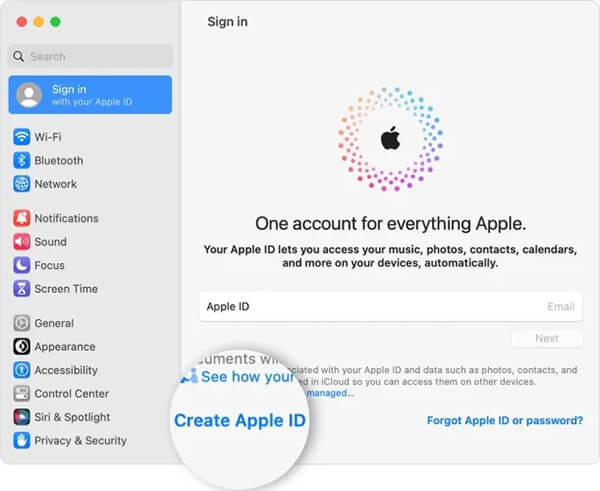
Создание Apple ID на Mac :
Шаг 1. Щелкните «Меню Apple» вверху и выберите «Системные настройки».
Шаг 2. На боковой панели нажмите «Войти», затем выберите «Создать Apple ID» и введите необходимую информацию.
Шаг 3. Укажите способ оплаты и платежные данные, затем нажмите «Продолжить».
Шаг 4. Проверьте свою электронную почту на наличие подтверждающего сообщения от Apple и подтвердите свой адрес электронной почты.
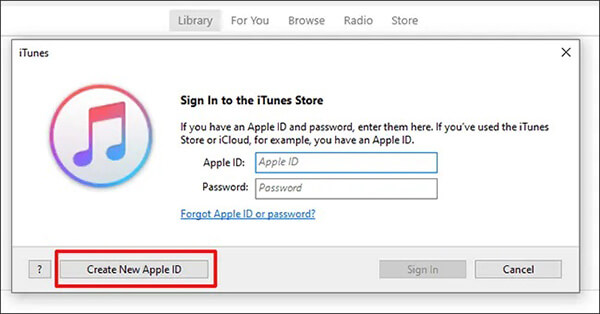
Создание Apple ID в Windows :
Шаг 1. Откройте iTunes и нажмите «Учетная запись» > «Войти» в верхней части окна.
Шаг 2. Выберите «Создать новый Apple ID» и введите необходимую информацию.
Шаг 3. Введите способ оплаты и платежные данные, затем нажмите «Продолжить».
Шаг 4. Проверьте свою электронную почту на наличие подтверждающего сообщения от Apple и подтвердите свой адрес электронной почты.
Создайте Apple ID в браузере:
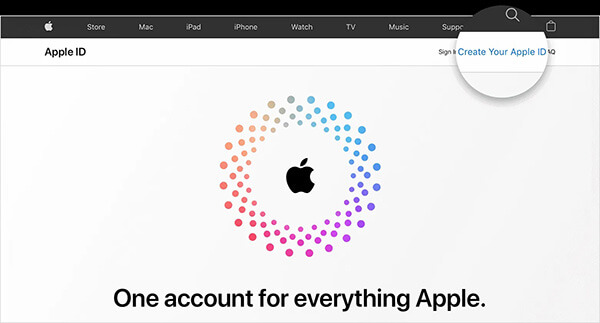
Шаг 1. Перейдите на сайт appleid.apple.com и нажмите «Создать свой Apple ID».
Шаг 2. Введите действительный адрес электронной почты, создайте надежный пароль и выберите регион вашего устройства.
Шаг 3. Укажите номер телефона и нажмите «Продолжить».
Понимание первопричин поможет вам выбрать наиболее эффективное решение. Ошибка «Невозможно создать Apple ID в данный момент» обычно возникает по одной или нескольким из следующих причин:
* Нестабильное или ограниченное сетевое соединение.
* Серверы Apple временно недоступны.
* Устройство или IP-адрес не могут создать Apple ID.
* Информация, предоставленная при регистрации в Apple ID, не соответствует требованиям.
* Устаревшая или неисправная версия iOS .
* Ваш адрес электронной почты уже связан с Apple ID.
Существуют эффективные решения проблемы с невозможностью создания Apple ID в данный момент. Вы можете попробовать их по порядку для достижения наилучших результатов.
Apple применяет строгие правила проверки при создании Apple ID. Даже небольшие ошибки могут привести к ошибке «В данный момент невозможно создать Apple ID». Убедитесь в следующем:
Если ваш адрес электронной почты уже привязан к существующему Apple ID, вы не сможете использовать его для создания нового. Вам потребуется использовать другой адрес электронной почты для привязки к новому Apple ID.
Иногда проблема заключается не в вашем устройстве, а во временных неполадках на серверах Apple. Откройте браузер и перейдите на страницу состояния системы Apple , чтобы проверить, отмечены ли зеленым цветом пункты «Apple ID» и «Учетная запись iCloud и вход в систему». Если возникнут какие-либо проблемы, вам нужно будет подождать, пока Apple их устранит, прежде чем пытаться снова.

Иногда проблема может быть связана с регионом, установленным на вашем iPhone. Попробуйте изменить страну или регион на ваше текущее местоположение и посмотрите, решит ли это проблему. Вот как обновить регион:
Шаг 1. На вашем iPhone перейдите в «Настройки» > «Основные».
Шаг 2. В разделе «Общие» нажмите «Язык и регион».
Шаг 3. Выберите «Регион» и укажите страну, в которой вы в данный момент проживаете.

Если вы используете VPN или прокси, попробуйте отключить их, а затем снова попытаться создать свой Apple ID, поскольку эти инструменты иногда могут мешать подключению к серверам Apple.
Вот шаги:
Шаг 1. Откройте приложение «Настройки».
Шаг 2. Прокрутите вниз и нажмите «VPN».
Шаг 3. Если VPN подключен, вы увидите переключатель рядом с пунктом «Статус».
Шаг 4. Просто выключите переключатель, чтобы отключить VPN.

Если вы уже вошли в свою учетную запись Apple ID, ваш iPhone может не позволить вам создать новую. Некоторые пользователи обнаружили, что предварительный выход из учетной записи решает эту проблему.
Шаг 1. Перейдите в «Настройки» и нажмите на свое имя вверху.
Шаг 2. Прокрутите вниз и нажмите «Выйти».
Шаг 3. Введите пароль от вашей учетной записи Apple ID (если потребуется) и нажмите «Отключить функцию «Найти iPhone»».
Шаг 4. Выберите, хотите ли вы сохранить копию своих данных или удалить их.
Шаг 5. Снова нажмите «Выйти» и подтвердите. ( Не можете выйти из своей учетной записи Apple ID ?)
Шаг 6. После выхода из системы перезагрузите iPhone и попробуйте создать новый Apple ID.

Нестабильное сетевое соединение или неправильные настройки иногда могут препятствовать корректной связи вашего устройства с серверами Apple, вызывая ошибку «Невозможно создать Apple ID в данный момент». Сброс сетевых настроек может восстановить конфигурацию по умолчанию и устранить любые проблемы с подключением.
Вот как это сделать:
Шаг 1. Откройте приложение «Настройки», перейдите в «Общие» > «Перенос или сброс iPhone» > «Сброс».
Шаг 2. Нажмите «Сбросить сетевые настройки». При появлении запроса введите свой пароль и подтвердите сброс.
Шаг 3. Дождитесь перезагрузки устройства, и вы сможете без проблем создать новый Apple ID.

Проблема с невозможностью создания Apple ID часто связана с версией iOS на вашем устройстве. Обновление до последней версии iOS может решить эту проблему. Следуйте приведенным ниже инструкциям, чтобы обновить свой iPhone:
Шаг 1. Откройте приложение «Настройки» и прокрутите вниз, чтобы выбрать «Обновление ПО». ( iPhone не обновляется ?)
Шаг 2. Если доступна новая версия, нажмите «Скачать и установить», затем выберите «Установить сейчас».
Шаг 3. После завершения обновления проверьте, можете ли вы теперь создать новый Apple ID.

Перезагрузка iPhone также может помочь решить проблемы, если вы не можете создать Apple ID.
Для iPhone X, 11, 12, 13 и более новых моделей:
Для iPhone 6, 7, 8 или SE (2-го и 3-го поколений):
Для iPhone SE (1-го поколения), iPhone 5 и более ранних моделей:

Иногда причиной этой ошибки могут быть неправильные настройки вашего iPhone. Сброс всех настроек может помочь решить проблему. Для этого выполните следующие действия:
Шаг 1. Перейдите в «Настройки», нажмите «Общие», затем выберите «Перенос или сброс iPhone».
Шаг 2. Затем нажмите «Сброс» и выберите «Сбросить все настройки».

После выполнения описанных выше шагов проблема с вашим iPhone должна быть решена. Однако многие пользователи по-прежнему не могут исправить ошибку даже после выполнения этих шагов. В таких случаях еще одним эффективным решением является использование инструмента восстановления системы iPhone , например, iOS System Recovery . Этот инструмент может исправить множество системных проблем на iPhone, iPad и iPod touch, включая ошибку «Не удалось создать Apple ID», зависание iPhone на экране настройки Apple ID , зависание устройств в режиме восстановления и многое другое, при этом не приводя к потере данных.
Основные особенности системы восстановления iOS :
Как исправить ошибку «В данный момент не удается создать Apple ID без потери данных»?
01 Запустите программу на компьютере и подключите iPhone с помощью USB-кабеля. Нажмите «Дополнительные инструменты» в левом нижнем углу, затем выберите «Восстановление системы iOS ».

02 Программа автоматически обнаружит проблему на вашем iPhone. Нажмите «Начать», чтобы продолжить.

03. Подтвердите данные своего iPhone, как будет предложено. После подтверждения нажмите «Восстановить», чтобы начать процесс. Программа загрузит последнюю версию прошивки для вашего устройства. Примерно через 5-10 минут ваш iPhone вернется в нормальное состояние.

Теперь вы можете перейти в приложение «Настройки» и попробовать снова настроить свой Apple ID.
Если ни один из предыдущих методов не решает проблему «Не удалось создать Apple ID в данный момент», то сброс настроек устройства до заводских является комплексным и эффективным решением. Имейте в виду, что это приведет к удалению всех данных и настроек, поэтому обязательно сделайте резервную копию всей важной информации, прежде чем продолжить, чтобы избежать потери данных.
Вот как удалить все содержимое и настройки на iPhone :
Шаг 1. Перейдите в «Настройки» > «Основные», затем выберите «Перенос или сброс iPhone».
Шаг 2. Прокрутите вниз и нажмите «Удалить все содержимое и настройки».
Шаг 3. Нажмите «Продолжить» и введите пароль от вашего iPhone. Вам будет предложено создать резервную копию устройства в iCloud.
Шаг 4. Нажмите «Стереть», чтобы восстановить заводские настройки вашего iPhone.

Если ни одно из предложенных решений не устранит проблему, возможно, её может решить только Apple. Свяжитесь со службой поддержки Apple через их официальный сайт и запишитесь на приём в Apple Store или авторизованный сервисный центр Apple.
Описанные выше методы помогут решить проблему с невозможностью создания Apple ID. Если вы все еще не решили проблему удаления и восстановления пароля для вашего старого Apple ID, мы рекомендуем использовать инструмент, который может быстро удалить Apple ID без необходимости ввода учетных данных. iPhone Unlocker — именно такой инструмент: это комплексный инструмент для разблокировки iOS , удобный для начинающих пользователей. Он позволяет удалить ваш Apple ID одним щелчком мыши, без необходимости ввода пароля. Кроме того, он может помочь разблокировать другие блокировки iOS , такие как блокировка экрана iPhone/iPad, блокировка MDM и многое другое.
Вот как удалить Apple ID с вашего iPhone/iPad без пароля :
01. Скачайте и установите iPhone Unlocker на свой компьютер. Запустите программу и выберите «Разблокировать Apple ID» на главном экране.

02 Подключите ваш iPad/iPhone к компьютеру, и программа автоматически обнаружит ваше устройство. После обнаружения нажмите «Начать», чтобы продолжить.

03 Если функция «Найти мой iPhone» отключена, программа немедленно начнет разблокировку вашего Apple ID. Если функция «Найти мой iPad/iPhone» включена, перейдите в «Настройки» > «Основные» > «Сбросить все настройки», чтобы отключить ее перед продолжением. Если двухфакторная аутентификация активна, проверьте состояние устройства и нажмите «Далее». Появится всплывающее окно с запросом подтверждения — введите «000000» и нажмите «Разблокировать», чтобы продолжить.

04 Подождите немного, и программа быстро разблокирует ваш Apple ID без каких-либо проблем.

Вот и все о том, как исправить ошибку «Не удается создать Apple ID в данный момент» на iPhone/iPad. В большинстве случаев проблему можно решить с помощью простых шагов по устранению неполадок. Мы подготовили 13 распространенных и эффективных решений этой проблемы. Среди них iOS System Recovery — ваш лучший выбор. Всего за несколько кликов эта программа легко исправит системные проблемы, с которыми вы столкнулись, не опасаясь потери данных.
Кроме того, если вы забыли пароль от своей учетной записи Apple ID и хотите удалить старую учетную запись, использование iPhone Unlocker — самый простой и быстрый способ.
Статьи по теме:
Как разблокировать Apple ID без номера телефона или пароля пятью проверенными способами?
Как разблокировать Apple ID без контрольных вопросов/электронной почты? [Подробное руководство]
[Работает на 100%] Как обойти проверку, требуемую в App Store?
Как изменить Apple ID без потери данных [Проверенное руководство]

 Разблокировка телефона
В данный момент на iPhone/iPad не удается создать Apple ID: 13 простых решений
Разблокировка телефона
В данный момент на iPhone/iPad не удается создать Apple ID: 13 простых решений




 Бесплатная загрузка для ПК
 Бесплатная загрузка для Mac
