Компания Apple всегда славилась своими исключительными стандартами безопасности, а постоянное совершенствование iOS делает iPhone одним из самых безопасных устройств на рынке. От биометрической аутентификации, такой как Face ID и Touch ID, до таких функций, как «Локатор», двухфакторная аутентификация, защита Apple ID и «Связка ключей iCloud» — каждый уровень защиты предназначен для защиты ваших персональных данных. Но помимо этих известных инструментов безопасности, есть ещё одна мощная функция, которую многие пользователи упускают из виду — функция «Стереть данные». Если она включена, ваш iPhone автоматически удалит все данные после 10 неудачных попыток.
Если вы никогда не слышали об этой функции или не совсем понимаете, как она работает, вы попали по адресу. Это руководство расскажет вам всё, что нужно знать о функции «удаление данных после 10 неудачных попыток» на iPhone. Давайте разберёмся!
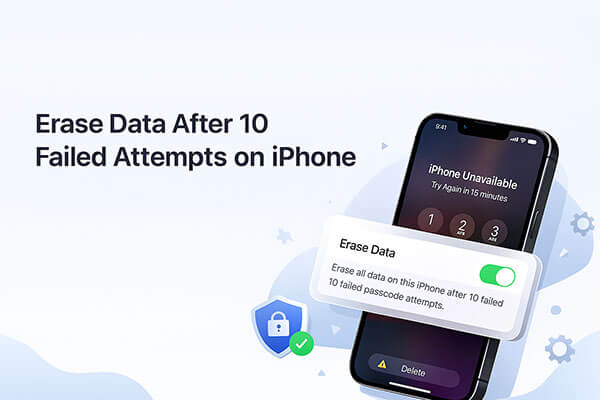
«Стереть данные» — это функция безопасности iOS , предназначенная для предотвращения несанкционированного доступа путём стирания данных с устройства после нескольких неудачных попыток ввода пароля. Что произойдёт, если удалить данные на iPhone после 10 неудачных попыток? Если эта функция включена, то при вводе неверного пароля 10 раз подряд iPhone автоматически сотрёт все данные и восстановит заводские настройки.
Эту функцию можно легко включить или отключить в настройках iPhone. Вот как это сделать:
Шаг 1. Откройте «Настройки» на вашем iPhone.
Шаг 2. Прокрутите вниз и нажмите «Face ID и код доступа» или «Touch ID и код доступа».
Шаг 3. Введите код доступа вашего устройства для доступа к настройкам.
Шаг 4. Прокрутите вниз и найдите «Стереть данные».
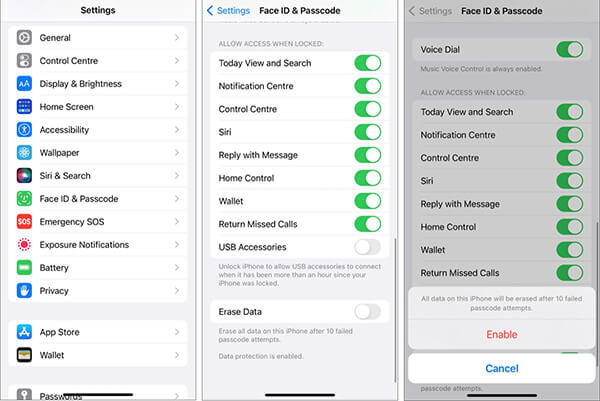
Шаг 5. Установите переключатель в положение «ВКЛ» или «ВЫКЛ» в зависимости от ваших предпочтений.
После включения ваше устройство будет автоматически очищаться после десяти неудачных попыток, поэтому используйте эту настройку с осторожностью.
Что делать, если на вашем iPhone были удалены все данные и настройки после 10 неудачных попыток ввода пароля? Если вы создали резервную копию iPhone перед сбросом настроек, вы можете восстановить данные с помощью iCloud или iTunes/Finder. Если резервной копии нет, вам потребуется настроить iPhone как новое устройство без каких-либо предыдущих данных.
3.1 Восстановление данных из резервной копии iCloud
Шаг 1. Включите iPhone и следуйте инструкциям по настройке, пока не дойдете до экрана «Приложения и данные».
Шаг 2. Нажмите «Восстановить из резервной копии iCloud».
Шаг 3. Войдите в систему, используя свой Apple ID и пароль.
Шаг 4. Выберите последнюю резервную копию из списка.
Шаг 5. Во время восстановления оставьте iPhone подключенным к Wi-Fi и питанию.
Шаг 6. Дождитесь завершения восстановления и продолжайте настройку.

3.2 Восстановление данных из резервной копии iTunes
Шаг 1. Подключите iPhone к компьютеру Mac или Windows с помощью USB-кабеля.
Шаг 2. Откройте Finder (macOS Catalina или более поздняя версия) или iTunes ( Windows / macOS Mojave или более ранняя версия).
Шаг 3. Выберите свой iPhone, когда он появится на боковой панели или в списке устройств.
Шаг 4. Нажмите «Восстановить резервную копию».
Шаг 5. Выберите резервную копию, которую хотите восстановить.
Шаг 6. Нажмите «Восстановить» и подождите, пока ваши данные скопируются обратно на устройство.
Шаг 7. Не отключайте iPhone, пока процесс не завершится и устройство не перезагрузится автоматически.

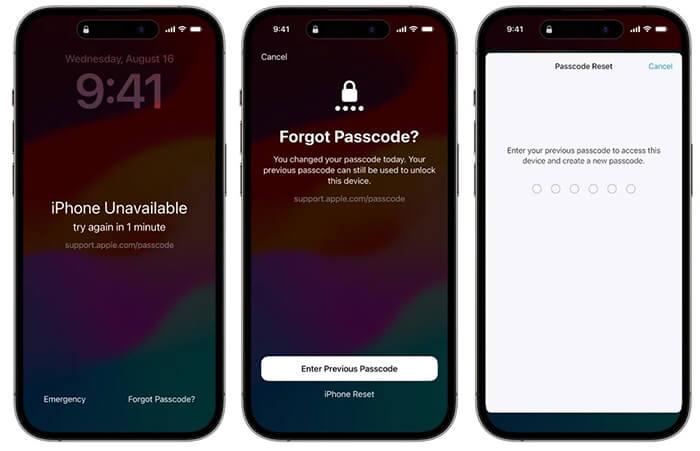
На iPhone, где функция «Стереть данные после 10 неудачных попыток» отключена, после 10 неудачных попыток ввода пароля ваш iPhone станет недоступным . Если дальнейших попыток не будет, у вас есть следующие варианты разблокировки iPhone.
Если ваше устройство работает под управлением iOS 15.2 или более поздней версии, система предоставляет простую и понятную возможность: вы можете стереть данные с iPhone прямо с экрана блокировки.
Для iOS 15.2 – iOS 16: используйте функцию «Стереть iPhone».
Шаг 1. Нажмите «Стереть iPhone» в правом нижнем углу экрана блокировки.
Шаг 2. На экране «Стереть весь контент и настройки» подтвердите свое действие, снова нажав «Стереть iPhone».
Шаг 3. Введите пароль Apple ID, чтобы выйти из своей учетной записи Apple ID.
Шаг 4. Нажмите «Стереть iPhone», чтобы начать удаление всех данных и настроек с вашего iPhone, включая удаление пароля экрана.

Для iOS 17 и более поздних версий: используйте функцию «Сброс iPhone».
Шаг 1. Нажмите «Забыли пароль?» в правом нижнем углу экрана блокировки iPhone.
Шаг 2. Далее выберите «Сброс iPhone» > «Начать сброс iPhone».
Шаг 3. Введите пароль Apple ID, чтобы выйти из своей учетной записи Apple ID.
Шаг 4. Нажмите «Стереть iPhone», чтобы удалить весь контент и настройки, включая код доступа к экрану.
Не на всех iPhone есть функция «Стереть» на экране блокировки. В таких случаях можно попробовать стороннее программное обеспечение для разблокировки iPhone, например, iPhone Unlocker . Оно разблокирует ваш iPhone или iPad после 10 или более попыток неверного ввода пароля. Программа поддерживает цифровые и буквенно-цифровые пароли, а также Face ID и Touch ID. Независимо от модели вашего устройства или типа проблемы с экраном блокировки, это программное обеспечение поможет вам её решить.
Основные возможности iPhone Unlocker:
Как разблокировать iPhone без пароля с помощью iPhone Unlocker:
01. Скачайте и запустите iPhone Unlocker на компьютере. Выберите режим «Разблокировка экрана с помощью кода-пароля» и нажмите «Начать разблокировку». Затем подключите iPhone к компьютеру по USB.

02. Следуйте инструкциям на экране, чтобы перевести iPhone или iPad в режим восстановления или DFU. После обнаружения выберите место для сохранения пакета прошивки и нажмите «Загрузить».

03. После загрузки прошивки нажмите «Разблокировать». Внимательно прочтите предупреждение, введите «000000» для подтверждения и снова нажмите «Разблокировать», чтобы продолжить.

04 Всего через несколько минут код доступа к экрану вашего iPhone будет полностью удалён. Теперь вы можете настроить новый код доступа, Face ID или Touch ID по мере необходимости.

Если вы предпочитаете официальный метод Apple, вы также можете стереть данные через iTunes. Это восстановит заводские настройки вашего iPhone, и вы получите новый iPhone. Только убедитесь, что функция «Найти iPhone» отключена. Вот подробная инструкция:
Шаг 1. Откройте iTunes (или Finder на Mac ) и подключите отключенный iPhone к доверенному компьютеру.
Шаг 2. iTunes/Finder должен обнаружить и распознать ваш iPhone, отобразив значок устройства, на который нужно нажать. Если этого не произошло, сначала переведите iPhone в режим восстановления.
Шаг 3. В разделе «Обзор» нажмите «Восстановить iPhone», чтобы подтвердить сброс настроек. Если ваш iPhone находится в режиме восстановления, нажмите «Восстановить» во всплывающем окне.

Не удаётся стереть все данные с iPhone после 10 неудачных попыток ввода пароля, потому что функция «Стереть данные» отключена? Не волнуйтесь. Вы всё равно можете стереть данные с iPhone через iCloud, если у вас включена функция «Найти меня» и вы знаете данные своей учётной записи iCloud. Вот что нужно сделать:
Шаг 1. Перейдите по адресу https://www.icloud.com/find/ в любом браузере и войдите в свою учетную запись iCloud.
Шаг 2. В списке «Все устройства» найдите отключенный iPhone.
Шаг 3. Выберите «Стереть iPhone» из доступных вариантов. Все данные с вашего iPhone будут удалены, включая пароль экрана.

Автоматическое удаление данных после 10 неудачных попыток на iPhone — отличная функция защиты данных, эффективно предотвращающая кражу или утечку персональных данных. Однако важно заранее создать резервную копию данных, чтобы избежать безвозвратной потери в случае случайной активации.
Кроме того, если вы хотите разблокировать iPhone после 10 неудачных попыток, iPhone Unlocker — лучшее стороннее приложение для этой цели. Оно может обойти блокировку экрана и быстро восстановить доступ к устройству. После восстановления доступа вы можете просто восстановить данные из резервной копии.
Статьи по теме:
[Ответ дан] Что произойдет после 10 неудачных попыток ввода пароля для функции «Экранное время»?
5 решений: как отключить экранное время без пароля
[Подробное руководство] Как восстановить заводские настройки заблокированного iPhone?
Как исправить ошибку «Недоступна опция стирания данных» на iPhone? — 4 простых способа

 Разблокировка телефона
Удалить данные после 10 неудачных попыток на iPhone: все, что вам нужно знать
Разблокировка телефона
Удалить данные после 10 неудачных попыток на iPhone: все, что вам нужно знать




 Бесплатная загрузка для ПК
 Бесплатная загрузка для Mac
