Вкратце: Не можете найти опцию «Забыли пароль для экранного времени» на своем iPhone или iPad? В этом руководстве объясняется, почему отсутствует опция «Забыли пароль для экранного времени», и предлагаются проверенные способы решения проблемы, включая обновление iOS , проверку вашего Apple ID и удаление пароля экранного времени, если опция сброса недоступна.
«Я пытаюсь сбросить время, которое мои дети проводят за экраном, и, конечно же, я забыла пароль, который использовала для его установки. Следуя описанным выше шагам, на шаге 3, после второго нажатия на кнопку «Изменить пароль для времени, проводимого за экраном», на следующем экране (шаг 4) отсутствует опция «Забыли пароль?»! Как еще я могу сбросить этот пароль?»
- из сообщества Apple
Если вы забыли пароль от функции «Экранное время» на iPhone или iPad, обычно вы можете сбросить его, используя свой Apple ID, нажав на опцию «Забыли пароль?». Однако некоторые пользователи сталкиваются с более неприятной ситуацией: отсутствует опция для восстановления пароля от функции «Экранное время». В этом случае вы можете не иметь возможности изменить настройки «Экранного времени» или отключить ограничения.
Что делать, если в разделе «Экранное время» отсутствует опция «Забыли пароль?»? В этой статье объясняется, почему эта опция может отсутствовать, и предлагаются эффективные решения для устранения проблемы.
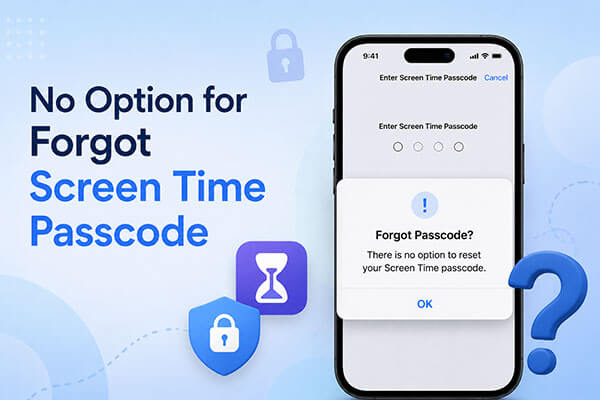
Если на вашем iPhone нет опции «Забыли пароль для функции «Экранное время»», возможные причины следующие:
После выявления возможных причин следующим шагом является устранение проблемы. Если нет возможности восстановить пароль от функции «Экранное время», можно попробовать следующие методы.
Как уже упоминалось ранее, функция «Забыли пароль?» на iPhone или iPad поддерживается только устройствами под управлением iOS 13.4 или более поздней версии. Убедитесь, что ваш iPhone или iPad обновлен до последней версии iOS или iPadOS. Вот как это сделать:
Шаг 1. Откройте «Настройки» > «Основные» > «Обновление ПО» на вашем iPhone/iPad.
Шаг 2. Нажмите «Загрузить и установить», чтобы загрузить последнее обновление. ( iPhone не обновляется ?)
Шаг 3. При появлении запроса введите пароль от экрана или пароль Apple ID, затем нажмите «Установить сейчас», чтобы завершить обновление.

Если учетная запись Apple ID, используемая в данный момент на вашем устройстве, отличается от той, которая использовалась для установки пароля для функции «Экранное время», опция «Забыли пароль?» может не отображаться. Попробуйте выйти из системы и снова войти с правильной учетной записью Apple ID. Вот шаги:
Шаг 1. Откройте «Настройки» на своем iPhone/iPad и нажмите на имя своего «Apple ID» вверху.
Шаг 2. Прокрутите вниз и нажмите «Выйти». ( Не можете выйти из своей учетной записи Apple ID ?)
Шаг 3. После выхода из системы войдите снова, используя тот же Apple ID, который изначально использовался для установки пароля для функции «Экранное время».

Когда устройство ребенка добавляется в функцию «Семейный доступ», опция «Забыли пароль для доступа к экранному времени» отсутствует. Чтобы изменить или сбросить пароль для доступа к экранному времени вашего ребенка, организатор семейного доступа может использовать свой собственный iPhone или iPad и выполнить следующие действия:
Шаг 1. Откройте «Настройки» на iPhone или iPad пользователя Family Organizer, затем нажмите «Экранное время».
Шаг 2. Прокрутите вниз до раздела «Семья», выберите имя вашего ребенка и нажмите «Управление временем, проведенным за экраном».
Шаг 3. Выберите «Изменить пароль для экранного времени», затем снова нажмите «Изменить пароль для экранного времени». Введите пароль вашего устройства для подтверждения личности.
Шаг 4. Создайте новый пароль для функции «Экранное время» на устройстве вашего ребенка и завершите процесс подтверждения.

Если вы попробовали все вышеперечисленные способы, но опция «Забыли пароль для функции «Экранное время»» по-прежнему недоступна, вы можете попробовать следующие методы, чтобы удалить пароль для функции «Экранное время» и восстановить доступ к настройкам.
Если вы не можете найти опцию «Забыли пароль для функции «Экранное время»», самое быстрое и простое решение — использовать профессиональный инструмент для разблокировки iOS . Мы настоятельно рекомендуем iPhone Unlocker , который может эффективно удалить пароль для функции «Экранное время» без потери данных. Кроме того, это программное обеспечение также можно использовать для снятия блокировки экрана, ограничений Apple ID и MDM.
Основные возможности iPhone Unlocker:
Вот как удалить пароль от функции «Экранное время» с помощью iPhone Unlocker:
01 Запустите Phone Unlocker на своем компьютере и выберите режим "Разблокировка пароля для экранного времени".

02 Подключите свой iPhone к компьютеру с помощью USB-кабеля и, если появится соответствующий запрос, нажмите «Доверять» на устройстве. Затем нажмите «Начать», чтобы запустить процесс.

03 Если функция «Найти iPhone» уже отключена, программа автоматически начнет удалять пароль для функции «Экранное время». Если функция «Найти iPhone» включена, следуйте инструкциям на экране, чтобы отключить ее, а затем нажмите «Продолжить».

04 После удаления пароля для функции «Экранное время» вам потребуется снова настроить устройство. Следуйте инструкциям на экране, чтобы завершить процесс и убедиться, что пароль для функции «Экранное время» успешно удален.

Вы можете использовать iTunes на своем компьютере для сброса настроек iPhone или iPad до заводских , при этом также будет удален пароль для функции «Экранное время». После завершения сброса вы можете настроить устройство и создать новый пароль для функции «Экранное время».
Обратите внимание, что сброс к заводским настройкам удалит все данные и настройки на вашем устройстве. Обязательно сделайте резервную копию важных данных заранее, чтобы избежать их потери.
Для этого выполните следующие шаги:
Шаг 1. Откройте iTunes или Finder на своем компьютере, затем подключите свой iPhone или iPad с помощью USB-кабеля.
Шаг 2. Переведите свой iPhone в режим восстановления .
Шаг 3. Как только компьютер обнаружит устройство, появится соответствующее сообщение. Выберите «Восстановить», чтобы продолжить процесс.

Если у вас включена функция «Найти iPhone» и вы все еще помните пароль от своей учетной записи Apple, вы можете стереть данные с iPhone, чтобы удалить пароль от функции «Экранное время». Это можно сделать либо через функцию «Найти iPhone» на веб-сайте iCloud, либо через приложение «Найти iPhone» на другом устройстве Apple.
Шаг 1. Откройте браузер на устройстве с подключением к интернету и перейдите на сайт iCloud Find My.
Шаг 2. Войдите в свою учетную запись iCloud, используя свой Apple ID и пароль.
Шаг 3. В разделе «Все устройства» найдите и выберите устройство, на котором опция «Забыли пароль для экранного времени» недоступна.
Шаг 4. Нажмите «Стереть это устройство», чтобы выполнить сброс настроек до заводских. Это удалит все данные и настройки, включая пароль для функции «Экранное время».

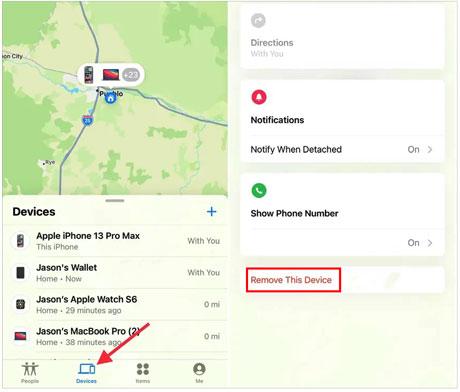
Шаг 1. Откройте приложение «Найти мой телефон» на другом устройстве Apple и нажмите вкладку «Устройства» в нижней части экрана.
Шаг 2. Выберите свой iPhone из списка устройств, затем выберите «Стереть данные с этого устройства».
Шаг 3. Нажмите «Продолжить» и введите доверенный номер телефона, связанный с вашей учетной записью Apple.
Шаг 4. Подтвердите действие, нажав «Стереть». Это удалит весь контент и настройки с вашего устройства, включая блокировку «Экранное время».
Если опция «Забыли пароль для функции «Экранное время»» отсутствует, вы можете попробовать методы, описанные в этой статье. С помощью iPhone Unlocker вы можете удалить пароль для функции «Экранное время» со своего iPhone без необходимости его повторного ввода, сохранив при этом остальные данные.
Попробуйте и убедитесь в его эффективности.
Статьи по теме:
5 решений: Как отключить экранное время без пароля
Забыли пароль от iPhone: 4 простых способа разблокировать его без потери данных.
Как удалить данные после 10 неудачных попыток на iPhone: все, что нужно знать

 Разблокировка телефона
[Решено] Как исправить проблему с отсутствием опции при забытом пароле для экранного времени?
Разблокировка телефона
[Решено] Как исправить проблему с отсутствием опции при забытом пароле для экранного времени?




 Бесплатная загрузка для ПК
 Бесплатная загрузка для Mac
