Вкратце: это руководство описывает 5 способов конвертации MP4 в MKV на Windows , Mac или онлайн. Вы можете использовать профессиональное программное обеспечение, такое как Video Converter Ultimate, для быстрой и высококачественной пакетной конвертации, или бесплатные инструменты, такие как VLC, HandBrake и FFmpeg, для более ручного управления. Если вы не хотите ничего устанавливать, CloudConvert позволяет конвертировать MP4 в MKV прямо в вашем браузере.
Если вы ищете лучший способ конвертировать MP4 в MKV, вы не одиноки. MP4 широко совместим, но MKV предлагает большую гибкость, включая поддержку нескольких звуковых дорожек, субтитров и лучшую настройку контейнера. В этой статье мы рассмотрим несколько простых и эффективных методов, которые помогут вам легко конвертировать MP4 в MKV на Windows , Mac или с помощью онлайн-инструментов.
Video Converter Ultimate — это профессиональный видеоконвертер, разработанный для быстрой, высококачественной и без потерь конвертации форматов. Для пользователей, желающих пакетно конвертировать MP4 в MKV с минимальными усилиями, это один из самых эффективных доступных инструментов. Он поддерживает аппаратное ускорение, вывод в высоком разрешении (до 4K/8K) и расширенные функции редактирования, что делает его идеальным как для начинающих, так и для профессионалов.
Чем может помочь вам Video Converter Ultimate?
Как конвертировать MP4 в MKV без потери качества? Следуйте инструкциям ниже:
01 Загрузите и установите программу на свой компьютер Windows или Mac . Запустите программу, затем нажмите «Добавить файлы», чтобы импортировать файл MP4, который вы хотите конвертировать.

02 Откройте выпадающее меню «Формат вывода», перейдите на вкладку «Видео», выберите «MKV» и укажите папку назначения для преобразованного файла.
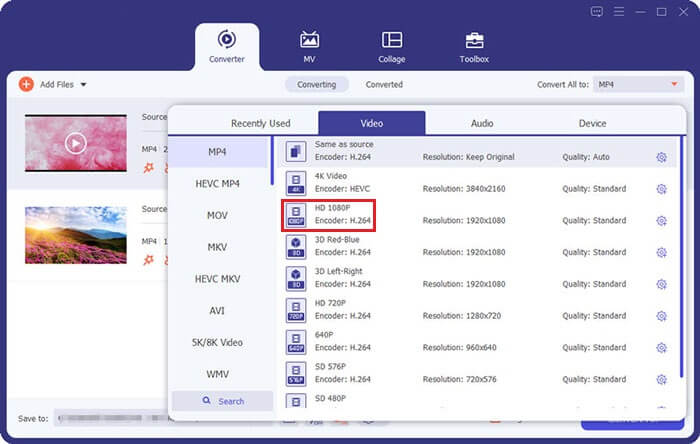
03 Нажмите «Конвертировать все», чтобы начать конвертацию. После завершения ваш файл MKV будет доступен в выбранной выходной папке.

VLC Media Player — это бесплатный медиаплеер с открытым исходным кодом, который также предлагает базовые функции преобразования видеоформатов, что делает его подходящим для пользователей, не использующих его часто, или для тех, кому требуется преобразование лишь изредка.
Вот как бесплатно конвертировать MP4 в MKV с помощью VLC:
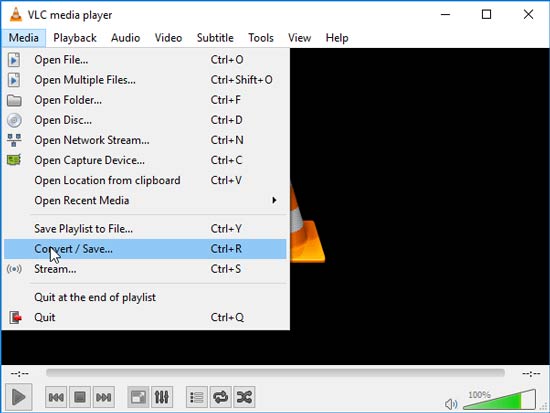
Шаг 1. Запустите VLC Media Player и перейдите в раздел "Медиа" > "Конвертировать/Сохранить".
Шаг 2. Во всплывающем окне нажмите «Добавить», чтобы импортировать файл MP4, затем выберите «Конвертировать/Сохранить».
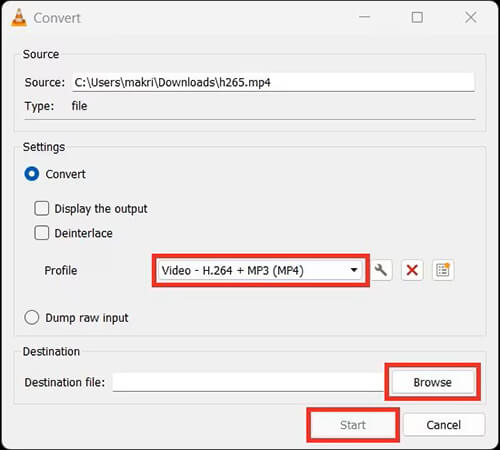
Шаг 3. В разделе «Профиль» выберите «H.264 + MP3 (MP4)». Нажмите на значок «гаечный ключ» и на вкладке «Инкапсуляция» измените формат инкапсуляции на «MKV».
Шаг 4. Нажмите кнопку «Обзор», чтобы указать место назначения выходного файла.
Шаг 5. Нажмите «Старт», чтобы начать преобразование MP4 в MKV с помощью VLC Media Player.
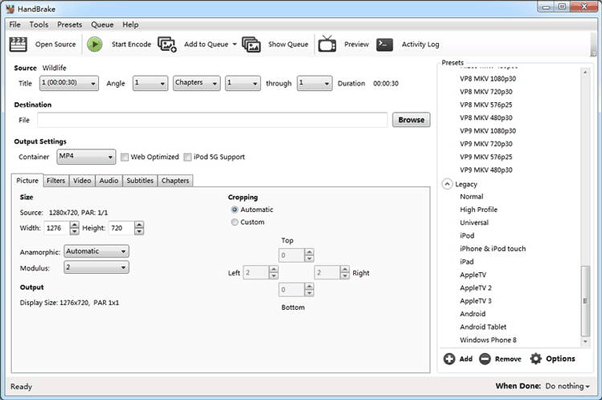
HandBrake — это бесплатный видеокодер с открытым исходным кодом, который может конвертировать видео практически из любого формата в современные, широко поддерживаемые кодеки. Чтобы конвертировать MP4 в MKV с помощью HandBrake, выполните следующие действия:
Шаг 1. В HandBrake нажмите кнопку «Открыть исходный код» в верхнем левом углу. Затем выберите либо «Папка (пакетное сканирование)», либо «Файл», чтобы импортировать видео в формате MP4.
Шаг 2. Перейдите на вкладку «Сводка» и выберите «MKV» в выпадающем меню «Формат». Для лучшего качества вывода вы также можете выбрать предустановку, например, «AV1 MKV 2160p60 4K».
Шаг 3. После этого нажмите «Обзор», чтобы указать путь сохранения выходного файла. Наконец, нажмите «Начать кодирование», чтобы начать преобразование видео.
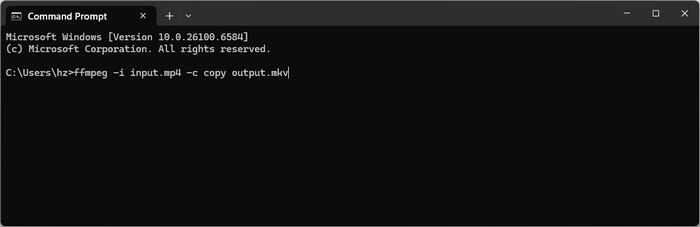
FFmpeg — это бесплатный инструмент командной строки с открытым исходным кодом для обработки видео, аудио и других мультимедийных файлов. Он не имеет встроенного графического пользовательского интерфейса, поэтому пользователям приходится вводить команды вручную. Такой подход часто предпочитают опытные пользователи, в то время как новичкам он может показаться более сложным в использовании.
Вот как преобразовать MP4 в MKV с помощью FFmpeg:
Шаг 1. Убедитесь, что FFmpeg установлен на вашем компьютере. Затем откройте командную строку в Windows или терминал в macOS.
Шаг 2. Введите следующую команду: "ffmpeg -i input.mp4 -c copy output.mkv". (В этой команде "input.mp4" — это ваш исходный MP4-файл, а "output.mkv" — это имя MKV-файла, которое вы выбрали.)
Шаг 3. Нажмите «Enter», чтобы начать преобразование файла MP4 в MKV с помощью FFmpeg.
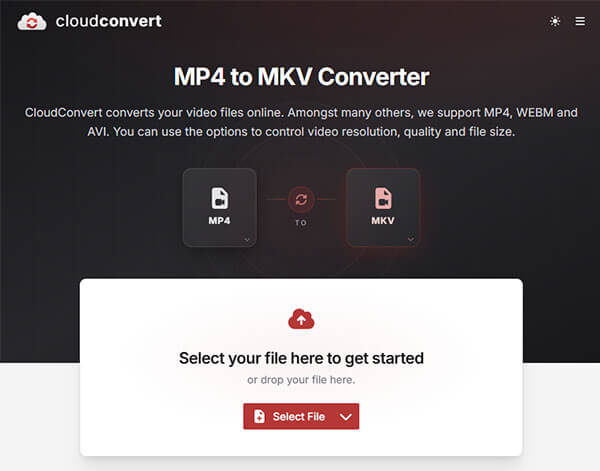
Если вам срочно нужен файл MKV, и вы не хотите устанавливать стороннее программное обеспечение на свой компьютер, вы можете использовать любой бесплатный онлайн-конвертер видео. CloudConvert — это веб-инструмент, который позволяет конвертировать MP4 в MKV прямо в браузере без установки какого-либо программного обеспечения.
Вот как бесплатно конвертировать MP4 в MKV онлайн с помощью CloudConvert:
Шаг 1. Откройте веб-сайт CloudConvert MP4 to MKV в своем браузере.
Шаг 2. Нажмите «Выбрать файл» и загрузите видео в формате MP4 со своего компьютера, Google Диска, Dropbox или по URL-адресу.
Шаг 3. Выберите формат MKV в качестве выходного и при необходимости настройте параметры, такие как разрешение, кодек или звук.
Шаг 4. Нажмите «Конвертировать» и дождитесь завершения процесса.
Шаг 5. Загрузите преобразованный файл MKV на ваше устройство.
В этой статье подробно рассмотрено, как конвертировать файлы MP4 в MKV. Вы можете выбрать подходящую программу в соответствии со своими предпочтениями и конкретной ситуацией. Однако Video Converter Ultimate — лучший выбор, поскольку он позволяет быстро, безопасно и легко конвертировать любые медиафайлы без потери качества видео.
Статьи по теме:
Как конвертировать MP4 в MP3 в Windows 10/11: 5 простых способов.
5 практических способов конвертировать M4A в MP4 без потери качества
[4 метода] Как конвертировать MP4 в MPG без потери качества?
Как конвертировать DAT в MP4 без потери качества? 3 проверенных способа.




 Бесплатная загрузка для ПК
 Бесплатная загрузка для Mac


