Краткое содержание: Преобразование WAV в MP3 помогает уменьшить размер файла, одновременно улучшая совместимость для более удобного хранения, обмена и воспроизведения. В этом руководстве представлены 5 простых способов преобразования WAV-файлов в MP3, включая использование Video Converter Ultimate, VLC Media Player, Audacity, приложения iTunes/Music и CloudConvert. Среди них Video Converter Ultimate — лучший выбор для пользователей, которым требуется быстрое пакетное преобразование, высокое качество выходного файла и настраиваемые параметры звука.
WAV-файлы хорошо известны своим качеством звука без потерь и широко используются в профессиональной звукозаписи, создании музыки и аудиомонтаже. Однако, поскольку WAV-файлы обычно намного больше по размеру, они могут занимать значительное место на диске и вызывать проблемы с совместимостью или размером файла при воспроизведении на мобильных устройствах, обмене в интернете или загрузке на платформы. В сравнении с ними, MP3 — более распространенный сжатый аудиоформат, предлагающий меньший размер файлов и более широкую совместимость. Поэтому многие пользователи хотят конвертировать WAV в MP3 для более удобного хранения, передачи и воспроизведения.
Итак, как быстро преобразовать WAV-файл в MP3? В этой статье мы рассмотрим 5 эффективных методов, которые помогут вам легко конвертировать WAV-файлы в формат MP3.
Если вам нужно конвертировать несколько WAV-файлов одновременно или вы хотите сохранить высокое качество звука в процессе конвертации, использование профессионального аудиоконвертера — лучший выбор. Video Converter Ultimate — это комплексный инструмент для конвертации аудио и видео , поддерживающий более 1000 медиаформатов, включая WAV, MP3, AAC, FLAC, WMA и многие другие.
По сравнению с обычными конвертерами, он не только быстро и эффективно преобразует WAV в MP3, но и позволяет настраивать параметры звука, такие как кодировщик, частота дискретизации и битрейт, в соответствии с различными требованиями к качеству звука. Кроме того, он поддерживает пакетное преобразование, позволяя обрабатывать несколько WAV-файлов одновременно и значительно повышая эффективность конвертации.
Основные преимущества Video Converter Ultimate:
Как преобразовать WAV-файл в MP3 с помощью этой программы для конвертации WAV в MP3?
01 Загрузите и установите эту программу на свой компьютер. Запустите программу, перейдите на вкладку «Конвертер» и нажмите «Добавить файлы», чтобы импортировать аудиофайл WAV, который вы хотите конвертировать.

02 Откройте меню «Формат вывода», выберите «MP3» в категории «Аудио» и настройте параметры, такие как битрейт, частота дискретизации и количество аудиоканалов, чтобы добиться желаемого качества выходного файла.

03 Выберите папку назначения для конвертированных файлов, затем нажмите «Конвертировать все», чтобы начать процесс преобразования WAV в MP3. После завершения преобразования откройте папку с выходными файлами, чтобы получить доступ к вашим новым конвертированным MP3-файлам.

VLC Media Player — это бесплатный медиаплеер с открытым исходным кодом, который, помимо воспроизведения различных медиафайлов, также предоставляет базовые функции преобразования форматов. Если вы ищете бесплатный способ конвертировать WAV в MP3, VLC — это практичный вариант.
VLC поддерживает системы Windows , Mac и Linux и может конвертировать различные аудио- и видеоформаты. Однако по сравнению с профессиональными инструментами конвертации возможности VLC относительно ограничены и не подходят для обработки большого количества файлов.
Вот как бесплатно конвертировать WAV в MP3 с помощью VLC:
Шаг 1. Загрузите и установите VLC Media Player на свой компьютер, затем запустите программу.
Шаг 2. В верхнем меню нажмите «Медиа» и выберите «Конвертировать / Сохранить». Во всплывающем окне нажмите «Добавить», чтобы импортировать WAV-файл, который вы хотите конвертировать.

Шаг 3. Нажмите «Конвертировать / Сохранить» внизу, затем выберите «Конвертировать» в следующем окне.
Шаг 4. В разделе «Профиль» откройте список форматов и выберите «Аудио - MP3» в качестве выходного формата.
Шаг 5. Нажмите «Обзор», чтобы выбрать папку назначения, и введите имя для выходного файла с расширением .MP3.
Шаг 6. Нажмите «Старт», чтобы начать преобразование файла WAV в MP3. После завершения процесса откройте выбранную папку, чтобы найти преобразованный аудиофайл MP3.

Audacity — это бесплатное программное обеспечение с открытым исходным кодом для редактирования аудио, широко используемое для записи, обрезки и обработки звука. Помимо редактирования аудиофайлов , Audacity также позволяет пользователям экспортировать файлы WAV в формат MP3. Для пользователей, которым необходимо изменить аудиоконтент перед конвертацией, Audacity — отличный выбор. Например, вы можете обрезать аудиоклипы, регулировать громкость и применять эффекты перед экспортом файла в формат MP3.
Как преобразовать WAV-файл в MP3 с помощью Audacity? Следуйте инструкциям ниже:
Шаг 1. Скачайте и установите Audacity на свой компьютер, затем откройте программу.
Шаг 2. В верхнем меню нажмите «Файл» и выберите «Импорт» > «Аудио», чтобы загрузить WAV-файл, который вы хотите преобразовать.
Шаг 3. При необходимости отредактируйте аудио, например, удалите ненужные фрагменты, отрегулируйте громкость или примените звуковые эффекты.
Шаг 4. Снова нажмите «Файл», выберите «Экспорт аудио» и укажите «Файлы MP3» в качестве выходного формата.
Шаг 5. Настройте параметры MP3, включая качество звука, режим битрейта и значение битрейта, в соответствии с вашими потребностями.
Шаг 6. Выберите папку назначения, введите имя файла и нажмите «Экспорт», чтобы начать преобразование файла WAV в MP3.
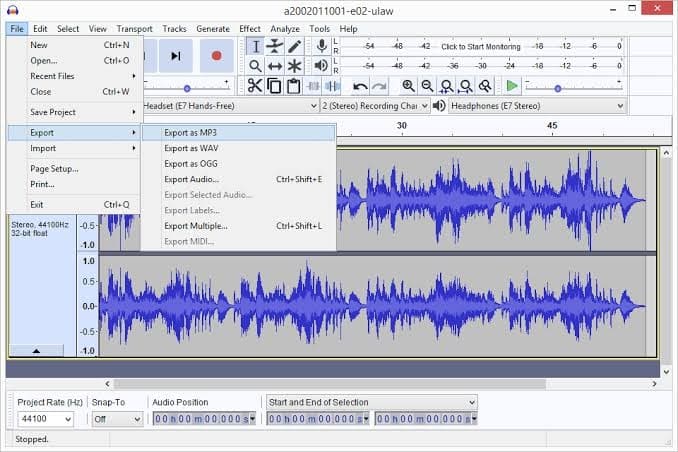
Если вы являетесь пользователем Apple, вы также можете использовать iTunes или приложение «Музыка» (для macOS Catalina и более поздних версий) для преобразования файлов WAV в MP3. Этот метод подходит для пользователей, которые уже управляют своими музыкальными библиотеками в экосистеме Apple. Однако он в основном предназначен для управления музыкальной библиотекой, поэтому его возможности преобразования относительно просты.
Вот как преобразовать WAV-файл в MP3 на Mac с помощью iTunes:
Шаг 1. Откройте приложение «Музыка» на вашем Mac . (Если вы используете iTunes, запустите iTunes вместо этого.)
Шаг 2. В верхней строке меню нажмите «Музыка» и выберите «Настройки». Пользователям iTunes следует перейти в «Редактировать» > «Настройки».
Шаг 3. Откройте вкладку «Файлы» в приложении «Музыка» (или вкладку «Общие» в iTunes), затем нажмите «Импорт настроек».
Шаг 4. Выберите «MP3-кодер» в раскрывающемся меню «Импорт с помощью», затем нажмите «ОК», чтобы сохранить настройки.
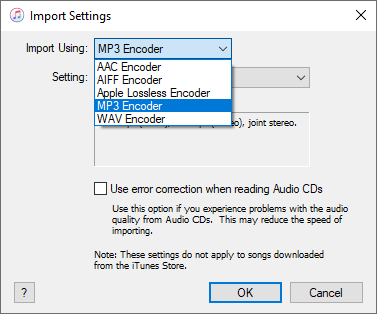
Шаг 5. Добавьте WAV-файл, который хотите преобразовать, в свою музыкальную библиотеку или библиотеку iTunes.
Шаг 6. Выберите WAV-файлы, которые хотите конвертировать, затем перейдите в меню «Файл» > «Конвертировать» > «Создать MP3-версию».
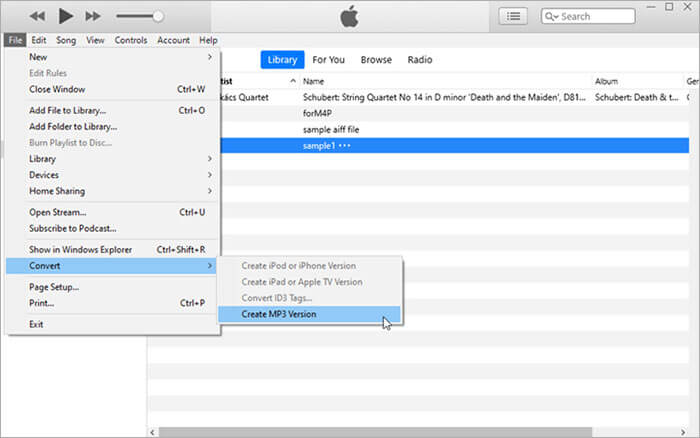
Шаг 7. Дождитесь завершения процесса преобразования. Созданные MP3-файлы появятся в вашей музыкальной библиотеке рядом с исходными WAV-файлами.
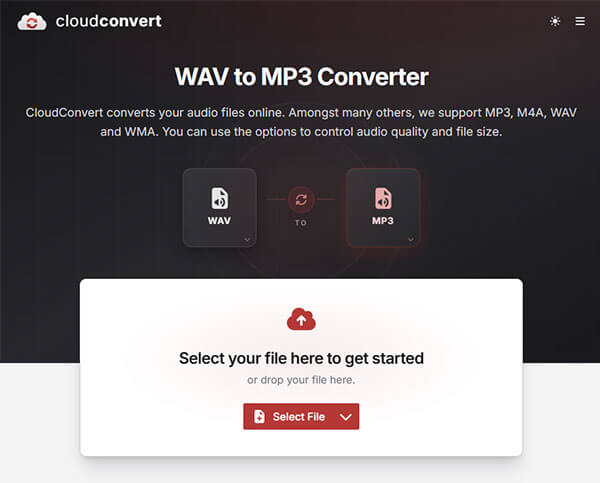
Если вам нужно конвертировать лишь небольшое количество файлов и вы не хотите устанавливать какое-либо программное обеспечение, онлайн-конвертеры могут стать быстрым решением. CloudConvert — это веб-конвертер, поддерживающий множество форматов и позволяющий пользователям бесплатно конвертировать WAV в MP3 прямо из браузера. Однако онлайн-конвертеры сильно зависят от скорости интернета, и загрузка и обработка больших WAV-файлов может занять больше времени.
Вот как конвертировать WAV в MP3 онлайн с помощью CloudConvert:
Шаг 1. Откройте веб-сайт CloudConvert в браузере и выберите инструмент «Преобразование WAV в MP3».
Шаг 2. Нажмите «Выбрать файл» и загрузите WAV-файл, который хотите преобразовать, со своего компьютера, Google Диска, Dropbox или других поддерживаемых источников.
Шаг 3. Убедитесь, что в качестве выходного формата установлен MP3. При необходимости щелкните значок настроек, чтобы отрегулировать параметры звука, такие как битрейт, кодек и громкость.
Шаг 4. Нажмите «Конвертировать», чтобы начать процесс преобразования WAV в MP3. Подождите, пока CloudConvert загрузит и обработает ваш аудиофайл.
Шаг 5. После завершения преобразования нажмите кнопку «Скачать», чтобы сохранить преобразованный MP3-файл на свой компьютер.
Преобразование WAV в MP3 помогает уменьшить размер файлов, улучшить совместимость и упростить хранение, обмен и воспроизведение аудиофайлов на различных устройствах. Для пользователей, которым нужна быстрая, надежная и высококачественная конвертация, Video Converter Ultimate — отличный выбор.
Эта профессиональная программа для конвертации WAV в MP3 поддерживает различные аудиоформаты, позволяет выполнять пакетную конвертацию, сохраняет качество звука и предоставляет гибкие настройки для персонализации выходных файлов. Независимо от того, нужно ли вам конвертировать один WAV-файл или обрабатывать несколько аудиофайлов, Video Converter Ultimate предлагает простое и эффективное решение для всех ваших задач по конвертации WAV в MP3.
Статьи по теме:
Как конвертировать MP4 в MP3 в Windows 10/11: 5 простых способов.
[Пошаговая инструкция] Как быстро преобразовать голосовые заметки в MP3?
Как легко конвертировать WMA в MP3: подробное руководство
[Обновлено в 2026 году] 10 лучших MP3-конвертеров для Mac , которые нельзя пропустить




 Бесплатная загрузка для ПК
 Бесплатная загрузка для Mac


