3uTools — популярный инструмент для изменения местоположения по GPS на вашем iPhone , но многие пользователи сообщают, что функция виртуального местоположения внезапно перестаёт работать. Вы можете столкнуться с такими проблемами, как невозможность изменить виртуальное местоположение, отсутствие загрузки карты или невозможность изменения местоположения вообще.
Если вы столкнулись с той же проблемой, не волнуйтесь. В этом руководстве объясняется, почему 3uTools Virtual Location не работает, и предлагаются практические решения, от базовой диагностики до целенаправленных мер. Если ничего не помогает, мы также покажем вам надежную альтернативу.
Существует несколько причин, по которым 3uTools не может изменить местоположение вашего iPhone:
Эти универсальные и простые в применении решения устраняют большинство общих проблем с виртуальным местоположением в 3uTools, не затрагивая конкретные ошибки. Выполните эти шаги в первую очередь, прежде чем переходить к более сложным исправлениям; они работают для всех типов ошибок и версий iOS .
1. Проверьте физическое и сетевое подключение.
Используйте оригинальный кабель Apple Lightning, подключите его к заднему USB-порту компьютера (избегайте использования хабов/удлинителей), отключите VPN/прокси и перезагрузите маршрутизатор для стабильной работы Wi-Fi.

2. Подтвердите доверие к компьютеру и включите службы определения местоположения.
Подключите свой iPhone к компьютеру, нажмите «Доверять этому компьютеру» на устройстве и перейдите в «Настройки» > «Конфиденциальность и безопасность» > «Службы определения местоположения», чтобы включить эту функцию.

3. Перезагрузите оба устройства.
Полностью закройте 3uTools, перезагрузите компьютер Windows / Mac , выключите и снова включите iPhone, затем подключитесь и повторите попытку определения местоположения с помощью виртуальной локации.
4. Обновите 3uTools до последней версии.
Запустите 3uTools, перейдите в «Настройки» > «Проверить наличие обновлений» и установите последнюю версию, чтобы исправить ошибки и улучшить совместимость.
5. Временно отключите средства обеспечения безопасности.
Чтобы исключить ложные срабатывания блокировки, временно отключите антивирус, брандмауэр и Windows Defender (включите их снова после проверки).
6. Закройте конфликтующие фоновые приложения.
Во избежание конфликтов программного обеспечения закройте iTunes, другие менеджеры iOS или программы для подмены местоположения, работающие в фоновом режиме.
Если основные шаги по устранению неполадок не помогли решить вашу проблему, пришло время определить точную ошибку и применить описанные ниже целенаправленные исправления.
Эта ошибка (часто сопровождающаяся кодами -10/-16) является наиболее распространенной, означая, что 3uTools не может синхронизировать поддельное местоположение с вашим iPhone. Исправьте это, выполнив следующие шаги:
- Восстановление службы Apple Mobile Device Service: Нажмите «Win» + «R», введите «services.msc», найдите «Apple Mobile Device Service», щелкните правой кнопкой мыши и выберите «Перезапустить»; установите тип запуска на «Автоматический».
— Переустановите iTunes и драйверы Apple: полностью удалите 3uTools и iTunes, перезагрузите компьютер, затем загрузите последнюю версию iTunes (без Microsoft Store) и 3uTools из официальных источников.
— Отключите функцию «Найти iPhone»: перейдите в «Настройки» > [Ваше имя] > «Найти» > «Найти iPhone» и выключите её (включите снова после изменения местоположения).
- Сброс местоположения и конфиденциальности iPhone: Перейдите в «Настройки» > «Основные» > «Перенос или сброс iPhone» > «Сброс» > «Сброс местоположения и конфиденциальности» (это не приведет к удалению данных).

Пустая, зависшая или медленно загружающаяся карта обычно вызвана неисправными серверами карты по умолчанию. Исправьте это за 30 секунд с помощью следующих настроек:
- Смена поставщика карт: Откройте 3uTools Virtual Location, нажмите значок «Карта» в правом нижнем углу и переключитесь с OpenStreetMap на Google Maps или Mapbox.
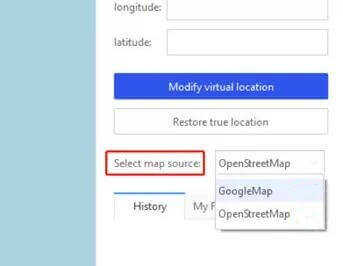
- Очистка кэша DNS: В Windows откройте командную строку от имени администратора и выполните команду ipconfig /flushdns; на Mac используйте Терминал для очистки DNS, чтобы устранить ошибки загрузки карты.
— Проверьте региональные ограничения сети: если Google Maps заблокирован в вашем регионе, используйте надежный прокси-сервер для карт или переключитесь на другой источник карт, поддерживаемый 3uTools.
Новые обновления iOS 18/26 повышают безопасность, устраняя возможности 3uTools по подмене местоположения. Используйте следующие исправления, специфичные iOS :
— Установите бета-версию 3uTools: Официальный 3uTools часто выпускает бета-версии для поддержки новых обновлений iOS , загрузите и установите последнюю бета-версию с форума 3uTools.
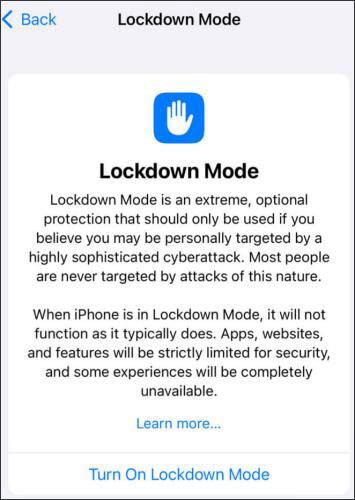
— Отключите ограничения безопасности iOS : выключите режим блокировки, режим разработчика (если включен) и ожидающие обновления iOS , которые блокируют сторонние инструменты.
— Избегайте чрезмерного использования виртуального местоположения: iOS 18/26 обнаруживает частое подмену местоположения; ограничьте его использование и дождитесь официальных обновлений, обеспечивающих полную совместимость с 3uTools.
Даже после подтверждения изменений программой 3uTools, ваш iPhone показывает исходное местоположение. Это проблема синхронизации или специфичная для приложения. Решение здесь:
- Принудительное закрытие приложений, использующих геолокацию: полностью закройте такие приложения, как Карты, Pokémon GO или социальные сети, а затем снова откройте их, чтобы загрузить новое виртуальное местоположение.
- Используйте точные координаты вместо адреса: вводите широту/долготу вручную в 3uTools (вместо ввода названия местоположения), чтобы избежать ошибок геокодирования.
— Предотвращение смещения местоположения: держите iPhone разблокированным во время изменения местоположения, отключите фоновое обновление приложений, определяющих местоположение, и избегайте слишком дальних перемещений в виртуальном пространстве.
- Повторное подключение и изменение местоположения: отключите iPhone, перезапустите 3uTools, снова установите виртуальное местоположение и подождите 10-15 секунд для полной синхронизации.
Если вы попробовали все вышеперечисленные способы решения проблемы, а 3uTools по-прежнему не меняет ваше местоположение, скорее всего, причина кроется в ограничениях совместимости или системных ограничениях, особенно в более новых версиях iOS .
В такой ситуации переход на более стабильный инструмент, такой как Location Spoofer, часто является наиболее практичным решением. По сравнению с 3uTools, он предлагает более плавную работу, меньше ошибок и лучшую поддержку новейших систем.
Основные особенности Location Spoofer:
Как изменить местоположение iPhone с помощью этого инструмента?
01 Загрузите и установите программу для смены местоположения на свой компьютер, затем откройте программу и нажмите кнопку «Начать», чтобы перейти к основному интерфейсу.

02 Подключите свой iPhone к компьютеру с помощью USB-кабеля. Разблокируйте свой iPhone и, когда появится соответствующее сообщение, нажмите «Доверять этому компьютеру».
03 После того, как ваше устройство будет распознано, выберите режим, соответствующий вашим потребностям, например, игровой режим для игр с дополненной реальностью или социальный режим для обычных изменений местоположения.

04 Введите желаемый пункт назначения в строку поиска или выберите его непосредственно на карте, затем нажмите «Переместить», чтобы мгновенно обновить ваше местоположение по GPS.

1. Безопасно ли использовать 3uTools Virtual Location?
Приложение 3uTools Virtual Location в целом безопасно для некоммерческого использования, но сопряжено с рисками: оно может нарушать условия использования приложений (например, блокировку в Pokémon GO), вызывать предупреждения системы безопасности iOS или подвергать ваше устройство воздействию вредоносного ПО, если загружено с ненадежных сайтов. Всегда загружайте 3uTools с официального сайта, избегайте чрезмерного использования подмены местоположения и повторно включайте инструменты безопасности после использования.
2. Как долго действует функция виртуального местоположения 3uTools?
Функция виртуального местоположения 3uTools остается активной до тех пор, пока вы не перезагрузите свой iPhone, не подключите устройство повторно или не отключите функцию виртуального местоположения. Некоторые приложения могут вернуться к реальному местоположению после фонового обновления, поэтому при необходимости измените местоположение.
3. Работает ли 3uTools на последних версиях iOS ?
Не всегда. Новые обновления iOS могут ограничивать функциональность 3uTools, что может привести к прекращению работы функций виртуального местоположения до обновления программного обеспечения.
Проблема с неработающим виртуальным местоположением в 3uTools — распространённая, часто вызванная проблемами с подключением, системными ограничениями или ограниченной совместимостью с более новыми версиями iOS . Во многих случаях базовая диагностика или целенаправленные исправления могут помочь восстановить работу функции.
Однако, если вы постоянно сталкиваетесь с такими проблемами, как невозможность изменения местоположения, незагружаемая карта или невозможность смены местоположения, это может указывать на то, что 3uTools больше не является самым надежным вариантом для вашего устройства. В таких случаях переход на более стабильный инструмент, такой как Location Spoofer, может обеспечить более плавную и стабильную смену местоположения.
В конечном итоге, лучшее решение зависит от ваших потребностей, но если вам нужно меньше ошибок и лучшая совместимость, использование специализированного устройства для смены местоположения часто является более надежным вариантом.
Статьи по теме:
6 реальных способов подменить GPS-местоположение на iPhone
Как легко поделиться местоположением на iPhone? [Подробное руководство]
Как проверить историю местоположений iPhone и защитить себя от отслеживания.
Как прекратить передачу данных о местоположении без их ведома

 Виртуальное местоположение
 3uTools не работает? Распространенные проблемы и способы их решения.
Виртуальное местоположение
Виртуальное местоположение 3uTools не работает? Распространенные проблемы и способы их решения.




 Бесплатная загрузка для ПК
 Бесплатная загрузка для Mac
