Хотя подмена местоположения на iPhone может показаться несколько необычной, существует множество причин, по которым мы можем это сделать. Например, когда мы хотим посетить веб-сайты или посмотреть видео, недоступные в нашем регионе, нам нужно подменить местоположение на iPhone, чтобы получить доступ к этим сайтам. Или, играя в игру с дополненной реальностью, основанную на местоположении, такую как Pokémon GO, мы можем захотеть обмануть GPS-координаты, чтобы получить редких покемонов. А иногда мы просто хотим поделиться интересным местоположением с друзьями или скрыть свое реальное местоположение в приложениях социальных сетей.
По какой бы причине это ни произошло, вот несколько простых способов подменить ваше местоположение по GPS на iPhone.
Хотя подмена GPS-местоположения — это забавно, с этим связаны риски, поскольку эта функция не является встроенной в ваше устройство.
Если вы ищете простой способ подменить GPS-местоположение на iPhone, iOS Location Spoofer — отличный выбор. Он позволяет мгновенно переместить местоположение вашего iPhone в любое место без взлома или специальных технических навыков.
В отличие от VPN-приложений, которые меняют только регион просмотра, этот инструмент может изменять местоположение GPS в масштабах всей системы, а это значит, что вы можете использовать поддельное местоположение в социальных сетях, играх и других сервисах, основанных на определении местоположения. Он также поддерживает моделирование маршрута и регулировку скорости, что делает его идеальным для игроков Pokémon GO и пользователей, которые хотят больше контролировать свое виртуальное местоположение.
Основные особенности iOS Location Spoofer :
Скачать можно здесь:
Как подменить местоположение на iPhone с помощью iOS Location Spoofer за 3 шага:
01 Подключите свой iPhone
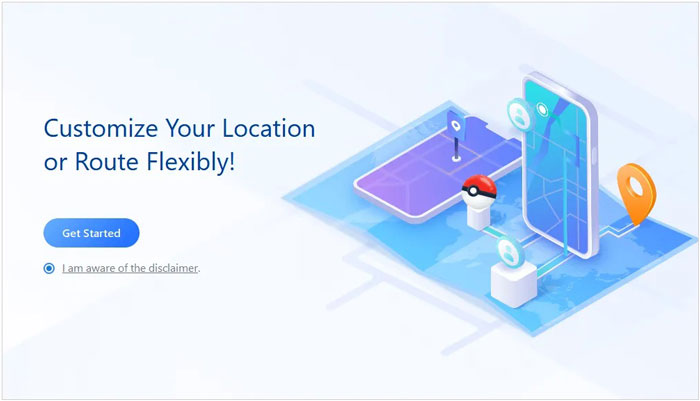
Загрузите и запустите iOS Location Spoofer на своем компьютере. Нажмите «Начать» . Затем подключите свой iPhone к компьютеру с помощью USB-кабеля. Разблокируйте свой iPhone и подтвердите доверие к этому компьютеру, если это необходимо.
02 Выберите пункт назначения
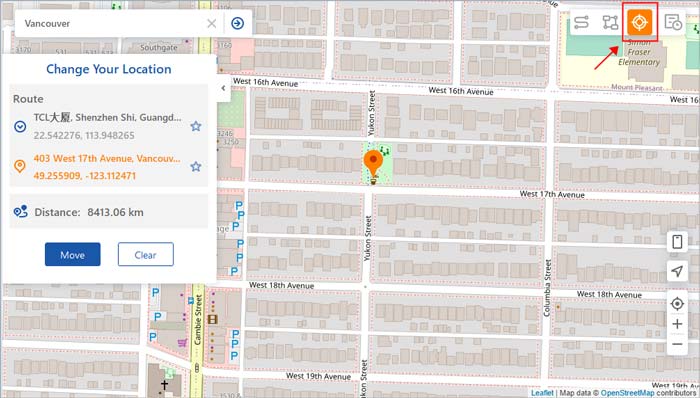
После загрузки карты вы можете начать менять свое местоположение. Просто выберите режим телепортации в правом верхнем углу > прокрутите мышью, чтобы увеличить или уменьшить масштаб карты > выберите нужное место назначения.
Или же вы можете ввести адрес/GPS-координаты непосредственно в верхнем левом углу, чтобы определить местоположение и выбрать пункт назначения.
03 Изменение местоположения GPS одним щелчком мыши
В боковой панели отобразится выбранное вами место назначения с информацией, такой как название места, координаты и расстояние. Нажмите кнопку « Переместить» ниже, и ваше местоположение будет немедленно изменено.
Если на вашем iPhone установлена iOS 10 или более ранняя версия, вы можете изменить местоположение своего iPhone, отредактировав файл PLIST. Файл PLIST напрямую связан с приложением «Карты» от Apple на вашем iPhone. После его редактирования в приложении «Карты» iOS появится возможность изменить местоположение.
Этот метод не требует взлома устройства, но он довольно сложный. Обратите внимание, что вам потребуется установить программу 3uTools и отредактировать файл PLIST. Вы можете скачать эту программу с её веб-сайта.
Выполните следующие шаги:
Шаг 1 : Создайте резервную копию своего iPhone с помощью 3uTools.
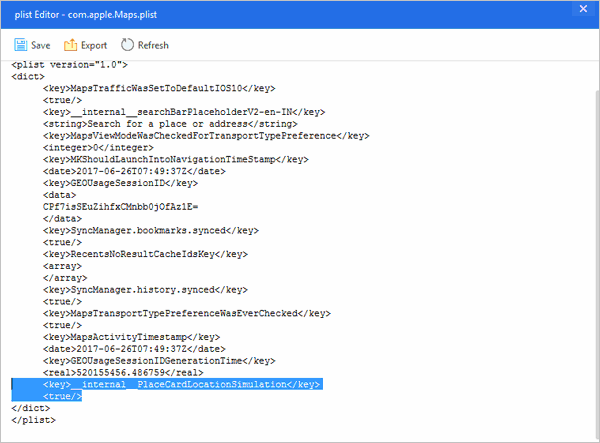
Шаг 2 : Отредактируйте файл PLIST
__internal__PlaceCardLocationSimulation
Шаг 3 : Восстановите резервную копию на iPhone
Шаг 4 : Измените местоположение на iPhone
Если вам снова потребуется использовать своё реальное местоположение, достаточно простой перезагрузки.
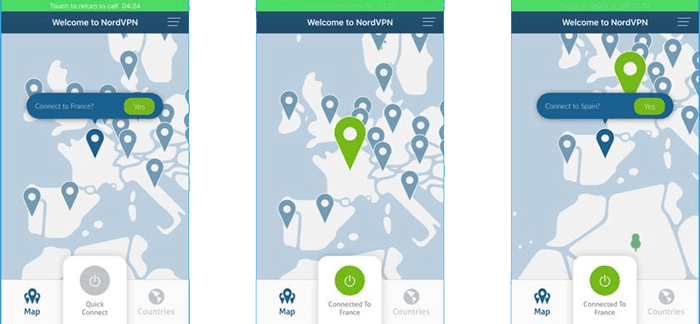
Если вы хотите изменить местоположение по GPS, чтобы посетить некоторые веб-сайты, недоступные в вашей стране, вы можете использовать VPN-приложение, например NordVPN. Это VPN-приложение имеет 5000 серверов по всему миру, что позволяет подделывать местоположение по GPS в любой точке мира. Более того, приложение NordVPN доступно в App Store, поэтому считается безопасным методом. Помимо NordVPN, другие VPN-приложения, такие как Express VPN, Turbo VPN, Surfshark VPN, также являются хорошими вариантами для подмены GPS на iOS .
Однако обратите внимание, что подмена GPS-местоположения на iOS возможна только при просмотре веб-сайтов с помощью VPN-приложения. Оно не позволяет делиться поддельным местоположением с друзьями в социальных сетях, таких как WhatsApp, Facebook и т. д.
Шаг 1 : Откройте App Store на своем iPhone и загрузите приложение NordVPN.
Шаг 2 : После установки откройте приложение на своем iPhone и разрешите ему изменить настройки VPN.
Шаг 3 : Выберите местоположение нужного VPN-сервера и нажмите кнопку «Подключиться».
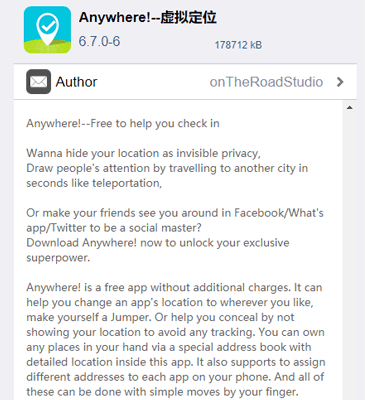
Если вас не пугает взлом вашего iPhone, вы можете использовать приложение из Cydia, например Relocate, Location Faker или Anywhere!, чтобы подделать местоположение по GPS. В данном случае мы будем использовать приложение Anywhere! в качестве примера.
Примечание: Не забудьте сделать резервную копию своего iPhone перед взломом.
Шаг 1 : Сначала вам нужно сделать джейлбрейк вашего iPhone. Вы можете следовать инструкциям на iDownloadblog, чтобы это сделать.
Шаг 2 : Загрузите на свой iPhone приложение Anywhere!, позволяющее подменять местоположение, из Cydia.
Шаг 3 : Запустите приложение на своем iPhone.
Шаг 4 : Найдите местоположение, которое вы хотите подделать, и нажмите на него.
Шаг 5 : Следуйте инструкциям на экране, чтобы выбрать приложения, для которых вы хотите использовать поддельное местоположение.
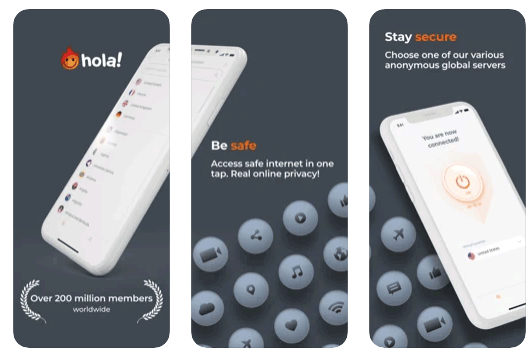
Приложение Hola — ещё один инструмент для изменения GPS-местоположения на iPhone, который позволяет обмануть систему определения местоположения. Оно работает как VPN-приложение, давая возможность подделать местоположение и просматривать сайты, заблокированные в вашей стране. Использовать его очень просто. Вы можете скачать Hola VPN Privacy & Security из App Store на свой iPhone.
Как использовать приложение Hola для подделки GPS на Apple iPhone?
Шаг 1 : Загрузите приложение Hola VPN Privacy & Security на свой iPhone.
Шаг 2 : Откройте приложение и выберите страну, из которой хотите просматривать контент.
Шаг 3 : Приложение Hola автоматически установит конфигурацию, и ваше местоположение будет изменено.
Если вы используете компьютер Mac и не хотите устанавливать сторонние приложения на свой iPhone, Xcode — ещё один вариант. Это бесплатная программа Mac от Apple. Её основная функция — разработка и тестирование iOS приложений. Поэтому обратите внимание, что этот метод требует определённых навыков программирования.
Чтобы имитировать местоположение на iPhone с помощью Xcode:
Шаг 1 : Загрузите и установите Xcode из Mac App Store.
Шаг 2: Подключите свой iPhone к Mac с помощью USB-кабеля и подтвердите доверие к компьютеру.
Шаг 3: Запустите Xcode и нажмите «Создать новый проект Xcode» .
Шаг 4: Выберите приложение iOS и продолжите создание простого проекта.
Шаг 5: Введите название продукта и выберите свой Apple ID в разделе «Команда» для подписи.
Шаг 6: Соберите и запустите проект на подключенном iPhone.
Шаг 7: После запуска приложения перейдите в верхнюю панель меню и выберите: Отладка > Имитация местоположения .
Затем выберите предустановленное местоположение, например, Apple, City Bicycle Ride, Freeway Drive, или импортируйте собственный файл GPX.
Шаг 8 : В поддерживаемых приложениях ваш iPhone временно будет использовать имитированное местоположение GPS.
В этой статье мы рассмотрели 6 способов подмены местоположения на iPhone. Давайте сделаем простой вывод.
Если вы не хотите загружать дополнительные приложения на свой iPhone, вы можете использовать iOS Location Spoofer , чтобы легко изменить местоположение на своем iPhone всего несколькими щелчками мыши на компьютере. По сравнению с методами, использующими PLIST-файлы и программы Xcode, использование iOS Location Spoofer намного проще и безопаснее.
VPN-приложения также часто используются, когда необходимо изменить местоположение для посещения веб-сайтов за пределами своего региона. А если вас не смущает взлом вашего iPhone, вы можете попробовать твик или приложение из магазина Cydia.
Статьи по теме:
Как изменить домашний адрес на iPhone? 5 способов, которые вам понадобятся.
Как легко поделиться местоположением на iPhone? [Подробное руководство]
Почему на iPhone не определяется местоположение? Решите проблему надежными способами.




 Бесплатная загрузка для ПК
 Бесплатная загрузка для Mac


