Привет всем! Я недавно переехала и мне нужно выяснить, где на iPhone хранится мой домашний адрес. Например, я могу установить напоминание «Когда я вернусь домой» с помощью приложения «Напоминания». Однако там хранится старый адрес, и я не знаю, где его изменить (я даже не уверена, что вообще его устанавливала в первый раз). Может кто-нибудь подсказать, где находятся эти настройки? Спасибо!
- Опубликовано Чарли в разделе «Обсуждения Apple»
Вы только что переехали на новое место, но ваш iPhone по-прежнему указывает на ваш старый дом? Это может раздражать, особенно когда такие функции, как напоминания «Когда я вернусь домой» или навигационные маршруты, работают не так, как ожидалось. Причина проста: ваш домашний адрес хранится не в одном месте на вашем iPhone. Вместо этого он связан с различными приложениями и настройками.
Хорошая новость в том, что обновить это несложно, если знать, где искать. В следующих разделах мы расскажем вам о нескольких практических способах изменения домашнего адреса на iPhone, чтобы все ваши приложения и сервисы отображали правильное местоположение.
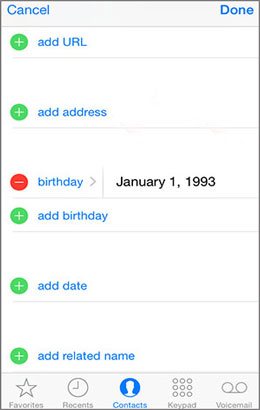
Ваша личная контактная карточка — это основное место, где ваш iPhone хранит ваш домашний адрес. Многие системные функции, включая Siri и напоминания на основе местоположения, зависят от этой информации. Поэтому обновление этой информации обычно является самым важным шагом.
Шаг 1. Откройте приложение «Контакты» на своем iPhone и коснитесь своей визитной карточки в самом верху экрана, чтобы получить доступ к своим личным данным.
Шаг 2. Нажмите кнопку «Редактировать» в правом верхнем углу, затем прокрутите вниз, пока не найдете раздел с адресом.
Шаг 3. Если домашний адрес уже существует, введите его и замените своим новым адресом. В противном случае нажмите «Добавить адрес» и выберите «Домашний» в качестве заголовка, прежде чем вводить свои данные.
Шаг 4. После ввода правильного адреса нажмите «Готово», чтобы сохранить изменения.
Если вы часто используете Apple Maps для навигации, вы также можете обновить свой домашний адрес непосредственно в приложении. Это обеспечит точность ваших маршрутов и предлагаемых вариантов.
Шаг 1. Откройте Apple Maps на своем iPhone и коснитесь значка своего профиля или кнопки информации («i») на экране.
Шаг 2. Найдите раздел «Избранное», где отображаются ваши сохраненные места, включая «Дом».
Шаг 3. Если домашний адрес уже указан, проведите пальцем влево и нажмите «Удалить», чтобы удалить старый адрес.
Шаг 4. Нажмите «Добавить» или «Добавить место», затем введите свой новый домашний адрес в строку поиска или выберите местоположение непосредственно на карте.
Шаг 5. Выберите правильный результат и подтвердите сохранение в качестве нового домашнего адреса. После этого Apple Maps будет использовать обновленный адрес для навигации и подсказок.
Приложение Apple Maps также позволяет сохранять и удалять адреса на вашем iPhone.
Вот как это сделать.
Чтобы сохранить местоположение в Apple Maps:
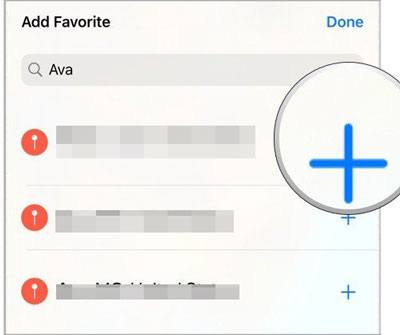
Чтобы удалить местоположение в Apple Maps:
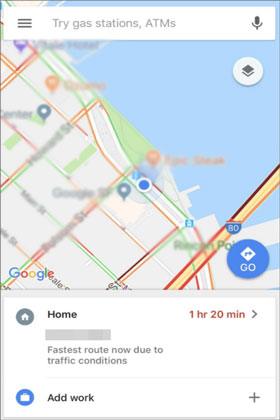
Если вы чаще пользуетесь Google Maps, вам потребуется обновлять свой домашний адрес отдельно в приложении, поскольку он не синхронизируется автоматически с контактами на вашем iPhone. ( Как подделать местоположение в Google Maps ?)
Как изменить домашний адрес на iPhone?
Шаг 1. Откройте Google Maps на своем iPhone и нажмите на значок меню (три горизонтальные полоски) в верхнем левом углу > «Ваши места».
Шаг 2. Отобразятся все сохраненные места. Щелкните значок с тремя точками рядом с домашним адресом и выберите «Редактировать дом».
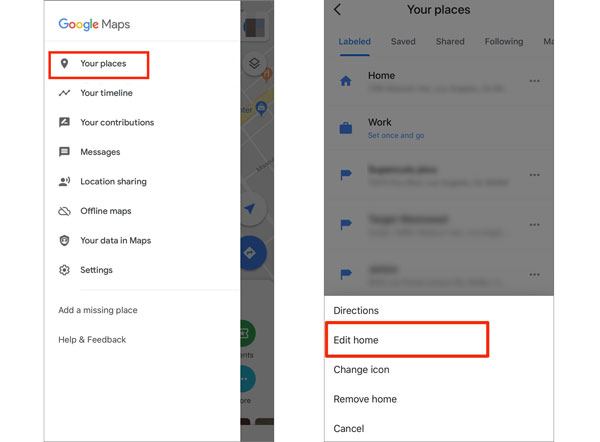
Шаг 3. Нажмите на строку поиска, введите новый домашний адрес и позвольте Google автоматически загрузить его. Или вы можете нажать кнопку «Выбрать на карте», чтобы выбрать точку на карте.
Шаг 4. После этого сохраните изменения, и ваш домашний адрес будет обновлен в Google Maps.
Даже после обновления адреса в Картах, при заполнении форм в Safari может отображаться старый адрес. Это происходит потому, что функция автозаполнения берет информацию из вашей контактной карточки, а не напрямую из картографических приложений.
Чтобы Safari использовал ваш обновленный домашний адрес, вам необходимо подтвердить как ваши контактные данные, так и настройки автозаполнения.
Шаг 1. Откройте приложение «Контакты» и коснитесь своего личного профиля в верхней части экрана.
Шаг 2. Нажмите «Редактировать», прокрутите вниз до раздела адреса и обновите свой домашний адрес. Если его еще нет, нажмите «Добавить адрес» и введите свои данные.
Шаг 3. Нажмите «Готово», чтобы сохранить обновленную информацию об адресе.
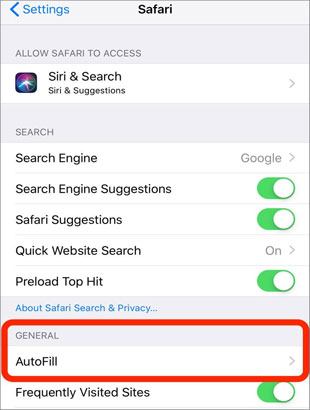
Шаг 4. Теперь перейдите в «Настройки» на своем iPhone, прокрутите вниз и нажмите «Safari».
Шаг 5. В разделе «Общие» нажмите «Автозаполнение», затем убедитесь, что включена опция «Использовать контактную информацию» и что в поле «Моя информация» указана ваша контактная карточка.
После этого Safari будет автоматически использовать ваш обновленный домашний адрес при заполнении форм, и вам не потребуется вводить его вручную снова.
Если вам нужна большая гибкость, выходящая за рамки системных настроек, использование инструмента для имитации GPS-местоположения может стать практичным решением. Вместо простого обновления сохраненного адреса, этот метод позволяет установить виртуальное местоположение GPS на вашем iPhone , что может быть полезно для защиты конфиденциальности или для приложений, использующих геолокацию. Такой инструмент, как Location Changer, позволяет легко изменить ваше местоположение на любую точку мира и даже имитировать движение по маршруту.
Основные функции приложения Location Changer:
Как изменить домашний адрес на iPhone всего за несколько кликов?
01 Установите и откройте Location Changer на своем компьютере и нажмите «Начать». Затем подключите свой iPhone к компьютеру с помощью USB-кабеля. Далее разблокируйте свой iPhone и подтвердите доверие к компьютеру, как будет предложено.

02 Войдите в режим «Социальные сети» или «Игры», и начнется загрузка карты. Выберите «Режим телепортации» в правом верхнем углу и увеличьте или уменьшите масштаб карты, чтобы выбрать пункт назначения. В качестве альтернативы вы можете ввести адрес/GPS-координаты в левом верхнем углу для поиска пункта назначения.

03 После выбора пункта назначения появится боковая панель с названием места, координатами и расстоянием. Нажмите кнопку «Переместить» ниже, и пункт назначения будет немедленно перемещен в это место. Впоследствии все приложения на вашем iPhone, использующие геолокацию, автоматически переместятся в это место.

Изменить домашний адрес на iPhone на самом деле проще, чем кажется, если знать, где система хранит эту информацию. В большинстве случаев достаточно обновить контактную карточку или приложения с картами, такие как Apple Maps или Google Maps, чтобы исправить неверное местоположение дома при повседневном использовании.
Если вам нужна большая гибкость, например, использование приложений, основанных на местоположении, или защита вашей конфиденциальности, полезным инструментом может стать Location Changer , поскольку он позволяет установить виртуальное местоположение GPS вместо простого редактирования адреса. Просто выберите метод, который лучше всего соответствует вашим потребностям, и ваш iPhone будет более точно отображать ваше домашнее местоположение.
Если у вас есть какие-либо пожелания, не стесняйтесь оставлять комментарии ниже.
Статьи по теме:
Как изменить местоположение на iPhone без VPN? [Решено 5 способами]
Простые способы изменить местоположение погоды на iPad
Почему на iPhone не определяется местоположение? Решите проблему надежными способами.
[2026] Как изменить местоположение работы и дома на Google Maps

 Виртуальное местоположение
Как изменить домашний адрес на iPhone? 5 способов, которые вам понадобятся
Виртуальное местоположение
Как изменить домашний адрес на iPhone? 5 способов, которые вам понадобятся




 Бесплатная загрузка для ПК
 Бесплатная загрузка для Mac
