Google Maps — это приложение, позволяющее искать маршруты между близлежащими местами и планировать поездки с несколькими пунктами назначения. Его интерфейс удобен для пользователя. Вы можете легко увидеть свое текущее местоположение, а затем перемещаться по карте, чтобы увидеть другие интересные места. Google Maps позволяет указать домашний или рабочий адрес. Это отличная функция, поскольку она позволяет получать уведомления о пробках на вашем маршруте по дороге на работу или обратно домой. Продолжайте читать эту статью, чтобы узнать, как добавить или изменить домашний/рабочий адрес в Google Maps для Android и iPhone.
Google Maps — одно из самых популярных навигационных приложений. Оно помогает отслеживать и указывать домашний и рабочий адреса. ( Как отслеживать iPhone ) Вы можете указать свой домашний/рабочий адрес в Google Maps, используя приложение Google Maps или браузер.
Вы можете указать свой домашний/рабочий адрес на Google Maps с помощью браузера. Этот метод не зависит от платформы и может использоваться на любом устройстве. Вам нужно указать адрес один раз, и настройки будут отображаться на всех устройствах при условии, что учетная запись Google авторизована на всех ваших устройствах. Следуйте приведенным ниже инструкциям, чтобы указать свой рабочий/домашний адрес с помощью браузера:
Шаг 1: Откройте веб-сайт «Google Maps» в своем браузере.
Перейдите на сайт Google Maps и нажмите на значок «гамбургер» в верхнем левом углу строки поиска.
Шаг 2: Нажмите на опцию «Ваши места».
В появившихся после "шага 1" параметрах нажмите кнопку "Ваши места", и слева откроется новая панель. Здесь у вас есть два варианта (Дом/Работа).
Шаг 3: Выберите тип адреса
Чтобы сохранить домашний адрес, нажмите на опцию «Домашний», а чтобы сохранить рабочий адрес, нажмите на опцию «Рабочий адрес».
Шаг 4: Сохраните адрес в своем аккаунте Google.
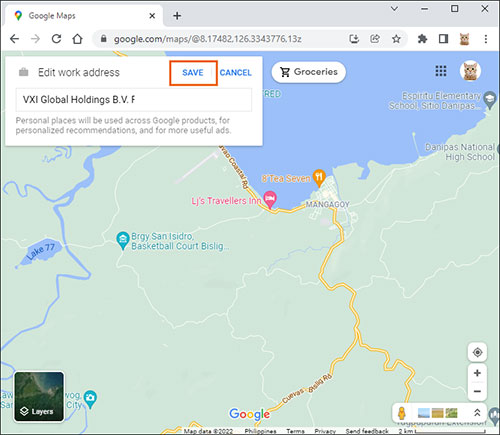
После завершения "Шага 3" появится всплывающее окно "Редактировать адрес". Найдите свой домашний/рабочий адрес и сохраните его после того, как он будет введен.
Шаг 5: Наслаждайтесь использованием Google Maps
Теперь вы можете с удовольствием пользоваться Google Maps на своем устройстве. Вы можете искать маршруты и расстояние до вашего дома или работы, и Google Maps предоставит вам точную информацию.
Установить свой рабочий/домашний адрес на мобильном устройстве с помощью приложения Google Maps очень просто. Следуйте приведенным ниже инструкциям:
Шаг 1: Загрузите и установите приложение «Google Maps» на свой телефон.
Установите приложение и откройте его на телефоне. В верхней части приложения нажмите на «строку поиска».
Шаг 2: Нажмите на кнопку «Работа/Дом».
Под строкой поиска появятся кнопки «Работа/Дом». Найдите свой домашний/рабочий адрес с помощью строки поиска. Вы также можете нажать на карту, чтобы вручную указать местоположение.
Шаг 3: Наслаждайтесь использованием приложения Google Maps.
Наконец, вы можете найти информацию о своем доме/работе, используя приложение Google Maps.
Время от времени вам может потребоваться изменить свой домашний/рабочий адрес в Google Maps. Возможно, вы переехали в новый дом или сменили место работы. Вот несколько способов изменить местоположение на Google Maps. ( Как изменить домашний адрес на iPhone ?)
Как изменить местоположение своего дома на Google Maps? Изменить местоположение работы/дома с помощью приложения Google Maps очень просто. Следуйте инструкциям ниже:
Шаг 1: Откройте приложение Google Maps.
Шаг 2: Нажмите на кнопку «Сохранено».
Шаг 3: Нажмите на значок «Помеченные» в разделе «Ваши списки».
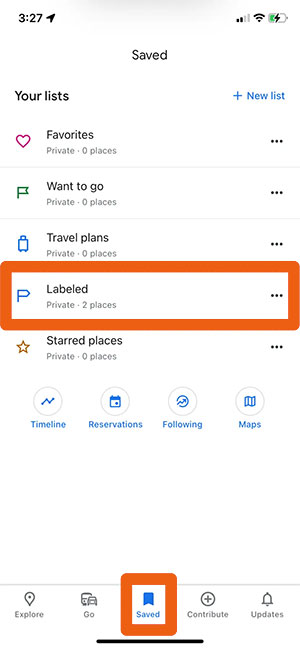
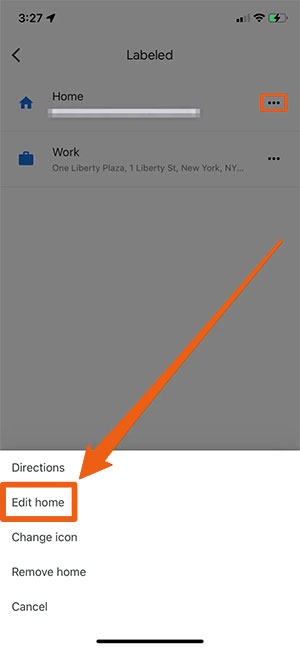
Шаг 4: Далее, выберите опцию «Работа» или «Дом» и нажмите на три точки.
Шаг 5: Выберите «Изменить рабочее место» или «Изменить домашнее место» из списка вариантов и введите новый адрес, после чего Google Maps автоматически сохранит новые данные.
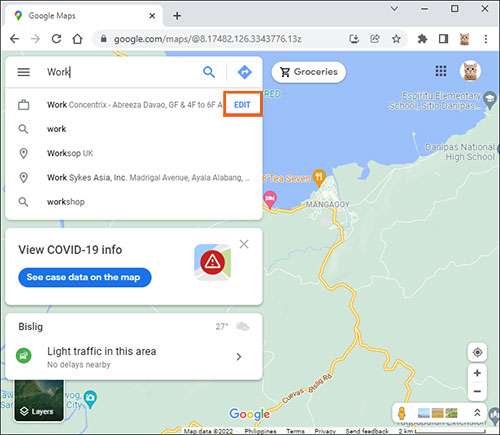
Вы также можете изменить местоположение компании на Google Maps с помощью браузера. Следуйте приведенным ниже инструкциям, чтобы изменить местоположение по умолчанию в Google Maps на компьютере с помощью браузера:
Шаг 1: Перейдите на сайт Google Maps с помощью своего браузера.
Шаг 2: Убедитесь, что вы вошли в свой аккаунт Google.
Шаг 3: В поле поиска, расположенном в верхнем левом углу, введите «Work» и нажмите кнопку «Enter». Затем нажмите на появившуюся кнопку «Редактировать».
Шаг 4: Выберите поле «Адрес», удалите старый адрес и введите новый.
Шаг 5: Сохраните свой новый адрес, нажав кнопку «Сохранить».
Хотя указание или изменение домашнего и рабочего адреса в Google Maps улучшает удобство навигации в повседневной жизни, существуют ситуации, когда использование реального местоположения может быть вам не нужно. Например, вы можете захотеть защитить свою конфиденциальность, протестировать приложения, использующие геолокацию, или получить доступ к функциям, доступ к которым ограничен по местоположению.
В таких случаях подмена вашего GPS-местоположения может стать практичным решением. Для этого можно безопасно и легко использовать профессиональный инструмент, такой как GPS Location Changer . Он разработан как для пользователей Android , так и iOS и не требует сложной технической настройки. У него простой в использовании пользовательский интерфейс, которым может пользоваться каждый, даже те, кто не обладает глубокими техническими знаниями.
Основные функции GPS Location Changer:
Следуйте приведенному ниже простому руководству, чтобы узнать, как использовать GPS Location Changer для подмены своего местоположения.
01 Откройте программу GPS Location Changer на своем компьютере.
Скачайте, установите и откройте приложение GPS Location Changer на своем компьютере. Подключите телефон к компьютеру с помощью USB-кабеля. Для iPhone установите флажок «Доверять этому компьютеру»; для Android включите отладку по USB. После этого карта начнет загружаться автоматически.

02 Выберите режим
После подключения устройства вы попадете в интерфейс выбора режима. Выберите необходимый режим.

03 Выберите пункт назначения
Чтобы выбрать пункт назначения, выберите режим «Телепорт» в правом верхнем углу экрана компьютера. Найдите пункт назначения, введя его GPS-координаты.

04 Измените свое местоположение
Появится боковая панель с названием местоположения, расстоянием и координатами пункта назначения. Нажмите кнопку «Переместить», чтобы перейти в новое место, и ваше местоположение немедленно изменится.
В1. Что происходит, когда вы указываете место работы на Google Maps?
Ваше рабочее место будет отображаться на карте, где вы сможете получать информацию о дорожной ситуации и времени в пути. Это поможет вам рассчитать, сколько времени потребуется, чтобы ежедневно добираться до офиса.
Вопрос 2. Как обновить свое местоположение на Google Картах?
Вы можете легко обновить свой рабочий/домашний адрес, изменив настройки в приложении Google Maps или используя браузер.
Теперь вы знаете, как установить или изменить метку местоположения на Google Maps. Описанные здесь шаги просты и понятны, независимо от того, используете ли вы телефон или компьютер. Вы также можете использовать инструмент GPS Location Changer для подмены своего местоположения на устройстве Android / iOS , поскольку это надежное и безопасное приложение.
Статьи по теме:
Легко подделать местоположение в Google Maps четырьмя способами [Полное руководство]
Как поделиться местоположением на Android с семьей и друзьями
Как изменить страну в Google Play Store тремя простыми способами
Как поделиться местоположением между iPhone и Android [Приключения в мире геолокации]




 Бесплатная загрузка для ПК
 Бесплатная загрузка для Mac


