Переезд в новый регион может принести много радости, но также создать некоторые проблемы с доступом к любимым приложениям и сервисам. Одна из распространенных проблем, с которой сталкиваются многие пользователи, — это смена страны в Google Play Store. Поскольку доступность приложений, цены и контент различаются в зависимости от региона, вы можете обнаружить, что некоторые приложения или функции больше недоступны после переезда. Поэтому изменение страны в Google Play Store — важный шаг для обеспечения бесперебойной работы с цифровыми сервисами в новой среде.
В этом руководстве мы расскажем вам о нескольких практических способах изменения страны в Google Play Store, независимо от того, переехали ли вы или просто хотите получить доступ к контенту, специфичному для вашего региона.

Как и многие онлайн-магазины, Google Play Store ограничивает доступ к различным сервисам и приложениям в зависимости от местоположения, которое предоставляется Google Play через GPS вашего телефона. Например, вы можете найти в Google Play важное приложение, недоступное в вашем регионе. Кроме того, в приложениях могут быть функции и контент, основанные на местоположении, которые недоступны в вашем регионе.
Изменение местоположения вашей учетной записи Google может быть единственным жизнеспособным вариантом, позволяющим получить доступ к сервисам и приложениям без ограничений и пользоваться всеми предлагаемыми услугами без каких-либо послаблений.
Кроме того, вы могли навсегда или временно переехать в другую страну и захотеть изменить местоположение в Google Play в соответствии с вашим текущим местоположением. В конечном итоге, контент, к которому вы получаете доступ и который видите, будет определяться вашим местоположением в Google Play.
Однако при смене местоположения следует помнить следующее:
Изменить местоположение в Google Play можно только один раз в год. Если вы решите изменить его, вы сможете сделать это через год.
После смены страны ваш старый баланс Google Play нельзя будет использовать в новой стране. Вы рискуете потерять доступ к определенным продуктам и услугам, если они недоступны в вашей новой стране.
Google определяет ваше текущее местоположение на основе вашего IP-адреса . Это позволяет им применять ограничения геоблокировки, предотвращая доступ к определенному контенту для людей, находящихся за пределами авторизованных регионов или стран. Вы можете изменить страну в Play Store, либо переехав в другой регион, либо скрыв свой реальный IP-адрес.
Вот способы изменить страну приложения в Play Store:
VPN обычно шифрует трафик и скрывает ваш реальный IP-адрес. Это идеальный инструмент для геолокационной подмены , позволяющий Google не узнать ваш реальный IP-адрес. Вы можете подключаться к серверам из разных частей мира и получать IP-адреса из нужных вам мест. Это позволит вам просматривать контент, недоступный в вашей стране.
Вот как использовать VPN на Android для изменения региона Google Play:
Шаг 1: Найдите надежный VPN и установите его на свой телефон (например, Atlas VPN , TunnelBear , Surfshark или Windscribe ); используйте учетные данные для входа и подключения к серверу в выбранной вами стране.
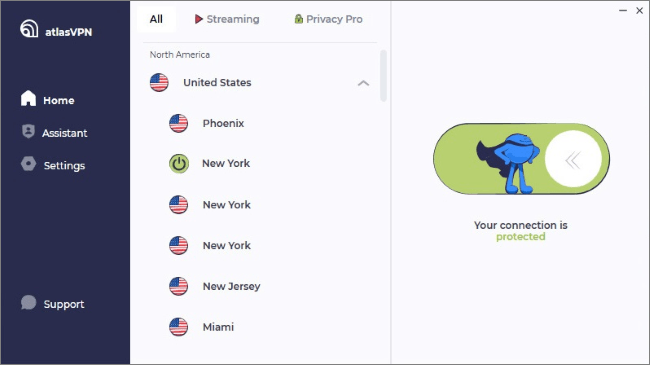
Шаг 2: В VPN-инструменте обычно доступны два режима прокси — глобальный и локальный; если в режиме локального агента можно выбрать определенные приложения, выберите Google Play Store в качестве целевого приложения (если в Google Play Store локальный режим использовать нельзя, попробуйте режим глобального агента) .
Шаг 3: Очистите данные и кэш, затем откройте Google Play Store. После этого вы сможете проверить результаты.
После выполнения этих шагов проверьте платное приложение и посмотрите на символ валюты. Если он совпадает с местоположением выбранного VPN-сервера, вы успешно изменили страну в Google Play Store. Вы можете выбрать столько местоположений, сколько пожелаете, повторив этот процесс.
VPN временно меняет вашу страну в глазах Google. Вы можете вернуться к своей первоначальной стране в Play Store, отключив VPN в любое время. Тем не менее, важно выбрать подходящий VPN.
С помощью своего Android смартфона вы можете легко изменить местоположение как в учетной записи Google, так и в магазине Google Play. Прочитайте следующие шаги, чтобы узнать, как изменить страну в Google Play вручную:
Шаг 1: На устройстве Android откройте Google Play Store. В появившемся меню выберите «Настройки» .
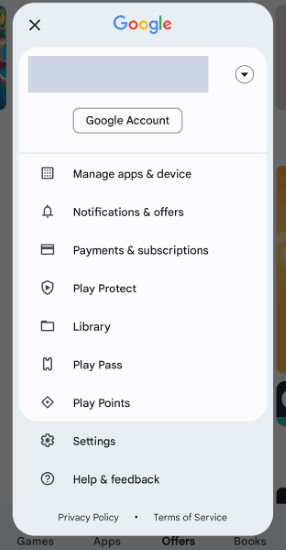
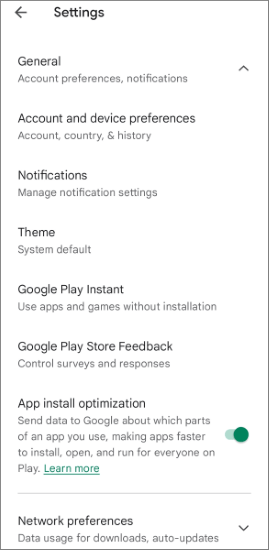
Шаг 2: Нажмите на раздел «Общие» и найдите пункт « Настройки учетной записи и устройства» . Затем найдите пункт «Страна и профили» . Теперь вы сможете увидеть свое текущее местоположение в стране.
Шаг 3: Теперь нажмите на опцию «Переключиться на Play Store [Страна]» , чтобы изменить свое местоположение. Нажмите «Продолжить» для подтверждения.
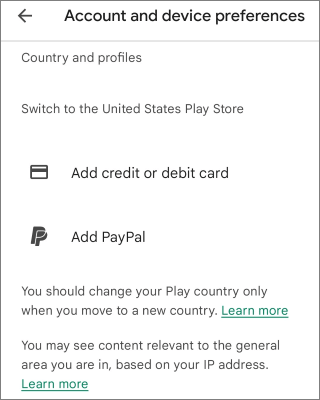
Шаг 4: Вам потребуется изменить способы оплаты для новой страны. Если вы не видите опции смены страны, это означает либо то, что ваш IP-адрес еще не синхронизирован с новой страной, либо то, что вы уже меняли страну в течение последнего года.
Мы показали вам, как изменить страну в Play Store вручную и с помощью VPN. Однако у этих подходов есть некоторые ограничения. Если вы вручную измените свое местоположение в Google Play, Play Store может потребоваться до 48 часов, чтобы принять это изменение. Многие серверы недоступны, если вы решите использовать VPN, а за использование некоторых серверов потребуется плата. Это делает обработку данных длительной и дорогостоящей.
Чтобы избежать этого хаоса и препятствий, мы рекомендуем использовать инструмент Location Changer для подмены вашего местоположения на устройствах . Этот инструмент позволяет пользователям перемещаться куда угодно с помощью своих телефонов и работает в любой ситуации. Вы можете мгновенно изменить свое местоположение по GPS на любое другое простым щелчком. Перемещение по заданным маршрутам также упрощается благодаря функции джойстика.
Этот инструмент невероятно эффективен для подделки вашего местоположения; вам не нужно менять местоположение в Google Play в настройках вашей страны. Кроме того, он интегрирован с множеством инновационных и универсальных функций, включая:
Как использовать Location Changer для изменения региона Google Play Store:
01. Загрузите, установите и откройте Location Changer на своем компьютере.
02 Нажмите «Начать» . Подключите устройство к компьютеру с помощью USB-кабеля, затем выберите USB-подключение. Убедитесь, что ваш компьютер и устройство Android подключены к одной и той же сети Wi-Fi. После выбора устройства следуйте инструкциям в программе, чтобы открыть отладку по USB.

03 Начнётся загрузка карты. После загрузки карты выберите пункт назначения. В правом верхнем углу выберите «Режим телепортации» . Теперь вы можете увеличивать и уменьшать масштаб карты и выбирать пункт назначения.
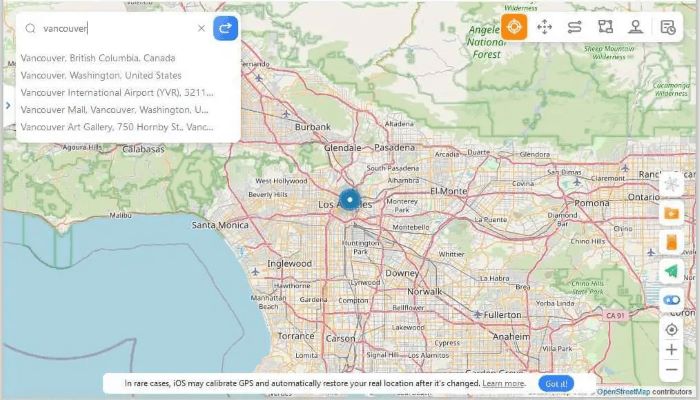
04. После выбора пункта назначения на боковой панели появится всплывающее окно с информацией о месте назначения, такой как название места, расстояние и координаты. Нажмите «Переместить» , и местоположение в вашем Android и во всех приложениях, использующих геолокацию, таких как Play Store, изменится.

Изменение страны в Google Play Store может помочь разблокировать приложения, сервисы и контент, которые могут быть недоступны в вашем регионе. Независимо от того, решите ли вы обновить настройки учетной записи вручную или использовать VPN для временного доступа, каждый метод имеет свои преимущества и ограничения.
Если вам нужно более быстрое и гибкое решение, отличной альтернативой может стать профессиональный инструмент для смены местоположения . Он позволяет мгновенно имитировать ваше местоположение по GPS без ограничений, связанных со сменой региона, или нестабильности некоторых VPN-серверов.
В конечном итоге, лучший метод зависит от ваших потребностей: хотите ли вы постоянных изменений или лишь периодического доступа к контенту, специфичному для вашего региона. Выберите подход, который подходит именно вам, и наслаждайтесь более удобным использованием Google Play.
Статьи по теме:
Как изменить местоположение работы и дома на Google Maps
4 проверенных способа изменить местоположение/страну/регион в Instagram
Как изменить местоположение на Facebook Marketplace?
Как предотвратить слежку за моим мобильным телефоном? [С мерами профилактики]




 Бесплатная загрузка для ПК
 Бесплатная загрузка для Mac


