Режим восстановления Android смартфона — это мощная встроенная утилита, позволяющая пользователям устранять неполадки и управлять программным обеспечением своего устройства. Режим восстановления может помочь решить такие проблемы, как циклическая перезагрузка, сбои системы или проблемы с обновлениями программного обеспечения. Войдя в этот режим, пользователи могут выполнить сброс к заводским настройкам, очистить кэш или установить обновления программного обеспечения. Однако иногда неработающий режим восстановления Android смартфона становится неприятной проблемой, лишая пользователей доступа к этим важным инструментам. В этом руководстве мы рассмотрим причины этой проблемы и предоставим пошаговые решения, которые помогут вам вернуться к нормальной работе.
Неработоспособность режима восстановления Android телефона может быть вызвана различными причинами.
Если ваш телефон не загружается в режим восстановления, попробуйте следующие методы в указанной последовательности, чтобы решить проблему. Начните с более простых решений, таких как проверка кнопок, и переходите к более сложным методам по мере необходимости.
В первую очередь необходимо проверить работоспособность кнопки питания и кнопок регулировки громкости на устройстве. Эти кнопки служат для доступа к режиму восстановления; если они повреждены или неисправны, режим восстановления не может быть активирован должным образом. Вы можете проверить чувствительность этих кнопок, попытавшись отрегулировать громкость или заблокировать экран.

Если устройство включается нормально, но не может войти в режим восстановления, сначала нажмите и удерживайте кнопку питания, чтобы перезагрузить устройство. Если проблема сохраняется, попробуйте выполнить сброс до заводских настроек через системные параметры. Обратите внимание, что это приведет к удалению всех данных на телефоне, поэтому обязательно сделайте резервную копию важной информации заранее.
Шаг 1. Найдите опцию «Сброс» в разделе «Настройки».
Шаг 2. Затем выберите «Сброс до заводских настроек» и следуйте инструкциям для завершения операции.

Для разных устройств Android могут потребоваться разные комбинации клавиш для входа в режим восстановления. Вы можете обратиться к руководству пользователя вашего устройства или к документации онлайн-поддержки, чтобы узнать правильную комбинацию клавиш для вашего устройства. Вот несколько распространенных способов:
Шаг 1. Сначала выключите устройство.
Шаг 2. Нажмите и удерживайте одновременно кнопку увеличения громкости и кнопку питания в течение нескольких секунд.
Шаг 3. Когда на экране появится логотип бренда, отпустите кнопки, чтобы войти в режим восстановления.

Если метод с использованием комбинации клавиш не работает или вы не знакомы с его использованием, то команда ADB может быть лучшим вариантом. ADB ( Android Debug Bridge) — это инструмент из Android SDK, который позволяет взаимодействовать с подключенным устройством Android .
Шаг 1. Перейдите в «Параметры разработчика» в настройках телефона и включите отладку по USB.
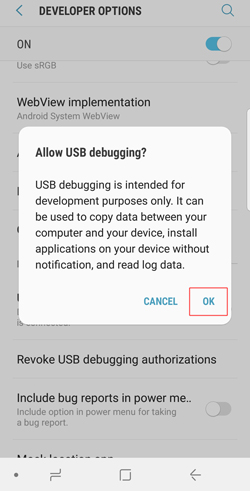
Шаг 2. Загрузите ADB на свой компьютер и подключите телефон через USB.
Шаг 3. Откройте командную строку или терминал на вашем компьютере и введите команду "adb reboot recovery". Эта команда автоматически перезагрузит ваше устройство и переведет его в режим восстановления.
Если проблема с «режимом восстановления Android телефона не работает» вызвана повреждением программного обеспечения, вы можете использовать специальную программу для восстановления Android . Android Repair — один из надежных вариантов. Эта программа может автоматически обнаруживать и исправлять программные ошибки на вашем устройстве без потери данных.
Основные преимущества Android Repair:
Как исправить проблему "телефон не загружается в режим восстановления" с помощью этой программы для ремонта Android ?
01 После запуска программы Android Repair на компьютере нажмите «Восстановить» и выберите «Восстановление Android ». Затем подключите свой Android телефон к компьютеру с помощью USB-кабеля.

02 В интерфейсе выберите информацию о вашем телефоне Android , включая марку, название, модель, страну и оператора связи. После выбора введите «000000» для подтверждения и нажмите «Далее», чтобы продолжить.

03 Следуйте инструкциям на экране, чтобы перевести ваш Android в режим загрузки. Нажмите «Далее», и программа начнет загрузку прошивки Android и прошивку нового Android . Через некоторое время ваше устройство Android будет успешно восстановлено.

Если ни один из вышеперечисленных методов не решает проблему «режим восстановления Android телефона не работает», это может указывать на аппаратную неисправность вашего устройства. В таких случаях лучше всего обратиться к производителю устройства или в профессиональный ремонтный центр для дальнейшей диагностики и ремонта. Они могут предложить более конкретные решения или порекомендовать замену поврежденных компонентов.
1. Приведёт ли вход в режим восстановления к удалению данных с моего телефона?
Сам по себе вход в режим восстановления не приводит к удалению данных, но некоторые действия, выполняемые в режиме восстановления, например, сброс к заводским настройкам, удалят все данные на телефоне.
2. Как выйти из режима восстановления?
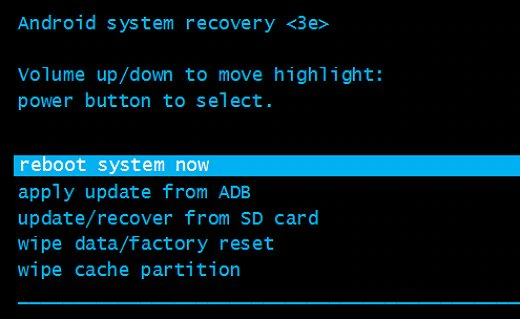
Выйти из режима восстановления можно, выбрав с помощью клавиш регулировки громкости пункт «Перезагрузить систему сейчас», а затем подтвердив выбор нажатием кнопки «Питание», после чего устройство перезагрузится.
3. В чём разница между режимом восстановления и безопасным режимом?
Режим восстановления используется для обслуживания и восстановления системы, а безопасный режим — для устранения неполадок и решения проблем, которые могут быть вызваны приложениями.
4. Какие функции доступны в режиме восстановления?
К распространенным функциям в режиме восстановления относятся «сброс к заводским настройкам», «очистка раздела кэша» и «применение обновления из кэша».
Если режим восстановления Android телефоне не работает, существует несколько способов решения проблемы, включая проверку кнопок, экспериментирование с различными комбинациями кнопок, перезагрузку устройства, использование команд ADB и даже обращение к производителю. В большинстве случаев проблемы с режимом восстановления можно решить с помощью этих шагов. Однако, если проблема вызвана сложными программными неполадками, более эффективным решением может быть использование специализированного инструмента для восстановления, такого как Android Repair . Этот инструмент может исправить системные проблемы без необходимости ручной диагностики, помогая быстро и безопасно восстановить нормальное состояние вашего устройства. Мы надеемся, что это руководство поможет вам успешно решить проблему с режимом восстановления.
Статьи по теме:
Как исправить проблему с неработающим режимом восстановления iPhone? — 5 надежных решений.
Только экстренные вызовы Android ? Вот причины и 10 решений.
Как исправить циклическую перезагрузку на Android телефоне: 11 лучших способов?




 Бесплатная загрузка для ПК


