Вкратце:
В этом руководстве описаны четыре способа резервного копирования и восстановления текстовых сообщений OnePlus:
Каждый метод предлагает свой способ защиты текстовых сообщений в зависимости от ваших потребностей.
Текстовые сообщения часто содержат важную информацию, такую как коды подтверждения, деловые переписки, личные воспоминания и контактные данные. Независимо от того, обновляете ли вы свой OnePlus 15, сбрасываете настройки устройства или просто защищаете свои данные, создание резервной копии SMS-сообщений — разумный шаг.
К счастью, OnePlus предлагает несколько способов резервного копирования и восстановления текстовых сообщений. В этом руководстве мы рассмотрим четыре эффективных метода, от профессионального инструмента резервного копирования до встроенных функций резервного копирования и сторонних приложений. Давайте разберемся, как легко создавать резервные копии и восстанавливать текстовые сообщения OnePlus.

Если вы ищете самый простой и надежный способ резервного копирования и восстановления текстовых сообщений OnePlus, стоит обратить внимание на Coolmuster Android Backup Manager . Этот специализированный инструмент для резервного копирования Android позволяет сохранять SMS-сообщения на компьютер и восстанавливать их при необходимости, что особенно полезно перед сбросом до заводских настроек , обновлением телефона или неожиданной потерей данных. Благодаря простому интерфейсу и управлению в один клик, даже новички смогут легко выполнить этот процесс.
Основные функции Android Backup Manager
Как сделать резервную копию текстовых сообщений OnePlus на компьютер?
01 Загрузите, установите и запустите Android Backup Manager на своем компьютере. Подключите телефон OnePlus к компьютеру с помощью USB-кабеля и включите отладку по USB, если появится соответствующее сообщение. После того, как устройство будет распознано, вы увидите основной интерфейс.

02 Нажмите кнопку «Резервное копирование». Из списка категорий данных выберите «Сообщения». Выберите место на компьютере, куда вы хотите сохранить файл резервной копии.

03 Нажмите кнопку «Резервное копирование», чтобы начать резервное копирование ваших текстовых сообщений OnePlus. Программа быстро сохранит все данные SMS на ваш компьютер.

Как восстановить текстовые сообщения OnePlus из резервной копии?
01 Запустите программу и подключите телефон OnePlus к компьютеру. После обнаружения устройства выберите опцию «Восстановить» в главном интерфейсе.
02 Выберите файл резервной копии, содержащий ваши текстовые сообщения, и отметьте категорию «Сообщения».

03 Нажмите «Восстановить» и дождитесь, пока программа перенесет резервные копии текстовых сообщений обратно на ваше устройство OnePlus.
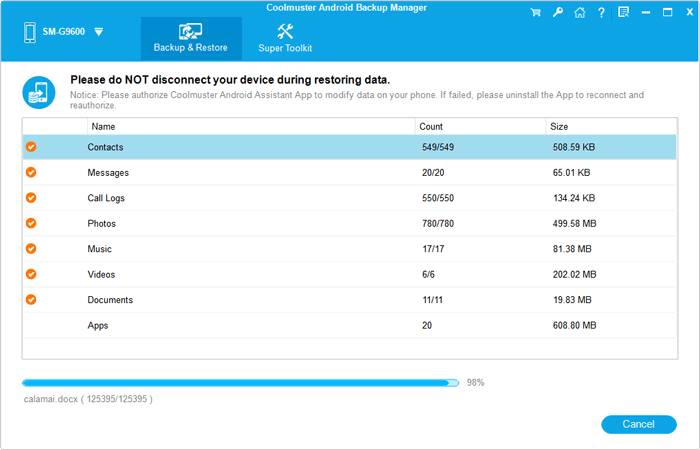
Если вы хотите увидеть весь процесс резервного копирования и восстановления в действии, посмотрите видеоурок ниже:
Некоторые устройства OnePlus под управлением OxygenOS имеют встроенную функцию локального резервного копирования, которая позволяет сохранять данные устройства во внутреннюю память. Вы можете восстановить резервную копию позже, сбросив устройство или переместив данные обратно на телефон.
Как создать резервную копию текстовых сообщений OnePlus с помощью локального резервного копирования?
Шаг 1. Откройте приложение «Настройки» на своем телефоне OnePlus.
Шаг 2. Перейдите в «Дополнительные настройки» > «Резервное копирование и сброс» > «Локальное резервное копирование».
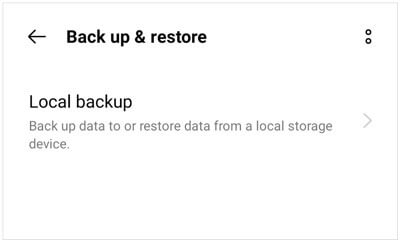
Шаг 3. Нажмите «Создать резервную копию» и выберите данные, которые хотите сохранить, включая сообщения, если это поддерживается вашей версией устройства.
Шаг 4. Нажмите «Начать» и дождитесь завершения процесса резервного копирования.
Как восстановить текстовые сообщения OnePlus из локальной резервной копии?
Шаг 1. Откройте «Настройки» и перейдите в «Дополнительные настройки» > «Резервное копирование и сброс» > «Локальное резервное копирование».
Шаг 2. Найдите файл резервной копии, хранящийся на вашем устройстве.
Шаг 3. Выберите резервную копию и нажмите «Восстановить».
Шаг 4. Следуйте инструкциям на экране, чтобы завершить процесс восстановления.
Примечание: расположение и доступность функции локального резервного копирования могут различаться в зависимости от модели вашего OnePlus и версии OxygenOS.
Сервис резервного копирования Google предлагает удобный способ сохранения SMS-сообщений в облаке. После активации ваши сообщения можно восстановить в процессе настройки нового или сброшенного до заводских настроек устройства Android .
Как создать резервную копию текстовых сообщений OnePlus в учетной записи Google?
Шаг 1. Откройте «Настройки» на своем телефоне OnePlus.
Шаг 2. Нажмите «Google» > «Резервное копирование».
Шаг 3. Включите функцию «Резервное копирование с помощью Google One».
Шаг 4. Нажмите «Создать резервную копию сейчас», чтобы вручную создать новую резервную копию.

Как восстановить текстовые сообщения OnePlus из резервной копии Google?
Шаг 1. Сбросьте настройки устройства или начните настройку нового телефона OnePlus.
Шаг 2. Войдите в систему, используя ту же учетную запись Google, которая использовалась для резервного копирования.
Шаг 3. При появлении запроса выберите вариант восстановления данных из доступной резервной копии.
Шаг 4. Завершите процесс настройки и дождитесь восстановления ваших сообщений.
SMS Backup & Restore — популярное приложение Android , специально разработанное для резервного копирования и восстановления SMS-сообщений, MMS-сообщений и журналов звонков.
Как создать резервную копию текстовых сообщений OnePlus с помощью функции резервного копирования и восстановления SMS?
Шаг 1. Установите и откройте приложение SMS Backup & Restore из магазина Google Play.
Шаг 2. Нажмите «Настроить резервное копирование».
Шаг 3. Выберите «Сообщения» и укажите, следует ли включать MMS-сообщения.

Шаг 4. Выберите место для резервного копирования, например, Google Drive, Dropbox, OneDrive или локальное хранилище.
Шаг 5. Нажмите «Создать резервную копию сейчас», чтобы создать файл резервной копии.
Как восстановить текстовые сообщения OnePlus с помощью функции резервного копирования и восстановления SMS?
Шаг 1. Установите приложение SMS Backup & Restore на ваше устройство OnePlus.
Шаг 2. Откройте приложение и нажмите «Восстановить».
Шаг 3. Выберите файл резервной копии, который хотите восстановить.
Шаг 4. Выберите «Сообщения» и следуйте инструкциям.
Шаг 5. При необходимости временно установите приложение «Резервное копирование и восстановление SMS» в качестве приложения для обмена сообщениями по умолчанию, затем завершите восстановление.
Теперь вы знаете четыре практических способа резервного копирования и восстановления текстовых сообщений OnePlus. Если вам просто нужно облачное решение, хорошо подойдет резервное копирование через учетную запись Google. Если ваше устройство поддерживает эту функцию, локальное резервное копирование может быть полезно для создания резервных копий в автономном режиме. Резервное копирование и восстановление SMS идеально подходит для пользователей, которые хотят больше контролировать резервное копирование SMS и планирование этой операции.
Однако, если вы ищете самое простое и комплексное решение, Coolmuster Android Backup Manager выделяется среди прочих. Он поддерживает резервное копирование и восстановление в один клик, позволяет сохранять SMS-сообщения непосредственно на компьютер и делает управление данными вашего OnePlus намного удобнее и безопаснее.
Статьи по теме:
Резервное копирование и восстановление данных на OnePlus: 4 простых способа защитить ваши данные.
4 лучших способа просмотра текстовых сообщений OnePlus на компьютере
Как быстро восстановить удалённые сообщения на OnePlus? [Обновлено]
Как полностью создать резервную копию телефона OnePlus на ПК пятью способами.

 Android Трансфер
Как сделать резервную копию и восстановить текстовые сообщения OnePlus четырьмя способами
Android Трансфер
Как сделать резервную копию и восстановить текстовые сообщения OnePlus четырьмя способами






 Бесплатная загрузка для ПК
 Бесплатная загрузка для Mac
