Вкратце:
Вы можете создать резервную копию данных с телефона Android без учетной записи Google, сохранив их локально на компьютере или внешнем накопителе.
Наличие учетной записи Google упрощает резервное копирование Android , но это не единственный способ обеспечить безопасность ваших данных. Возможно, вы не хотите синхронизировать личные файлы с облаком Google или просто предпочитаете иметь локальную копию, к которой можно получить доступ в любое время. В любом случае, у вас есть несколько вариантов. Вы можете создавать резервные копии поддерживаемых данных Android на компьютере, копировать файлы на внешнее хранилище или использовать встроенные инструменты телефона. Это руководство расскажет вам о четырех практических методах резервного копирования вашего Android телефона без учетной записи Google.
Если вы хотите создать резервную копию своего Android телефона без учетной записи Google, Coolmuster Android Backup Manager — это удобное настольное решение для резервного копирования и восстановления Android . Оно позволяет создавать резервные копии вашего Android телефона или планшета непосредственно на ПК Windows или Mac , не полагаясь на Google Drive или другие облачные сервисы. Вы можете выбрать определенные типы данных или создавать резервные копии нескольких категорий одновременно, включая контакты, текстовые сообщения, журналы вызовов, фотографии, видео, музыку, книги и приложения. Программа также поддерживает USB- и Wi-Fi-соединения, что позволяет сохранять резервные копии Android локально и восстанавливать их при необходимости.
Основные функции Coolmuster для резервного копирования и восстановления Android :
Как создать резервную копию данных Android телефона без учетной записи Google:
01 Загрузите и установите Coolmuster Android Backup and Restore на свой компьютер Windows или Mac . Запустите программу и подключите свой Android телефон к компьютеру с помощью USB-кабеля. Следуйте инструкциям на экране, чтобы включить отладку по USB на вашем телефоне.
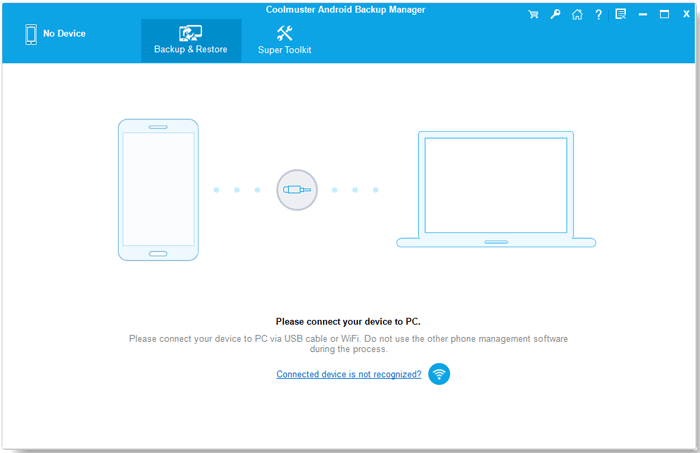
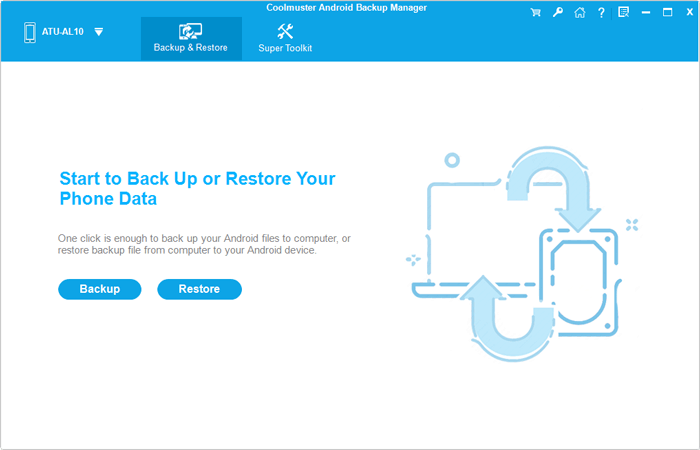
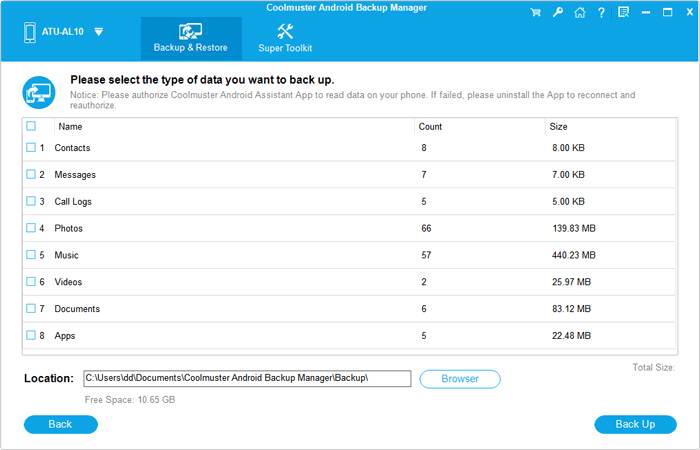
02 После того, как ваше устройство будет распознано, нажмите кнопку «Резервное копирование» на главном интерфейсе. Выберите типы данных, которые вы хотите скопировать, например, контакты, сообщения, фотографии, видео или приложения.
03 Нажмите «Обзор», чтобы выбрать папку назначения на вашем компьютере для сохранения резервной копии. Нажмите «Резервное копирование», чтобы начать процесс. Дождитесь завершения сохранения выбранных данных Android на компьютер.
Видеоинструкция:
Если вам нужно сохранить только фотографии , видео, музыку или документы, вы можете скопировать их напрямую со своего Android телефона на компьютер Windows с помощью проводника файлов. Этот метод бесплатный, не требует учетной записи Google или дополнительного программного обеспечения и работает с большинством устройств Android . Однако он в основном поддерживает доступные файлы и папки, а не данные приложений, текстовые сообщения или журналы звонков.
1. Подключите свой Android телефон к компьютеру с помощью USB-кабеля.
2. Разблокируйте телефон и нажмите на уведомление о USB-подключении.
3. Выберите режим подключения USB «Передача файлов» или «Передача файлов».
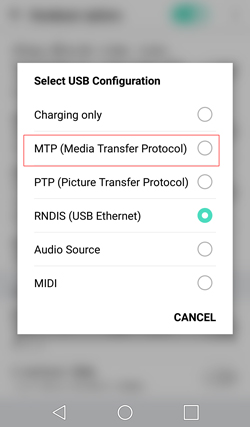
4. На компьютере откройте Проводник и щелкните «Этот компьютер».
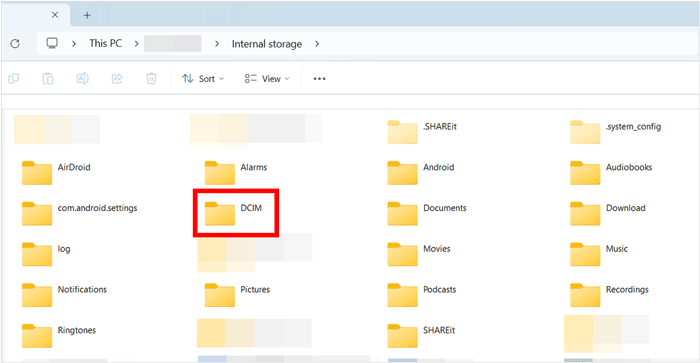
5. Дважды щелкните по своему Android устройству, чтобы получить доступ к его внутренней памяти.
6. Просмотрите папки, такие как "DCIM", "Pictures", "Movies", "Music" и "Documents", чтобы найти нужные файлы.
7. Выберите файлы или папки, щелкните правой кнопкой мыши и выберите «Копировать», затем вставьте их в папку на вашем компьютере.
8. После завершения передачи безопасно отключите свой Android телефон.
Если вы не хотите хранить данные своего Android на компьютере или в облаке, SD-карта или USB-флешка — еще один практичный вариант. Вы можете копировать фотографии, видео, документы, музыку и другие доступные файлы непосредственно на внешнее хранилище, не входя в учетную запись Google.
Вариант 1: Создание резервной копии данных Android телефона на SD-карту.
Если ваш Android телефон оснащен слотом для SD-карты, вы можете использовать карту памяти для хранения важных файлов.
Вариант 2: Создание резервной копии данных Android телефона на USB-флешку.
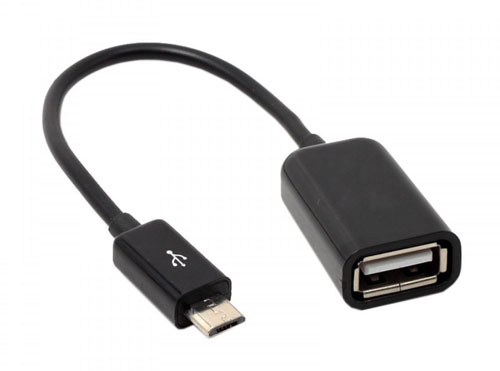
Для резервного копирования файлов Android также можно использовать USB-флешку. Ваш телефон должен поддерживать USB OTG, и вам может понадобиться совместимый OTG-адаптер.
Примечание: Эти методы полезны для резервного копирования личных файлов, но, как правило, не сохраняют данные приложений, SMS, журналы звонков или все системные настройки. Кроме того, не каждый телефон Android поддерживает SD-карты или USB OTG.
Многие производители Android предлагают собственные инструменты резервного копирования, поэтому вам может не понадобиться учетная запись Google для сохранения данных с телефона. Эти инструменты обычно позволяют создавать резервные копии файлов, настроек, контактов и других поддерживаемых данных на компьютер или внешний носитель. Доступные варианты зависят от марки и модели вашего телефона.
Вариант 1: Использовать Samsung Smart Switch
Samsung Smart Switch позволяет создавать резервные копии данных поддерживаемых телефонов Samsung на ПК Windows или Mac .
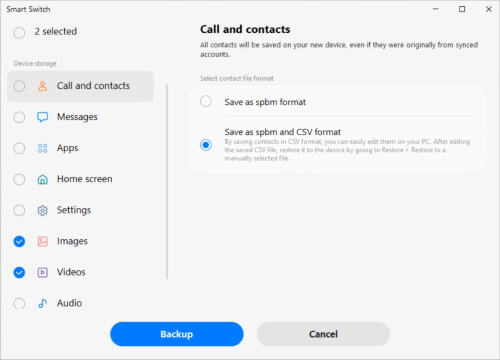
Вариант 2: Используйте инструмент резервного копирования от производителя вашего телефона.
Некоторые производители Android устройств также предлагают встроенные или настольные утилиты для резервного копирования. Например, Xiaomi предлагает Mi Mover , а Huawei — Phone Clone для передачи данных между устройствами. В зависимости от модели и версии программного обеспечения, вы также можете найти параметры локального резервного копирования в приложении «Настройки» вашего телефона.
Чтобы проверить, поддерживает ли ваш телефон локальное резервное копирование:
Имейте в виду, что эти инструменты различаются по тому, какие данные они могут резервировать. Некоторые в основном ориентированы на передачу данных на другой телефон, а не на создание полной резервной копии. Перед использованием проверьте поддерживаемые типы данных.
В1: Можно ли создать резервную копию всего содержимого моего Android телефона без учетной записи Google?
Да. Вы можете создавать резервные копии многих типов данных Android без входа в учетную запись Google. Настольные инструменты, такие как Coolmuster Android Backup Manager позволяют сохранять поддерживаемые данные, включая контакты, сообщения, фотографии, видео и приложения, на компьютер. Однако для некоторых системных настроек и данных, специфичных для приложений, могут потребоваться отдельные методы резервного копирования.
В2: Как сделать резервную копию контактов Android без учетной записи Google?
Вы можете экспортировать свои контакты в файл VCF с помощью приложения «Контакты» на вашем телефоне. Откройте «Контакты», перейдите в «Настройки» или «Управление контактами», найдите «Экспорт» и сохраните файл во внутренней памяти телефона. Затем вы можете скопировать его на компьютер или внешний диск для надежного хранения.
Вопрос 3: Можно ли создать резервную копию чатов WhatsApp без учетной записи Google?
Да, но доступные опции зависят от вашей версии WhatsApp и устройства Android . Вы можете использовать встроенную функцию экспорта чатов WhatsApp для сохранения отдельных переписок, включая медиафайлы, если это необходимо. Имейте в виду, что экспортированные чаты предназначены для ознакомления и не могут быть импортированы обратно в WhatsApp в виде полной истории переписки.
Вопрос 4: Как создать резервную копию данных Android -приложения без Google Drive?
Некоторые приложения предоставляют собственные функции резервного копирования или экспорта, позволяя сохранять данные локально или переносить их на другое устройство. Однако копирование APK-файла приложения не обязательно сохраняет его внутренние данные, информацию для входа в систему или настройки. Перед сменой телефона или сбросом настроек устройства проверьте параметры резервного копирования каждого приложения.
Вопрос 5: Могу ли я восстановить свой Android телефон из локальной резервной копии без учетной записи Google?
Да, при условии, что ваша резервная копия была создана с использованием метода, поддерживающего локальное восстановление. Например, Coolmuster Android Backup Manager может восстанавливать поддерживаемые данные из резервной копии на компьютере на устройство Android . Вы также можете вручную скопировать совместимые файлы с SD-карты или USB-накопителя обратно на свой телефон.
Вопрос 6: Безопасно ли создавать резервные копии данных Android на компьютере?
Да. Локальные резервные копии, как правило, являются хорошим способом хранения отдельной копии важных файлов без использования облачного хранилища. Для защиты вашей конфиденциальности храните резервные копии в защищенной папке, используйте полное шифрование диска или защиту паролем, где это возможно, и храните дополнительную копию на внешнем диске на случай сбоя компьютера.
Резервное копирование вашего Android телефона не обязательно должно осуществляться через сервисы Google. Вы можете использовать компьютер, SD-карту, USB-накопитель или инструмент от производителя — для ваших нужд найдется подходящий вариант. Если вы хотите сохранять не только фотографии и документы, стоит рассмотреть Coolmuster Backup Manager . Какой бы метод вы ни выбрали, возьмите за правило проверять резервные копии, чтобы быть уверенным, что они действительно существуют, когда вам понадобятся.
Статьи по теме:
Резервное копирование и восстановление Google: все, что вам нужно знать.
[Решено] Как сделать резервную копию Android телефона перед получением root-прав
Как создать резервную копию приложений Android в учетной записи Google (руководство на 2026 год)

 Android Трансфер
Как сделать резервную копию Android телефона без учетной записи Google: 4 простых способа





 Бесплатная загрузка для ПК
 Бесплатная загрузка для Mac

