Потеря ценных фотографий, важных контактов, сообщений или данных приложений на вашем устройстве OnePlus может быть катастрофической, будь то случайное удаление, повреждение устройства, кража или даже сброс к заводским настройкам . Вот тут-то и пригодится облачное резервное копирование. Оно предоставляет простой и надежный способ защиты ваших данных, гарантируя, что вы сможете восстановить все в любое время и в любом месте на новом или отремонтированном телефоне OnePlus.
В этом руководстве мы не будем ограничиваться одним решением. Вместо этого мы рассмотрим несколько эффективных методов облачного резервного копирования, от встроенных опций Android до гибких сторонних хранилищ, чтобы вы могли выбрать то, что лучше всего подходит для ваших нужд. А если облачное хранилище вам не подходит, есть также мощная альтернатива для автономного доступа, которую стоит рассмотреть.
Резервное копирование данных с вашего OnePlus с помощью учетной записи Google — один из самых простых и надежных способов, поскольку эта функция уже встроена в систему Android и не требует установки каких-либо дополнительных приложений. Она автоматически синхронизирует ваши важные данные с Google Drive, что позволяет легко восстановить все данные при смене устройства или после сброса настроек.
Что можно сохранить в резервной копии:
Пошаговое руководство по резервному копированию:
Шаг 1. Откройте приложение «Настройки» на своем телефоне OnePlus, затем прокрутите вниз и нажмите «Google» (или перейдите в «Система и обновления» > «Резервное копирование» на некоторых моделях).
Шаг 2. Затем выберите «Резервное копирование» и включите опцию «Резервное копирование в Google Диск», чтобы активировать автоматическое резервное копирование в облако.

Шаг 3. Далее выберите предпочитаемую учетную запись Google (при необходимости можно добавить новую учетную запись), затем нажмите «Создать резервную копию сейчас», чтобы создать резервную копию немедленно. После этого ваше устройство будет автоматически создавать резервные копии данных при подключении к Wi-Fi и зарядке.
Для сохранения фотографий и видео откройте Google Фото, коснитесь значка своего профиля, перейдите в «Настройки Фото» > «Резервное копирование и синхронизация» и включите эту функцию, чтобы ваши медиафайлы загружались в облако.

* Преимущества: Бесплатное использование, встроено в Android , поддерживает автоматическую синхронизацию и простое восстановление данных между устройствами.
* Минусы: Ограничение в 15 ГБ бесплатного хранилища, доступного для всех сервисов Google.
Если вы предпочитаете решение, разработанное специально для устройств OnePlus, OnePlus Cloud создан именно для них и легко интегрируется с системой. Это хороший вариант для пользователей, которые хотят создавать резервные копии важных данных, таких как контакты и сообщения, сохраняя при этом все в рамках экосистемы OnePlus.
Что можно сохранить в резервной копии:
Пошаговое руководство по резервному копированию:
Шаг 1. Для начала откройте приложение «Настройки» и выберите свою учетную запись OnePlus вверху. Если вы еще не вошли в систему, войдите или создайте учетную запись.
Шаг 2. Затем выберите «OnePlus Cloud» и укажите типы данных, которые вы хотите скопировать, отключив соответствующую категорию. Вы можете включить автоматическую синхронизацию, чтобы телефон создавал резервные копии данных в фоновом режиме, или нажать «Синхронизировать сейчас», если хотите начать резервное копирование немедленно.
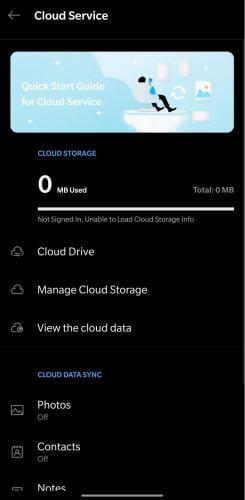
Для фотографий и видео перейдите в Облачную галерею и включите синхронизацию. Имейте в виду, что для резервного копирования больших медиафайлов может потребоваться переход на тарифный план премиум-класса.
* Плюсы: Встроенное приложение OnePlus, простое в использовании, оптимизировано для системных данных.
* Недостатки: Ограниченное бесплатное хранилище, для полного резервного копирования медиафайлов может потребоваться платный тарифный план.
Если вам не требуется полное резервное копирование системы и вы предпочитаете больший контроль над отдельными файлами, Dropbox — это гибкий сторонний вариант. Он позволяет создавать резервные копии файлов и получать к ним доступ на нескольких устройствах, включая телефоны, планшеты и компьютеры.
Что можно сохранить в резервной копии:
Пошаговое руководство по резервному копированию:
Шаг 1. Сначала загрузите и установите приложение Dropbox из Google Play Store, затем откройте его и войдите в свою учетную запись (или создайте новую, если необходимо).
Шаг 2. После входа в систему вы можете включить загрузку фотографий и видео с камеры, выбрав соответствующую опцию или перейдя в «Настройки» > «Загрузка с камеры», что позволит автоматически создавать резервные копии ваших фотографий и видео.
Шаг 3. Чтобы загрузить определенные файлы вручную, нажмите значок «+», выберите «Загрузить файлы», затем выберите нужные файлы или папки из памяти вашего OnePlus и загрузите их в Dropbox.
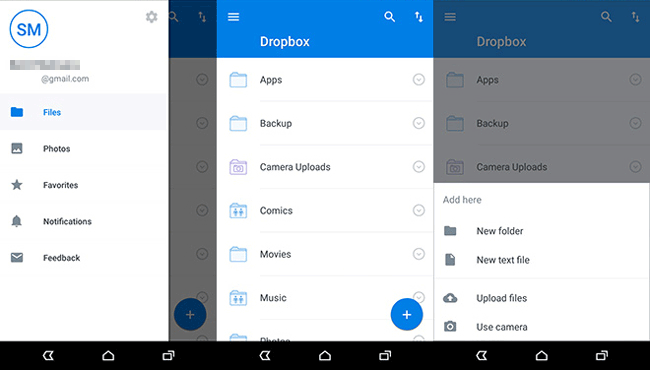
В настройках вы также можете настроить параметры резервного копирования, например, управление папками и включение автоматической синхронизации для определенных типов файлов.
* Преимущества: Работает на разных платформах, поддерживает выборочное резервное копирование, упрощает обмен файлами.
* Минусы: Всего 2 ГБ свободного места, нет полного резервного копирования системных данных или данных приложений.
Резервное копирование в облако удобно, но сильно зависит от интернет-соединения и часто имеет ограничения по объему хранилища. Если у вас большой объем данных или вы больше заботитесь о конфиденциальности, резервное копирование вашего OnePlus на компьютер — более надежный вариант.
В этом случае Coolmuster Android Backup Manager — отличный вариант. Он позволяет одним щелчком мыши создать резервную копию всего вашего устройства OnePlus на ПК или Mac , без необходимости использования облачного хранилища или сети.
Почему стоит выбрать Coolmuster Android Backup Manager ?
Пошаговая инструкция по резервному копированию OnePlus на компьютер без использования облачного хранилища:
01 Сначала загрузите и установите Android Backup Manager на свой компьютер Windows или Mac , а затем запустите программу.
02 Далее подключите телефон OnePlus к компьютеру с помощью USB-кабеля и включите отладку по USB на вашем устройстве (перейдите в «Настройки» > «О телефоне» > нажмите «Номер сборки» 7 раз > «Параметры разработчика» > «Отладка по USB»), чтобы программное обеспечение могло корректно распознать ваш телефон.
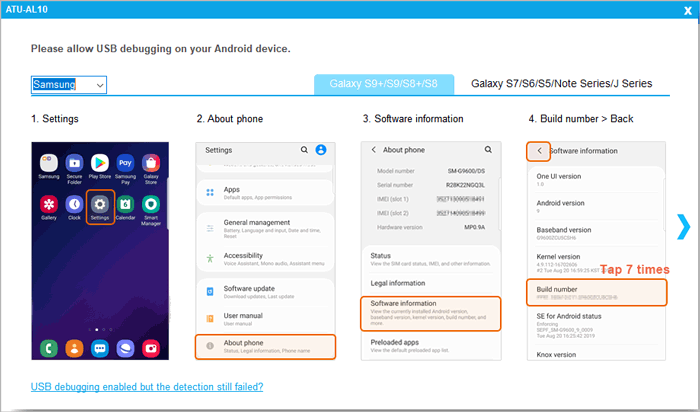
03 После того, как ваше устройство будет распознано, выберите опцию «Резервное копирование» в главном интерфейсе.

04 Затем выберите типы данных, которые вы хотите скопировать, и укажите место на вашем компьютере для хранения файлов резервной копии. После этого нажмите «Создать резервную копию» и дождитесь завершения процесса; все ваши данные OnePlus будут надежно сохранены на вашем компьютере.

Если вам удобнее ознакомиться с пошаговой инструкцией, вы можете посмотреть видеоурок ниже, где показано, как происходит процесс резервного копирования.
Резервное копирование данных вашего OnePlus в облако — это разумный способ обеспечить безопасность и доступность ваших данных. Независимо от того, выберете ли вы учетную запись Google для автоматического резервного копирования системы, OnePlus Cloud для интегрированного с брендом интерфейса или Dropbox для гибкого хранения файлов, каждый метод предлагает свои преимущества в зависимости от того, что вам нужно защитить и как вы предпочитаете управлять своими данными.
Однако, если вы ищете более безопасное, неограниченное и автономное решение, Coolmuster Android Backup Manager выделяется как надежный выбор. Он позволяет одним щелчком мыши создавать резервные копии всех данных вашего OnePlus на компьютере, не беспокоясь об ограничениях хранилища или зависимости от интернета, что делает его особенно идеальным для пользователей, которые ценят конфиденциальность и полный контроль над своими резервными копиями.
Статьи по теме:
Резервное копирование и восстановление данных на OnePlus: 4 простых способа защитить ваши данные.
Как синхронизировать OnePlus с ПК | 4 простых способа для всех пользователей
Как создать резервную копию фотографий Android в облаке: Google Фото, OneDrive, Dropbox
Как перенести данные с OnePlus на ноутбук шестью рабочими способами

 Android Трансфер
Создавайте резервные копии OnePlus в облачных сервисах: Google, OnePlus Cloud, Dropbox.
Android Трансфер
Создавайте резервные копии OnePlus в облачных сервисах: Google, OnePlus Cloud, Dropbox.





 Бесплатная загрузка для ПК
 Бесплатная загрузка для Mac
 Загрузить для ПК
 Загрузить для Mac

