Телефоны и планшеты Samsung Galaxy поставляются с предустановленными необходимыми приложениями для работы, развлечений, общения и повседневной жизни. Потеря этих приложений, а также их пользовательских настроек, данных для входа и предпочтений может быть крайне неприятной. Независимо от того, выполняете ли вы сброс к заводским настройкам , переходите на новый Samsung Galaxy S26 или защищаетесь от случайной потери данных, знание того, как создавать резервные копии и восстанавливать приложения для Samsung, имеет важное значение.
В этом подробном руководстве мы расскажем о пяти проверенных методах резервного копирования и восстановления приложений Samsung, включая официальные инструменты Samsung, встроенные сервисы Google и интуитивно понятное стороннее программное обеспечение. От беспроводного облачного резервного копирования до локальных решений в один клик — найдется метод, подходящий для любых потребностей пользователя, уровня его технических навыков и предпочтений в объеме хранилища.
Samsung Cloud — это официальный облачный сервис хранения данных для устройств Samsung. Он предоставляет простой и беспроводной способ резервного копирования приложений и связанных с ними данных непосредственно в облако. Этот метод идеально подходит для пользователей, которые предпочитают решение без использования компьютера и хотят автоматической синхронизации между своими устройствами Samsung. Обратите внимание, что требуется учетная запись Samsung, а объем бесплатного хранилища ограничен; для резервного копирования больших объемов доступны платные тарифные планы.
Как создать резервную копию приложений Samsung через облачное хранилище Samsung Cloud?
Шаг 1. Разблокируйте ваше устройство Samsung и откройте приложение «Настройки».
Шаг 2. Нажмите на имя своей учетной записи Samsung в верхней части меню «Настройки» (войдите в систему, если вы еще этого не сделали).
Шаг 3. Перейдите в «Samsung Cloud» > «Резервное копирование данных».
Шаг 4. Включите параметр «Приложения» и любые другие типы данных, которые вы хотите резервировать, например, данные приложений или настройки.
Шаг 5. Нажмите «Создать резервную копию сейчас», чтобы начать процесс. Убедитесь, что ваше устройство подключено к Wi-Fi и заряжается для обеспечения непрерывного резервного копирования.
Шаг 6. Дождитесь завершения резервного копирования, затем нажмите «Готово» для подтверждения.
Как восстановить приложения через Samsung Cloud?
Шаг 1. На вашем устройстве Samsung (новом или после сброса настроек) перейдите в «Настройки» > [Ваша учетная запись Samsung] > «Samsung Cloud».
Шаг 2. Нажмите «Восстановить данные» и выберите последнюю резервную копию из списка.
Шаг 3. Установите флажок напротив пункта «Приложения» и снимите флажки с тех данных, которые вы не хотите восстанавливать.
Шаг 4. Нажмите «Восстановить сейчас» и следуйте инструкциям на экране, чтобы установить приложения и восстановить их данные.
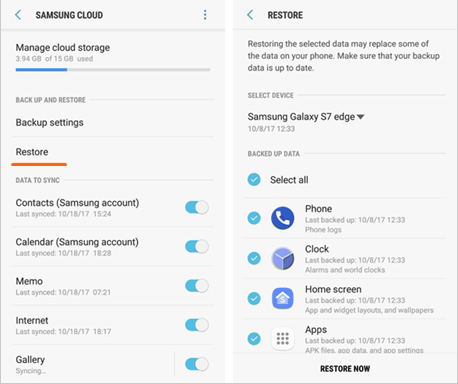
Шаг 5. После завершения ваши приложения и связанные с ними настройки будут восстановлены.
Включите автоматическое резервное копирование в Samsung Cloud, чтобы ежедневно создавать резервные копии приложений, когда ваше устройство находится в режиме ожидания, заряжается и подключено к Wi-Fi.
Samsung Smart Switch — это официальный инструмент Samsung для управления данными, предназначенный для переноса устройств и локального резервного копирования. Он поддерживает резервное копирование приложений на ПК Windows , Mac или внешнее хранилище (SD-карту/USB-накопитель), что делает его идеальным для автономного резервного копирования или переноса приложений на новое устройство Samsung . Он работает со всеми современными устройствами Galaxy под управлением Android 4.3 или выше. ( Переносит ли Samsung Smart Switch приложения? Перейдите по ссылке, чтобы узнать ответ.)
Как создать резервную копию приложений с помощью Samsung Smart Switch (ПК/ Mac )?
Шаг 1. Загрузите и установите Samsung Smart Switch на свой ПК или Mac с официального сайта Samsung.
Шаг 2. Запустите Smart Switch на своем компьютере, затем подключите устройство Samsung с помощью USB-кабеля.
Шаг 3. На телефоне нажмите «Разрешить», чтобы предоставить разрешения на отладку по USB и подключение.
Шаг 4. В интерфейсе Smart Switch нажмите «Резервное копирование».
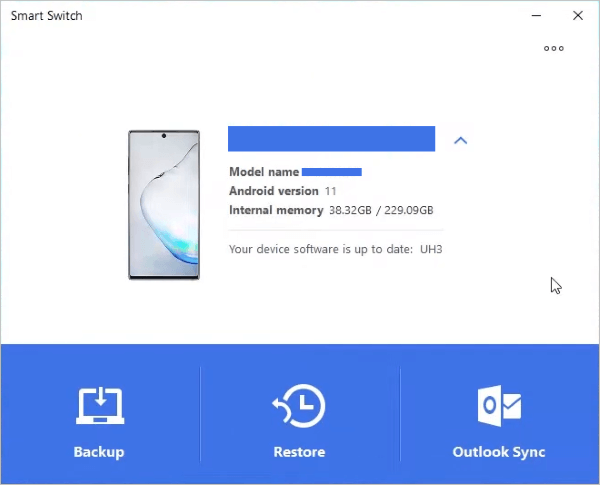
Шаг 5. Выберите «Приложения» из списка категорий данных (при необходимости можно настроить другие параметры резервного копирования).
Шаг 6. Нажмите «ОК», чтобы начать резервное копирование. Программа сохранит файл резервной копии в хранилище по умолчанию на вашем компьютере. После завершения безопасно отключите устройство.
Как восстановить приложения с помощью Samsung Smart Switch (ПК/ Mac )?
Шаг 1. Подключите ваше устройство Samsung к компьютеру или Mac с установленной программой Smart Switch.
Шаг 2. Откройте Smart Switch и нажмите «Восстановить».
Шаг 3. Выберите файл резервной копии, содержащий ваши приложения (если существует несколько резервных копий, выберите последнюю).
Шаг 4. Установите флажок в поле «Приложения» и настройте другие параметры восстановления, затем нажмите «Восстановить».
Шаг 5. Следуйте инструкциям на экране, чтобы завершить восстановление; ваши приложения будут установлены и настроены автоматически.
Встроенная функция резервного копирования приложений Samsung с помощью Google Drive позволяет использовать учетную запись Google для резервного копирования данных с различных платформ. Этот метод синхронизирует списки приложений, настройки и некоторые данные приложений с вашей учетной записью Google, что упрощает восстановление приложений на любом устройстве Android .
Как создать резервную копию приложений Samsung через учетную запись Google?
Шаг 1. Откройте «Настройки» > «Учетные записи и резервное копирование» > «Резервное копирование и восстановление».
Шаг 2. В разделе «Учетная запись Google» включите опцию «Резервное копирование в Google Диск».

Шаг 3. Выберите свою учетную запись Google (добавьте ее, если не вошли в систему) и нажмите «Создать резервную копию сейчас». Система создаст резервную копию списка приложений, данных приложений и настроек устройства на Google Диск. Убедитесь, что Wi-Fi включен для более быстрого резервного копирования.
Как восстановить приложения через учетную запись Google?
Шаг 1. На новом или сброшенном до заводских настроек устройстве Samsung запустите процесс первоначальной настройки.
Шаг 2. Войдите в систему, используя ту же учетную запись Google, которая использовалась для резервного копирования.
Шаг 3. Когда появится запрос «Восстановить данные из резервной копии», выберите резервную копию Google Диска, содержащую ваши приложения.
Шаг 4. Выберите «Приложения» и другие данные для восстановления, затем следуйте инструкциям мастера установки, чтобы завершить процесс.
Шаг 5. Для существующих устройств перейдите в «Google Play Store» > «Меню» > «Мои приложения и игры» > «Библиотека», чтобы вручную переустановить резервные копии приложений.
Примечание: Резервное копирование учетной записи Google восстанавливает установленные приложения, но может не сохранять все данные внутри приложения, в зависимости от поддержки разработчика.
Если вы хотите создать резервную копию приложений и данных Samsung, не полагаясь на облачное хранилище и не занимая бесплатное место в Google Drive, Coolmuster Android Backup Manager — отличное решение. Это программное обеспечение позволяет создавать резервные копии всех данных, включая приложения, непосредственно на ваш компьютер одним щелчком мыши.
Основные функции Android Backup Manager:
Как создавать резервные копии и восстанавливать приложения с помощью Android Backup Manager?
01 Загрузите и установите Android Backup Manager на свой ПК или Mac , затем подключите свой телефон Samsung через USB или Wi-Fi.
02 После обнаружения устройства откройте модуль «Резервное копирование» из главного интерфейса.

03 Выберите типы данных, которые вы хотите скопировать, отметив пункт «Приложения», выберите место сохранения резервной копии на вашем компьютере и нажмите «Создать резервную копию», чтобы начать процесс.

После завершения резервного копирования вернитесь к основному интерфейсу и откройте модуль «Восстановление». Выберите приложения, которые хотите восстановить, и нажмите «Восстановить», чтобы перенести их обратно на ваше устройство Samsung.

Чтобы увидеть этот процесс в действии, посмотрите видеоурок, демонстрирующий, как создать резервную копию и восстановить приложения Samsung всего одним щелчком мыши.
Ещё один способ резервного копирования и восстановления приложений Samsung — использование Coolmuster Android Assistant . Он предлагает гибкое и выборочное резервное копирование и восстановление приложений Samsung. В отличие от решений, работающих в один клик, он позволяет выбирать отдельные приложения и данные приложений для резервного копирования, предоставляя вам больший контроль. Кроме того, он позволяет управлять вашим телефоном Android непосредственно с компьютера, устанавливая или удаляя приложения , редактируя контакты или отправляя сообщения через простой и интерактивный интерфейс.
Выполните следующие шаги, чтобы легко создать резервную копию и восстановить приложения Samsung:
01 Загрузите и установите Android Assistant на свой компьютер, затем подключите устройство Samsung через USB. При появлении запроса включите отладку по USB.

02 В интерфейсе программы перейдите в раздел «Приложения». Выберите приложения, которые хотите скопировать, и нажмите «Экспорт», чтобы сохранить их на свой компьютер.
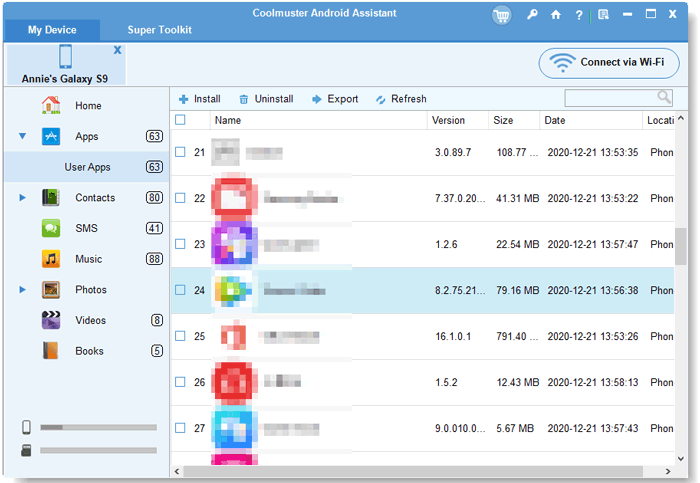
Примечание: В настоящее время выборочное восстановление приложений не поддерживается. Восстановить все резервные копии приложений одновременно можно только с помощью функции Super Toolkit.
Чтобы восстановить приложения, перейдите в раздел «Super Toolkit» в верхнем меню, выберите «Восстановить», выберите резервную копию, содержащую ваши приложения, и нажмите «Восстановить». Это позволит переустановить все резервные копии приложений на вашем устройстве Samsung одним щелчком мыши.
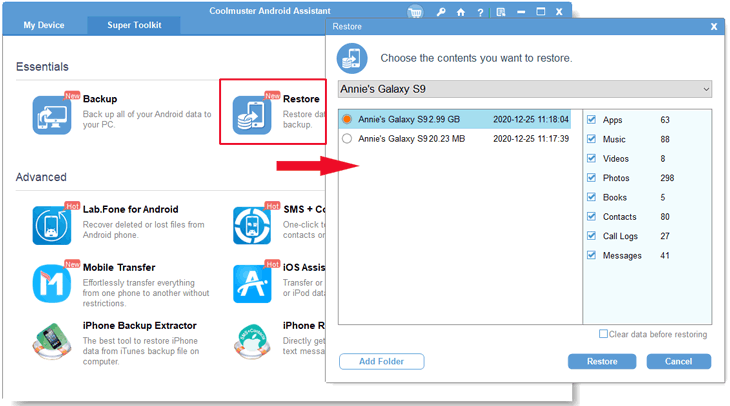
Конечно, Coolmuster Android Assistant позволяет создавать резервные копии приложений Samsung одним щелчком мыши: перейдите в «Super Toolkit» > «Резервное копирование» > «Приложения» > «Резервное копирование».

Для наглядного визуального руководства посмотрите видеоурок:
Создание резервных копий и восстановление приложений Samsung не обязательно должно быть сложным. Каждый из методов, описанных в этом руководстве, подходит для разных задач: Samsung Cloud предлагает беспроводное облачное резервное копирование, Samsung Smart Switch обеспечивает официальную локальную и аппаратную миграцию, Google Account обеспечивает совместимость с различными версиями Android , Coolmuster Android Backup Manager упрощает процесс в один клик, а Coolmuster Android Assistant позволяет управлять резервными копиями и приложениями непосредственно с компьютера, предоставляя полный контроль.
Выбрав метод, который соответствует вашему рабочему процессу, вы сможете обеспечить безопасность, доступность и готовность ваших приложений и данных к использованию в любое время.
Статьи по теме:
Программное обеспечение для резервного копирования Samsung: подробный обзор и 7 лучших вариантов.
3 профессиональных метода резервного копирования и восстановления приложений и данных Android
Samsung Apps Manager: лучшие инструменты для эффективного управления приложениями Samsung.
Как создать резервную копию приложений Android в учетной записи Google и 2 альтернативных способа.

 Android Трансфер
[Обновленный список] Как создать резервную копию и восстановить приложения для Samsung
Android Трансфер
[Обновленный список] Как создать резервную копию и восстановить приложения для Samsung





 Бесплатная загрузка для ПК
 Бесплатная загрузка для Mac
