Моё устройство показывает сообщение: «Не зарегистрировано в сети». Что это значит? При использовании Android телефона мы можем столкнуться с такой проблемой. Эта проблема обычно означает, что ваш телефон не может подключиться к мобильному оператору.
Это может привести к невозможности отправлять или получать текстовые сообщения, совершать звонки или использовать мобильные интернет-соединения. Почему моя SIM-карта постоянно показывает, что не зарегистрирована в сети? Как исправить ошибку «не зарегистрирован в сети» на Android? Не волнуйтесь, мы подробно рассмотрим эту проблему в этой статье, чтобы помочь вам исправить «Android не зарегистрирован в сети». Читайте дальше, чтобы узнать больше.
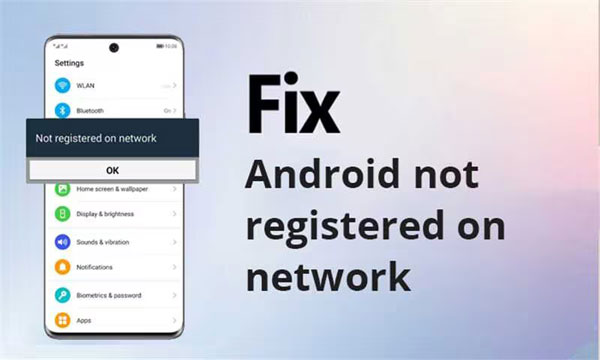
Почему моя SIM-карта постоянно показывает, что не зарегистрирована в сети? Появление сообщения «Не зарегистрировано в сети» обычно происходит потому, что он не может установить соединение с сотовой сетью. Это может быть связано с несколькими причинами:
Проблемы с SIM-картой: Ваша SIM-карта может быть неправильно вставлена или повреждена.
Проблемы с программным обеспечением: устаревшие операционные системы или прошивка телефона могут привести к проблемам с сетевой совместимостью.
Проблемы с сетью: могут возникнуть проблемы с оператором сети, такие как перебои или работы по обслуживанию.
Проблемы с аппаратным обеспечением: У вашего телефона могут быть физические проблемы, мешающие подключению к сети.
Как мне решить проблему Android сети? В этом разделе мы научим вас 11 способам исправить Android не зарегистрированные в сети.
Перезагрузка Android телефона — простой, но эффективный способ решить проблему «Не зарегистрирован в сети». Перезагрузив телефон, вы можете устранить временные системные ошибки и проблемы с сетевым подключением, тем самым установить стабильное соединение с сетью вашего оператора. Достаточно долго нажать кнопку «питания» на телефоне, выбрать «Перезагрузить», и после перезагрузки это обычно решает проблемы с временной регистрацией сети.

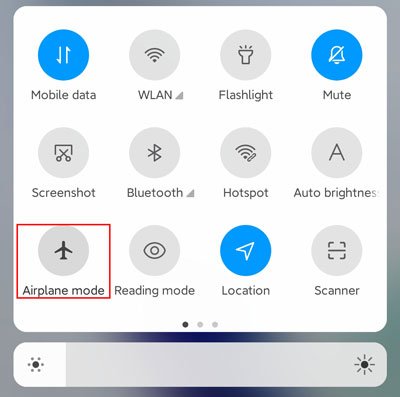
Как исправить ошибку «не зарегистрирован в сети» на Android? Попытка включить режим самолёта может быть быстрым и простым решением. Режим самолёта может разорвать соединение между вашим телефоном и всеми беспроводными сетями. Для этого просто опустите панель уведомлений, нажмите на значок «Режим самолёта», подождите несколько секунд и затем снова нажмите для отключения режима самолёта.
При появлении сообщения «не зарегистрировано в сети» на вашем устройстве, ручной выбор сети — эффективное решение. Это действие позволяет напрямую выбрать доступную сеть из настроек телефона, а не полагаться на автоматический выбор. Чтобы выполнить это действие, следуйте следующим шагам:
Шаг 1. Откройте приложение «Настройки» на вашем Android устройстве.
Шаг 2. Прокрутите вниз и выберите «Подключения» или «Сеть и интернет», в зависимости от конфигурации вашего устройства.
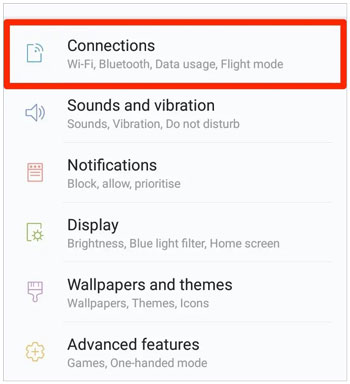
Шаг 3. Нажмите «Мобильные сети» или «SIM и сеть», чтобы получить доступ к настройкам SIM-карты.
Шаг 4. Выберите «Операторы сети» или аналогичную опцию.
Шаг 5. Ваше устройство будет искать доступные сети. После завершения поиска будет отображаться список сетей.
Шаг 6. Выберите желаемую сеть из списка. Если не уверены, можно выбрать «Выбрать автоматически», чтобы устройство выбрало сеть с лучшим сигналом.
Шаг 7. Дождитесь, пока ваше устройство подключится к выбранной сети. После подключения вопрос «не зарегистрирован в сети» должен быть решен.
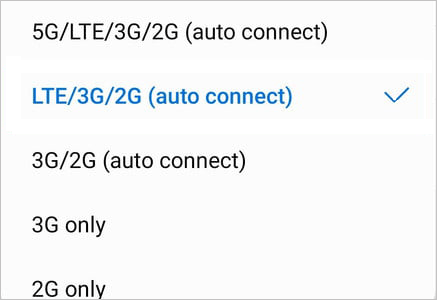
Как исправить ошибку «не зарегистрирован в сети» на Android? Попробуйте изменить предпочтительный тип сети на телефоне, например, с 5G на 4G, или с автоматического режима выбрать тип сети вручную. Это может помочь вам решить проблему. Чтобы изменить предпочтительный тип сети на вашем телефоне, обычно можно следовать следующим шагам:
Шаг 1. Откройте меню настроек телефона.
Шаг 2. Перейдите к опции, связанной с сетями, в меню настроек, которая может быть помечена как «Сеть», «Подключения» или «Мобильные сети».
Шаг 3. В настройках сети найдите опции «Предпочтительный тип сети», «Сетевой режим» или аналогичные.
Шаг 4. Выберите тип сети, который вы хотите использовать, например, переключитесь с 5G на 4G или с автоматического режима на ручной.
Обновление вашего Android телефона — важный шаг для решения проблемы «Не зарегистрирован в сети». Обновления программного обеспечения обычно включают улучшение производительности системы и исправления ошибок, которые могут решать проблемы, связанные с сетевыми соединениями. Чтобы проверить обновления, вы можете следовать следующим шагам:
Шаг 1. Перейдите в раздел «Настройки».
Шаг 2. Прокрутите вниз и выберите «О телефоне» или «Обновление системы». Если доступны обновления, скачайте и устанавливайте их.

Как исправить ошибку «не зарегистрирован в сети» на Android? Иногда повторное вставление SIM-карты помогает решить проблемы с идентификацией. Снимите SIM-карту и осмотрите её на наличие признаков повреждений. Вставьте карту обратно в лоток, убедившись, что она правильно расположена и металлические штифты выровнены.
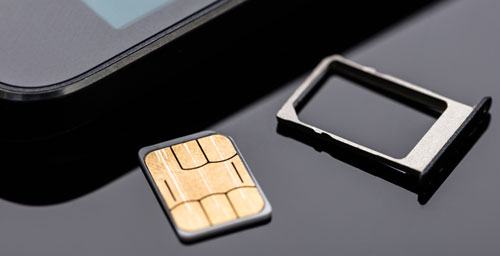
Как исправить Android не зарегистрирован в сети? Если повторное вставление SIM-карты не решит проблему, подумайте о замене на другую, чтобы исключить проблемы с самой SIM-картой.
Обновление настроек APN — один из эффективных способов решения проблемы «Не зарегистрирован в сети». Операторы мобильной сети используют настройки APN (Access Point Name) для подключения вашего Android телефона к интернету. Если эти настройки неверны, ваш телефон может не подключиться к сети. Вот как с ним работать:
Шаг 1. Откройте приложение «Настройки» на вашем Android устройстве. Прокрутите вниз и нажмите на «Сеть и интернет» или «Подключения», в зависимости от версии Android .
Шаг 2. Нажмите «Мобильная сеть» или «Сотовые сети». Вы должны увидеть опцию «Имена точек доступа» или «APN». Нажмите на него, чтобы получить доступ к настройкам APN.
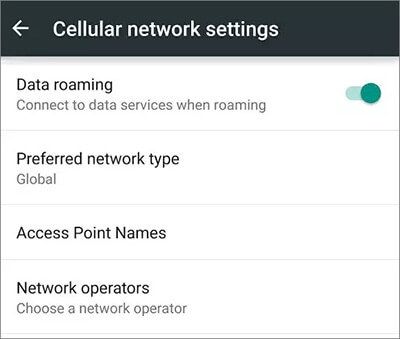
Шаг 3. Если указано несколько конфигураций APN, выберите ту, которая связана с вашей SIM-картой или оператором. Нажмите на APN, чтобы изменить его настройки.
Шаг 4. В зависимости от оператора, возможно, потребуется ввести конкретные данные, такие как APN, имя пользователя, пароль, MMSC (Multimedia Messaging Service Center), MMS-прокси, MMS-порт, MCC (мобильный код страны), MNC (код мобильной сети) и т.д. Обычно вы можете найти эти данные на сайте вашего страховщика или связавшись с их службой поддержки.
Шаг 6. После ввода правильных настроек APN нажмите кнопки «Сохранить» или «Применить», чтобы сохранить изменения.
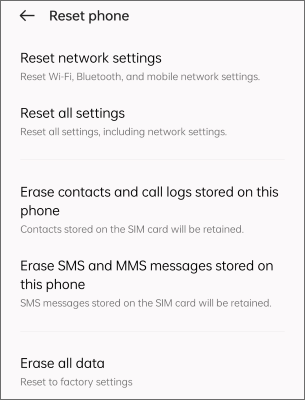
Как мне решить проблему Android сети? Если ни один из предыдущих методов не сработает, можно попробовать сбросить сетевые настройки. Эта операция очистит всю сетевую информацию на вашем телефоне, включая сохранённые Wi-Fi сети, сопряжённые Bluetooth-устройства и настройки мобильных данных. Чтобы сбросить сетевые настройки на Android устройстве, можно следовать следующим общим шагам:
Шаг 1. Откройте приложение «Настройки» на вашем Android устройстве.
Шаг 2. Прокрутите вниз и нажмите «System» или «System & Updates», в зависимости от вашего устройства.
Шаг 3. Найдите и нажмите на «Сброс» или «Сброс опций».
Шаг 4. Выберите «Сбросить Wi-Fi, мобильный и Bluetooth» или аналогичную опцию, где упоминается сброс сетевых настроек. Возможно, вам потребуется ввести PIN, шаблон или пароль вашего устройства, чтобы продолжить работу.
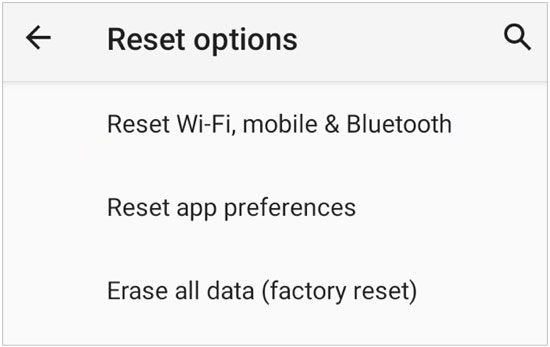
Шаг 5. Подтвердите действие, нажав на «Сбросить настройки» или «Сбросить сетевые настройки». После этого ваше устройство перезагрузится, и сетевые настройки сбросятся к своим стандартным настройкам.
Если сообщение «не зарегистрировано в сети» связано с проблемами в операционной системе телефона, вы можете попробовать профессиональное Android программное обеспечение для ремонта системы — Android Repair. Если вы будете следовать инструкциям на экране, вы сможете восстановить Android устройство шаг за шагом без усилий.
Ключевые особенности Android Repair
Следуйте следующим шагам, чтобы исправить Android не зарегистрированные в сети Android Repair:
01После запуска инструмента Android repair на вашем ПК нажмите опцию «Repair» и выберите «Android Repair». Далее подключите Android телефон к ПК через USB-кабель.

02По интерфейсу выберите характеристики вашего Android телефона, включая бренд, модель, страну и оператора. После того как вы сделали выбор, убедитесь, введя «000000», затем нажмите «Далее», чтобы продолжить.

03Следуйте инструкциям на экране, чтобы перейти в режим загрузки на вашем Android устройстве. После этого нажмите «Далее», и инструмент начнёт скачивать прошивку Android и прошивать её на ваше устройство. Через определённый период ваше Android устройство будет успешно отремонтировано.

Примечание: Обратите внимание, что это программное обеспечение для восстановления сотрёт все данные с вашего Android устройства, пожалуйста , сначала сделайте резервную копию полезных файлов , если это необходимо.
Когда вы исчерпали все возможные решения, но на Android телефоне всё равно отображается «Не зарегистрировано в сети», обращение к мобильному оператору — разумное решение. Техническая служба поддержки авиакомпании может оказать профессиональную помощь. У них есть доступ к сетевым системам, и они могут проверить наличие перебоев или проблем с вашим аккаунтом.

Теперь, когда вы увидите на экране телефона «Не зарегистрировано в сети», вы не будете об этом беспокоиться. Мы считаем, что с этими решениями можно легко исправить проблемуAndroid не зарегистрированную в сети. Конечно, если дело в системных проблемах, можно воспользоваться Android Repair, чтобы это исправить. Это программное обеспечение может решать различные проблемы, вызванные системой. Мы надеемся, что ваш телефон сможет плавно подключиться к сети, что принесёт вам удобство.
Связанные статьи:
Как клонировать SIM-карту тремя способами [пошаговое руководство]
Android Разблокировка SIM-карты — как легко разблокировать SIM-карту на Android ?
Как плавно исправить отсутствие ошибки SIM-карты на Android ? 16 полезных решений




 Бесплатное скачание для ПК


