Вкратце:
Резервное копирование в облако HUAWEI может завершиться неудачей из-за таких проблем, как нестабильное соединение, недостаточно места для хранения данных или проблемы с учетной записью. В этой статье описаны эффективные способы устранения ошибки и представлена надежная альтернатива резервному копированию, которая поможет вам защитить ваши данные HUAWEI, когда резервное копирование в облако недоступно.
Функция HUAWEI Cloud Backup — это встроенная функция, позволяющая пользователям безопасно создавать резервные копии важных данных, таких как контакты, фотографии, сообщения и данные приложений, в облаке. Она обеспечивает удобный способ защиты данных и их восстановления при необходимости, особенно при смене устройства или после сброса до заводских настроек.
Однако многие пользователи сталкиваются с неприятной проблемой «сбой резервного копирования в облако HUAWEI», которая может помешать корректному сохранению важных данных. Если вы столкнулись с этой проблемой, не волнуйтесь; это руководство расскажет вам о возможных причинах и практических решениях для ее устранения.
Резервное копирование в облако HUAWEI может завершиться неудачей по нескольким распространенным причинам. Нестабильное или слабое сетевое соединение может прервать процесс резервного копирования, а недостаточное облачное хранилище помешает сохранению новых данных. В некоторых случаях проблемы с вашей учетной записью HUAWEI, такие как неправильный вход в систему или ошибки синхронизации, также могут привести к сбою резервного копирования.
Кроме того, если функция облачного резервного копирования не включена или отключены определенные типы данных, резервное копирование может работать некорректно. Настройки оптимизации батареи могут ограничивать фоновую активность, что приводит к остановке процесса. Устаревшая версия системы или временные проблемы с сервером на стороне HUAWEI также могут способствовать возникновению проблемы, особенно при резервном копировании больших объемов данных.
Если вы столкнулись с ошибкой «Сбой резервного копирования в облако HUAWEI», не волнуйтесь. Ниже приведены практические решения, которые вы можете выполнить. Начните с основных шагов, так как они быстро устраняют большинство проблем.
Стабильное и быстрое интернет-соединение — основа облачного резервного копирования HUAWEI. Если ваш Wi-Fi слабый, нестабильный или часто обрывается, процесс резервного копирования может завершиться с ошибкой, приостановиться или вообще не начаться. Поэтому важно убедиться в надежности вашей сети, прежде чем пробовать другие способы решения проблемы.

Для работы облачного резервного копирования HUAWEI требуется достаточно свободного места для сохранения данных. Если ваше облачное хранилище заполнено или почти заполнено, создание новых резервных копий будет невозможно. Регулярная проверка и управление хранилищем помогут предотвратить сбои в резервном копировании.
Шаг 1. Перейдите в «Настройки» > «Учетная запись HUAWEI» > «Облачное пространство» > «Место для хранения», чтобы проверить доступное пространство для хранения.
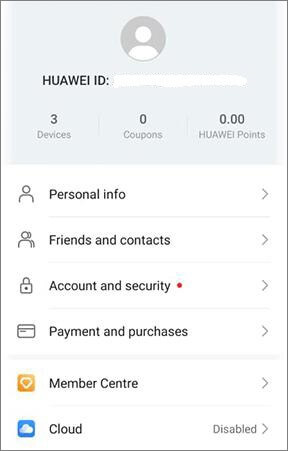
Шаг 2. Удалите старые или ненужные резервные копии в разделе «Облачное резервное копирование» > «Управление резервными копиями».
Шаг 3. Сократите количество резервных копий, отключив ненужные приложения или данные.
Шаг 4. При необходимости обновите облачное хранилище.
Резервное копирование в облако HUAWEI тесно связано с вашей учетной записью HUAWEI. Если ваша учетная запись не авторизована, не подтверждена или возникают проблемы с синхронизацией, процесс резервного копирования может завершиться неудачей. Проверка нормального состояния вашей учетной записи — важный шаг.
Использование устаревшей версии приложения HUAWEI Cloud может привести к проблемам совместимости или ошибкам, влияющим на процесс резервного копирования. Обновление приложения гарантирует лучшую производительность и стабильность.
Шаг 1. Откройте HUAWEI AppGallery и найдите HUAWEI Cloud.
Шаг 2. Обновите приложение, если оно доступно.
Шаг 3. Перезапустите приложение и попробуйте создать резервную копию еще раз.
Устройства HUAWEI часто ограничивают фоновую активность для экономии энергии. При включении режима энергосбережения это может препятствовать корректной работе облачного резервного копирования HUAWEI в фоновом режиме, вызывая сбои или прерывания.
Шаг 1. Перейдите в «Настройки» > «Батарея» и отключите «Режим экономии заряда батареи».
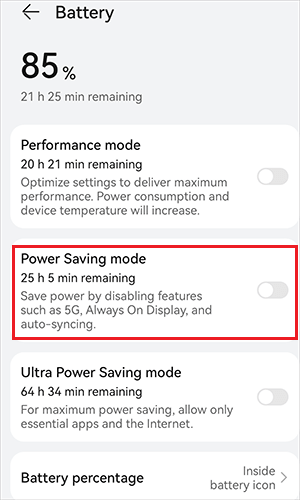
Шаг 2. При необходимости в настройках батареи приложения HUAWEI Cloud установите параметр «Без ограничений».
Для работы облачного резервного копирования HUAWEI требуются разрешения на доступ к вашим данным, таким как фотографии, контакты и хранилище. Если эти разрешения отключены или ограничены, процесс резервного копирования может работать некорректно.
Шаг 1. Перейдите в «Настройки» > «Приложения» > «HUAWEI Cloud».
Шаг 2. Нажмите «Разрешения» и разрешите доступ к хранилищу, контактам, фотографиям и другим необходимым данным.
Шаг 3. Если разрешения уже включены, попробуйте их отключить и снова включить.
Временные сбои системы или фоновые конфликты иногда могут мешать работе облачного резервного копирования HUAWEI. Перезагрузка устройства помогает устранить эти проблемы и обновить системную среду.
Шаг 1. Нажмите и удерживайте кнопку «Питание», затем нажмите «Перезапустить».

Шаг 2. После перезагрузки откройте HUAWEI Cloud и повторите попытку резервного копирования.
Если автоматическое резервное копирование не удается из-за проблем с расписанием или триггерами, выполнение резервного копирования вручную может помочь обойти эти проблемы и успешно завершить процесс.
Шаг 1. Перейдите в «Настройки» > «Учетная запись HUAWEI» > «Облачное пространство» > «Облачное резервное копирование».
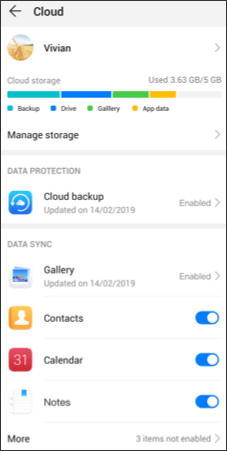
Шаг 2. Нажмите «Создать резервную копию сейчас», чтобы начать процесс.
Шаг 3. Во время резервного копирования ваше устройство должно оставаться подключенным к Wi-Fi и источнику питания.
Шаг 4. Если размер резервной копии слишком велик, попробуйте создавать резервные копии данных небольшими партиями.
Если вы попробовали все вышеперечисленные решения и по-прежнему сталкиваетесь с ошибкой «Сбой резервного копирования в облако HUAWEI», это может быть связано с более серьезными программными проблемами, несовместимостью устройства или постоянными проблемами с сервером. В этом случае использование альтернативного инструмента резервного копирования — надежный способ защитить ваши данные. Одной из лучших альтернатив для устройств Android (включая HUAWEI) является Coolmuster Android Backup Manager .
Android Backup Manager — это мощный и удобный инструмент, предназначенный для резервного копирования данных с устройств Android на компьютер , позволяющий обойти проблемы, связанные с облачными сервисами. Он предлагает решение для резервного копирования в один клик, поддерживает множество типов данных и гарантирует безопасность и доступность ваших данных.
Почему стоит использовать Android Backup Manager?
Как использовать альтернативу HUAWEI Cloud для резервного копирования данных с вашего устройства HUAWEI ?
01 После установки Android Backup Manager откройте его на компьютере. Убедитесь, что программное обеспечение обновлено, чтобы оно распознало ваше устройство HUAWEI.
02 Подключите телефон HUAWEI к компьютеру с помощью USB-кабеля или Wi-Fi. Разблокируйте устройство и включите отладку по USB, если потребуется. Подождите, пока программное обеспечение обнаружит ваш телефон.

03 Перейдите в раздел «Резервное копирование», выберите типы данных, которые хотите сохранить, например, контакты, сообщения, фотографии, видео и приложения. Убедитесь, что выбраны все необходимые элементы.

04 Нажмите кнопку «Резервное копирование», чтобы начать процесс. Держите устройство подключенным до завершения резервного копирования. Копирование больших файлов может занять несколько минут, поэтому убедитесь, что ваш телефон и компьютер остаются включенными в это время.

Для наглядного визуального руководства и пошаговой демонстрации вы можете посмотреть видеоурок ниже.
Облачное резервное копирование HUAWEI — удобный инструмент для защиты ваших данных, но ошибку «Сбой облачного резервного копирования HUAWEI» часто можно устранить с помощью простых действий по устранению неполадок. Проверив сетевое соединение, облачное хранилище, состояние учетной записи HUAWEI, версию приложения, настройки батареи и разрешения, вы можете исправить большинство сбоев резервного копирования. Если проблемы сохраняются, обычно помогает перезагрузка устройства или выполнение резервного копирования вручную.
Для решения постоянных проблем Coolmuster Android Backup Manager предлагает надежную альтернативу, позволяющую создавать локальные резервные копии данных и обеспечивать их безопасность без использования облачных сервисов. Регулярное резервное копирование необходимо для защиты вашей ценной информации. Если вы столкнулись с определенными кодами ошибок или уникальными проблемами, обратитесь в службу поддержки клиентов HUAWEI за дополнительной помощью.
Статьи по теме:
HUAWEI Cloud Restore: Полное руководство по легкому восстановлению данных
7 способов резервного копирования данных с телефона Huawei на Mac (99% людей об этом не знают)
Не работает резервное копирование Google? Полное руководство по устранению неполадок.
Полное руководство по переносу данных Huawei: 7 полезных инструментов для переноса данных Huawei






 Бесплатная загрузка для ПК
 Бесплатная загрузка для Mac


