«У меня телефон vivo V50. В настройках нет опции перемещения приложений на SD-карту, а в телефоне осталось всего 500 МБ свободного места. Подскажите, пожалуйста, как переместить приложения на SD-карту без root-прав, так как у меня в телефоне есть новая, неиспользованная SD-карта».
— С Reddit
На телефонах Vivo нехватка места для хранения — распространённая проблема для многих пользователей. Перемещение приложений на SD-карту — эффективное решение, которое не только позволяет продолжать использовать приложения, но и освобождает внутреннюю память телефона , тем самым повышая скорость его работы. В этой статье собраны три наиболее распространённых способа перемещения приложений на SD-карту на телефонах Vivo, включая использование настроек телефона, файлового менеджера и профессионального стороннего инструмента.
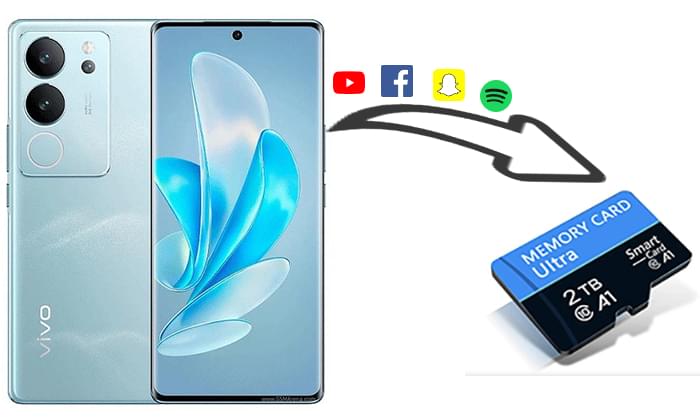
Как переместить приложения из внутренней памяти на SD-карту на телефоне Vivo? Самое простое решение — без труда переместить приложения на SD-карту через настройки телефона. Вот подробные шаги:
Шаг 1. Включите телефон Vivo и перейдите в меню «Настройки».
Шаг 2. В меню «Настройки» найдите и нажмите «Приложения и разрешения» или «Управление приложениями». Обратите внимание, что точное название может отличаться в зависимости от версии вашей системы.
Шаг 3. Из списка приложений выберите то, которое хотите переместить на SD-карту.
Шаг 4. Нажмите на опцию «Хранилище» в выбранном приложении, затем выберите кнопку «Изменить» и укажите «SD-карту» в качестве места хранения.
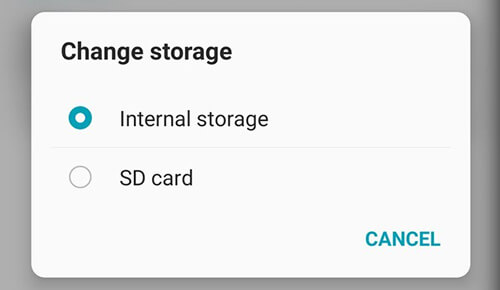
На устройствах Vivo под управлением Android L или более ранних версий вы можете перейти в «iManager» > «App Manager» > «App Mover», чтобы переместить приложения на SD-карту.
Примечание: Некоторые предустановленные системные приложения и приложения большого размера могут не поддерживать перемещение на SD-карту. Поэтому, если вы не видите опцию «Изменить», скорее всего, данное приложение не поддерживает эту операцию.
Если вам не удаётся переместить приложения на SD-карту через настройки, попробуйте использовать файловый менеджер. Вот инструкция, как переместить приложения на SD-карту на Vivo с помощью файлового менеджера:
Шаг 1. На вашем телефоне Vivo найдите и откройте приложение «Файловый менеджер».
Шаг 2. В файловом менеджере перейдите в папку « Android » во внутренней памяти, а затем в папку «data» или «obb», которая обычно содержит данные приложений.
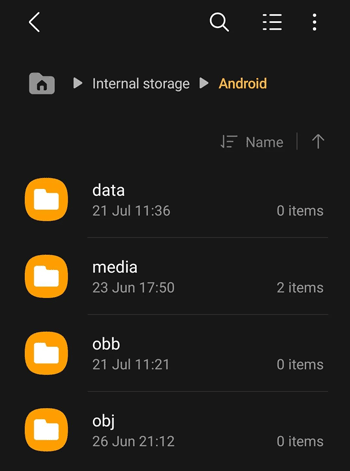
Шаг 3. В этих папках найдите папку, соответствующую приложению, которое вы хотите переместить. Часто название папки совпадает с именем пакета приложения.
Шаг 4. Нажмите и удерживайте выбранную папку, выберите «Переместить» или «Вырезать», а затем перейдите в соответствующий каталог внутри папки « Android » на вашей SD-карте и вставьте туда папку.
Если ваше устройство не поддерживает два предыдущих метода, или вы ищете более удобный и эффективный способ управления приложениями на вашем телефоне Vivo, Coolmuster Android Assistant — это мощный инструмент, который поможет вам без труда переместить приложения на SD-карту. Независимо от модели вашего Vivo или версии Android , это программное обеспечение совместимо с Android 6 — Android 16.
Основные преимущества Coolmuster Android Assistant
Как переместить приложения из внутренней памяти на SD-карту на Vivo с помощью Coolmuster Android Assistant ?
01. Сначала вставьте SD-карту в компьютер через кардридер. Затем загрузите и установите Coolmuster Android Assistant на свой ПК.
02 Подключите телефон Vivo к компьютеру с помощью USB-кабеля и убедитесь, что на телефоне включен режим отладки по USB. Если USB-подключение недоступно, вы также можете подключить телефон Vivo к компьютеру через Wi-Fi, как будет предложено.

03 Как только программа распознает ваш телефон, все ваши данные отобразятся на компьютере. Просто нажмите на вкладку «Приложения» в левом меню интерфейса программы. Программа загрузит и отобразит все приложения, установленные на вашем телефоне. Выберите приложения, которые вы хотите переместить на SD-карту, нажмите кнопку «Экспорт» и выберите вашу SD-карту в качестве места назначения.

С помощью описанных выше трех решений вы теперь можете перенести некоторые приложения Vivo на SD-карту, чтобы освободить место на устройстве для дополнительных данных. Если вы не уверены, поддерживает ли ваш телефон определенные функции, мы рекомендуем использовать Coolmuster Android Assistant напрямую. Он прост в использовании, требует минимальных технических характеристик устройства, обладает высокой совместимостью и может лучше управлять вашими данными Vivo, включая приложения. Добро пожаловать, скачайте и используйте его. Если у вас возникнут вопросы, пожалуйста, оставьте сообщение ниже.
Статьи по теме:
Как без проблем переместить фотографии на SD-карту на Android [4 способа]
Как переместить видео на SD-карту | Оптимизация хранилища Android





 Бесплатная загрузка для ПК
 Бесплатная загрузка для Mac


