«Там сообщение, что Телефон не разрешён для голосового звена... Почему? И как это исправить?»
- Из Android сообщества
При использовании Android телефона вы можете внезапно столкнуться с сообщением об ошибке «Телефон не разрешен для голосовой связи». Этот вопрос раздражает, потому что он напрямую мешает вам совершать или принимать голосовые звонки — одну из самых базовых функций мобильного телефона. Многие пользователи ошибочно считают, что это аппаратный сбой, но на самом деле это в основном связано с настройками программного обеспечения, проблемами с SIM-картами, ограничениями оператора или блокировками устройств. В этой статье сначала будут рассмотрены распространённые причины этой ошибки, а затем будут предложены пошаговые решения, которые помогут вам эффективно решить проблему и восстановить нормальную работу голосовых звонков.
Ошибка «Телефон не разрешен для голосового звонка» на Android телефонах по сути означает, что ваше устройство ограничено доступом к голосовым звонкам оператора. Ниже приведены самые распространённые причины этой проблемы:
Исходя из вышеуказанных причин, мы предлагаем 8 пошаговых решений — от простых до сложных — чтобы помочь вам быстро решить проблему. Рекомендуется следовать порядку шагов, чтобы избежать ненужных операций.
Самолётный режим — самая частая причина ошибки «Телефон не разрешен для голосовой связи». Отключить его можно двумя простыми способами:
Метод 1. Проведите пальцем вниз сверху экрана, чтобы открыть панель уведомлений, найдите значок «Режим самолёта» и нажмите на неё, чтобы отключить (значок изменится с выделенного на серый).

Метод 2. Откройте «Настройки» > выберите «Сеть и Интернет», > найдите «Режим полёта» и переключите переключатель в положение выключения.
После отключения режима полёта подождите 1-2 минуты, пока телефон снова подключится к сети оператора, затем попробуйте сделать голосовой звонок, чтобы проверить, решена ли проблема.
Аномальные сетевые настройки или слабые сигналы влияют на функцию голосового вызова. Вы можете проверить и скорректировать следующее:
Проверьте сетевой сигнал: Переместитесь в открытую зону (избегайте подвалов, лифтов или зон с толстыми стенами) и проверьте полосу сигнала в верхнем правом углу экрана. Если сигнал 1 полоса или «Только для экстренных вызовов», это значит, что сигнал слишком слаб для голосовых звонков. Дождитесь, пока сигнал восстановится, или переместитесь в место с лучшим сигналом.
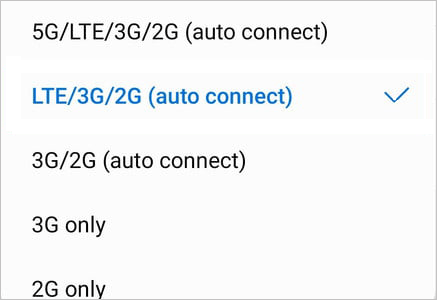
Настройте сетевой режим: Откройте «Настройки» > «Мобильная сеть» > «Предпочтительный тип сети». Рекомендуется выбрать «LTE/TD-SCDMA/GSM (Auto)» или «4G/3G/2G (Auto)». Не выбирайте «Только 4G» или «Только 5G», так как чистый режим 4G/5G может не поддерживать голосовые звонки (некоторые операторы требуют включения VoLTE для голосовых звонков 4G).
Включите VoLTE (если поддерживается): Откройте «Настройки» > «Мобильная сеть» > найдите «Включить VoLTE HD Call» и переключите переключатель на положение «Включено». Обратите внимание, что некоторым операторам нужно сначала активировать сервис VoLTE в бизнес-зале.
Временные системные сбои (например, ненормальная работа модуля вызова) можно устранить перезагрузкой телефона. Перезагрузка позволяет очистить операционную память телефона и восстановить нормальную работу каждого функционального модуля.
Просто нажмите и удержите кнопку «питание» телефона, пока не появится меню питания, выберите «Перезагрузить» и дождитесь, пока телефон автоматически перезагрузится. После перезагрузки попробуйте сделать голосовой звонок, чтобы проверить, решена ли проблема.

Ослабление, повреждение или несовместимость SIM-карты — частая причина ограничений на голосовые звонки. Вы можете устранить проблему, вставив или заменив SIM-карту:
Вставьте SIM-карту обратно: Выключите телефон > используйте выброс SIM-карты, чтобы открыть слот > вынуть SIM-карту > аккуратно протереть металлические контакты SIM-карты ластиком (чтобы убрать пыль или окисление) > плотно вставить SIM-карту > включить телефон. После загрузки проверьте, работает ли функция голосовых вызовов.

Проверьте повреждение SIM-карты: Следите за SIM-картой на наличие царапин, трещин или деформаций. Если SIM-карта повреждена, обратитесь в бизнес-зал оператора, чтобы заменить её на новую (номер телефона остаётся без изменений).
Замените на обычную SIM-карту: Вставьте SIM-карту, способную совершать обычные голосовые звонки, в ваш телефон. Если функция голосового вызова восстановлена, это означает, что исходная SIM-карта работает ненормально; Если нет, возможно, проблема в самом телефоне.
Устаревшие версии Android систем могут содержать ошибки, вызывающие конфликты с функцией голосового вызова, что приводит к ошибке «Телефон не разрешен для голосового звонка». Обновление системы до последней версии может исправить эти ошибки и повысить стабильность функций телефона.
Шаг 1. Откройте «Настройки» > выберите «System» > «System Update», > телефон автоматически проверит доступные обновления.

Шаг 2. Если появится обновление, нажмите «Скачать и установить» (убедитесь, что телефон имеет достаточное питание и сетевой трафик). После завершения обновления телефон автоматически перезагрузится. Затем проверьте, нормальна ли функция голосового вызова.
Если ваш телефон привязан к оператору или IMEI-номер включён в чёрный список, функция голосовых звонков будет ограничена. Вы можете проверить и подтвердить следующее:
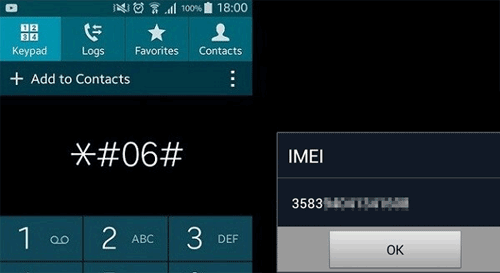
Проверьте номер IMEI: Наберите *#06# на телефоне, и он покажет IMEI-номер (15-17-значный номер). Запишите этот номер.
Свяжитесь с перевозчиком: Позвоните в службу поддержки оператора, укажите свой номер телефона и IMEI и попросите службу поддержки проверить:
Если IMEI внесен в чёрный список, вам нужно пройти процедуры разблокировки, как требует оператор; если устройство заблокировано оператором, вы можете связаться с исходным оператором для разблокировки или использовать SIM-карту соответствующего оператора.
Если вы пробовали все предыдущие методы и проблема осталась, возможно, она связана с глубокими системными проблемами, такими как повреждённые файлы или сбои. На данном этапе использование профессионального инструментаAndroid ремонта систем может стать надёжным решением. Такие инструменты, как Android Repair, специально разработаны для устранения различных проблем Android системы без необходимости технической экспертизы. Этот инструмент может устранять такие проблемы, как сбои в сети или ошибку «Телефон не разрешен для голосового голоса», возвращая телефон к нормальной работе.
Ключевые особенности Android Repair:
Как использовать Android Repair, чтобы исправить вопрос «Телефон не разрешён для голосовой связи»?
01Запустите программное обеспечение Android Repair на вашем компьютере. В основном интерфейсе выберите опцию «Ремонт системы», затем нажмите Android Ремонт, чтобы получить доступ к модулю Android системного ремонта.
02Используйте USB-кабель, чтобы подключить телефон к компьютеру. После подключения устройства выберите опцию «Android Repair», а затем нажмите «Repair Now», чтобы продолжить.

03Если вам предложите, выберите бренд вашего устройства и нажмите «Старт», чтобы продолжить. Программное обеспечение запрашивает дополнительные данные устройства, такие как модель, страна и оператор.

04Следуйте инструкциям на экране, чтобы перевести устройство в режим загрузки (режим Odin). Нажмите «Далее», чтобы продолжить.
05Программа автоматически скачает правильную прошивку для вашего устройства и начнёт процесс ремонта. После этого телефон перезагрузится, и проблема должна быть устранена.

Если все вышеуказанные методы попробованы и проблема сохраняется, скорее всего, проблема на стороне оператора (например, ограниченные голосовые права, аномалии учетной записи или сбои сети). В этот момент необходимо обратиться в службу поддержки страховщика.
При связи со службой поддержки, вы можете объяснить сообщение об ошибке «Телефон не разрешен для голосовой связи» и указать свой номер телефона, IMEI и выполненные шаги. Служба поддержки проверит статус вашего аккаунта, права голоса и сети, а также поможет решить проблему (например, активировать голосовые сервисы, разблокировать аккаунты и т.д.).
Проблема «Телефон не разрешён для голосовой связи» может быть раздражающей, но выполнение шагов по устранению неполадок, описанных в этой статье, поможет вам решить её в большинстве случаев. Если проблема сохраняется из-за проблем, связанных с системой, использование профессионального инструмента, такого как Android Repair, является надёжным решением. Он может исправить эту ошибку и ряд других системных проблем без необходимости технических навыков. С помощью Android Repair вы быстро восстановите функцию голосовых звонков на телефоне и снова наслаждаетесь нормальным использованием. Если проблема продолжится, обращение за помощью к страховщику — хороший следующий шаг.
Связанные статьи:
Восстановление данных с SIM-карты: как получить данные с SIM-карты
Как плавно исправить отсутствие ошибки SIM-карты на Android ? 12 полезных решений
Сломанная передача SIM-карты телефона: как безопасно переключать и передавать данные SIM-карты
Руководство по устранению неполадок: как исправить Android телефон отсутствует сигнал

 Android Восстановление
Как исправить проблему с запретом использования функции голосовой связи на Android
Android Восстановление
Как исправить проблему с запретом использования функции голосовой связи на Android







 Бесплатное скачание для ПК
  Загрузить для Mac

