«У меня телефон Samsung Galaxy, и в субботу он дважды завис и с тех пор не включается. Как я могу восстановить данные с телефона, который не включается?»
— С Reddit
Когда телефон Samsung не включается, многие пользователи считают, что их данные потеряны навсегда. На самом деле, если устройство не загружается, это не обязательно означает, что внутренние данные стерты. Во многих случаях фотографии, контакты, сообщения и другие важные файлы по-прежнему хранятся в памяти телефона и могут быть восстановлены с помощью правильного метода.
В данном руководстве, основанном на различных сценариях, представлены четыре практических и проверенных способа восстановления данных с телефона Samsung, который не включается, от профессиональных инструментов для извлечения данных до резервного копирования в облако.
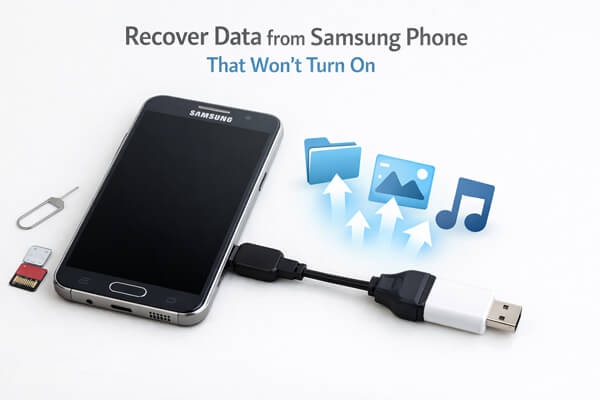
Если ваш телефон Samsung не включается из-за повреждения системы, экрана или незначительных аппаратных сбоев, надежным решением станет стороннее программное обеспечение для извлечения поврежденных данных Android . Среди доступных вариантов инструмент, такой как Broken Android Data Extraction, широко известен своей стабильностью и совместимостью с устройствами Samsung. Он может обойти обычный процесс загрузки, войти в режим загрузки телефона и извлечь данные непосредственно из внутренней памяти.
Основные особенности программы Broken Android Data Extraction:
Пошаговая инструкция по восстановлению данных с телефона Samsung, который не включается:
01 Подключите телефон Samsung к компьютеру с помощью USB-кабеля и запустите программу восстановления. Выберите режим «Извлечение данных с поврежденного телефона Android », затем нажмите «Начать», чтобы получить доступ к памяти телефона.

02 Выберите подходящий вариант ремонта и нажмите «Начать». Введите точную модель и название вашего телефона или воспользуйтесь встроенным инструментом идентификации, если вы не уверены в модели, а затем нажмите «Подтвердить».

03 Следуйте инструкциям на экране, чтобы перевести ваше устройство Samsung в режим загрузки (Download Mode). После обнаружения телефона программное обеспечение просканирует внутреннюю память и подготовит данные для восстановления.

04 Наконец, просмотрите файлы и выберите элементы, которые хотите восстановить. Нажмите «Восстановить», чтобы безопасно сохранить все выбранные данные на свой компьютер с неисправного телефона Samsung.

Если вы ранее включили резервное копирование в Samsung Cloud на своем телефоне Samsung, вы можете легко восстановить данные, не используя неисправное устройство. Samsung Cloud автоматически создает резервные копии различных типов данных, включая контакты, сообщения, данные приложений, системные настройки, фотографии и видео, при условии, что телефон подключен к Wi-Fi и функция резервного копирования активирована.
Шаги по восстановлению данных через Samsung Cloud :
Шаг 1. На компьютере или другом устройстве Samsung откройте браузер и перейдите на официальный сайт учетной записи Samsung.
Шаг 2. Войдите в систему, используя ту же учетную запись Samsung, которая была привязана к вашему не загружаемому телефону. Убедитесь, что вы вводите правильные учетные данные, включая двухфакторную аутентификацию, если она включена.

Шаг 3. После входа в систему перейдите в раздел «Samsung Cloud». Здесь вы можете просмотреть все файлы резервных копий, связанные с вашей учетной записью, включая историю резервного копирования не загружаемого устройства.
Шаг 4. Выберите файл резервной копии, соответствующий вашему не загружаемому телефону (его можно определить по названию устройства и дате резервного копирования). Выберите категории данных, которые вы хотите восстановить, например, фотографии, контакты или сообщения.
Шаг 5. Нажмите «Восстановить», чтобы сохранить выбранные данные на свой компьютер или перенести их непосредственно на другое устройство Samsung. При восстановлении на новый телефон Samsung вы также можете завершить этот процесс во время первоначальной настройки нового устройства, выбрав «Восстановить из облака Samsung».
Большинство телефонов Samsung работают на операционной системе Android , которая тесно интегрирована с сервисами Google. Если вы вошли в свою учетную запись Google на не загружающемся телефоне и включили резервное копирование Google Drive, вы можете восстановить важные данные через официальные платформы Google. Этот метод особенно полезен для восстановления контактов , фотографий, событий календаря и документов.
Шаг 1. Откройте браузер на своем компьютере и перейдите в Google Фото .
Шаг 2. Войдите в систему, используя учетную запись Google, привязанную к вашему телефону Samsung. Если вы включили функцию «Резервное копирование и синхронизация» в Google Фото на своем телефоне, все фотографии и видео должны быть синхронизированы с облаком.

Шаг 3. Найдите и выберите фотографии/видео, которые необходимо восстановить. Нажмите кнопку «Скачать», чтобы сохранить их на свой компьютер целиком или по отдельности.
Шаг 1. Зайдите в Google Диск и войдите в свою учетную запись Google.
Шаг 2. Теперь вы можете восстановить резервные копии данных:

Если ваш телефон Samsung оснащен слотом для карты памяти SD и вы хранили данные (например, фотографии, видео, музыку и документы) на SD-карте, а не во внутренней памяти, это самый простой и быстрый способ восстановить данные. Поскольку SD-карта является физическим носителем информации, независимым от основной системы телефона, вы можете получить к ней доступ напрямую, не включая телефон. Вот как это работает:
Шаг 1. Убедитесь, что телефон полностью выключен (если он находился в циклическом режиме или был частично включен, подождите, пока батарея разрядится, чтобы избежать повреждения данных).
Шаг 2. Найдите слот для SD-карты на вашем телефоне Samsung (обычно он расположен сбоку или сзади устройства; для открытия лотка потребуется инструмент для извлечения SIM-карты).
Шаг 3. Осторожно извлеките SD-карту из слота. Избегайте прикосновения к металлическим контактам SD-карты, чтобы предотвратить повреждение.
Шаг 4. Вставьте SD-карту в устройство чтения карт, затем подключите устройство чтения карт к компьютеру через USB-порт.

Шаг 5. Ваш компьютер распознает SD-карту как внешнее запоминающее устройство. Откройте «Мой компьютер» ( Windows ) или «Finder» ( Mac ), чтобы получить доступ к SD-карте.
Шаг 6. Просмотрите папки на SD-карте, выберите данные, которые необходимо восстановить, и скопируйте их на локальное хранилище вашего компьютера.
Восстановление данных с телефона Samsung, который не включается, возможно во многих ситуациях. Среди четырех представленных методов, Broken Android Data Extraction выделяется как наиболее надежное и комплексное решение. Он позволяет получить прямой доступ к внутренней памяти, восстановить широкий спектр файлов, включая контакты, сообщения, фотографии, видео и музыку, и работает даже в том случае, если телефон вообще не загружается. В зависимости от ситуации, для восстановления данных можно также использовать три других метода: Samsung Cloud, учетную запись Google или восстановление с SD-карты.
Статьи по теме:
Методы восстановления данных с телефона, который не включается.
Восстановление данных Samsung с черным экраном (8 практических решений)
[Полное руководство] Как восстановить данные с заблокированного Android телефона?
Восстановление данных с поврежденного Android : Восстановление данных с поврежденного Android

 Android Восстановление
4 эффективных способа восстановить данные с телефона Samsung, который не включается.
Android Восстановление
4 эффективных способа восстановить данные с телефона Samsung, который не включается.







 Бесплатная загрузка для ПК
 Загрузить для Mac

