Случайное падение телефона Samsung с треснувшим или не реагирующим на касания экраном может быть стрессовой ситуацией, особенно если внутри оказались важные данные, такие как фотографии, контакты и сообщения. Хорошая новость заключается в том, что данные с телефона Samsung с треснувшим экраном все еще можно восстановить, даже если устройство не работает в обычном режиме.
В зависимости от того, частично ли реагирует ваш экран, полностью ли он поврежден или у вас есть резервные копии, разные решения будут работать лучше. В этом руководстве мы расскажем вам о нескольких проверенных методах восстановления данных с телефона Samsung с треснувшим экраном, от профессиональных инструментов до простых решений для резервного копирования.
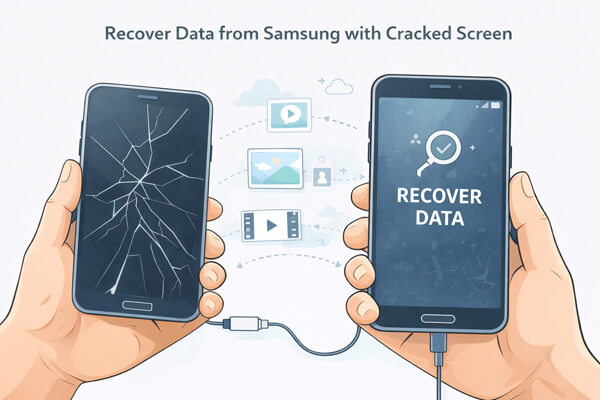
Если ваш экран полностью разбит, и вы вообще не можете разблокировать или использовать устройство, использование профессионального инструмента, такого как Broken Android Data Extraction, является наиболее надежным способом восстановления данных с Samsung с треснувшим экраном. Этот метод идеально подходит для пользователей, у которых нет резервной копии и которые не могут взаимодействовать с телефоном.
Основные особенности программы Broken Android Data Extraction:
Загрузите и установите бесплатную пробную версию программы Broken Android Data Extraction на свой компьютер. Затем выполните следующие шаги, чтобы восстановить данные с устройства Samsung с треснувшим экраном.
01 Запустите программу на своем компьютере. После запуска выберите «Извлечение данных с поврежденного Android » в левой части главной страницы программы и нажмите кнопку «Старт», чтобы извлечь данные с взломанного телефона Samsung.
02 Выберите название и модель вашего телефона Samsung Galaxy, а затем нажмите кнопку «Подтвердить». После этого следуйте инструкциям, чтобы перевести ваш телефон Samsung в режим загрузки, и программа обнаружит и просканирует телефон.

03 После завершения сканирования здесь отобразятся все файлы, которые можно восстановить с поврежденного Galaxy. Отметьте нужные типы файлов и нажмите кнопку «Восстановить», чтобы сохранить их все на своем компьютере.

Если экран вашего Samsung треснул, но изображение все еще отображается (пусть даже частично), и устройство включается, вы можете использовать USB-мышь с OTG-адаптером для управления телефоном и ручного извлечения данных с Samsung с треснувшим экраном.
Этот метод идеально подходит, если сенсорный экран не реагирует, но изображение на дисплее все еще видно. Он прост, доступен по цене и не требует каких-либо технических навыков или специального программного обеспечения.
Большинство современных устройств Samsung (серии Galaxy S, A, Note и Z) поддерживают OTG (On-The-Go), что позволяет подключать внешние устройства, такие как мышь или клавиатура, непосредственно к телефону.
Вот как получить доступ к данным с взломанного телефона Samsung с помощью USB-мыши:
Шаг 1. Подготовьте USB-мышь и совместимый OTG-адаптер (Micro USB или USB-C, в зависимости от вашего устройства). Эти аксессуары недорогие и широко доступны.
Шаг 2. Подключите USB-мышь к OTG-адаптеру, а затем подключите её к телефону Samsung. Через несколько секунд на экране должен появиться курсор, позволяющий управлять устройством без сенсорного ввода.

Шаг 3. Используйте мышь, чтобы разблокировать телефон, введя PIN-код, пароль или графический ключ. После разблокировки вы сможете полностью управлять системой.
Шаг 4. Подключите телефон к компьютеру с помощью USB-кабеля, затем с помощью мыши выберите режим «Передача файлов», когда появится соответствующее сообщение.
Шаг 5. Откройте память устройства на компьютере и скопируйте важные данные, такие как фотографии, видео и документы. При необходимости вы также можете создать резервную копию устройства с помощью Samsung Smart Switch.
Если вы ранее включили резервное копирование в облако Samsung, вы можете легко восстановить данные с телефона Samsung с треснувшим экраном, не получая прямого доступа к поврежденному устройству. Этот метод идеально подходит, если ваш телефон больше не пригоден для использования, но ваши данные уже синхронизированы с вашей учетной записью Samsung.
Выполните следующие действия, чтобы восстановить данные:
Шаг 1. Возьмите новое или отремонтированное устройство Samsung и выполните первоначальную настройку, пока не дойдете до главного экрана.
Шаг 2. Войдите в систему, используя ту же учетную запись Samsung, что и на вашем взломанном устройстве, и подключитесь к стабильной сети Wi-Fi.
Шаг 3. Перейдите в «Настройки» > «Учетные записи и резервное копирование» > «Samsung Cloud», затем нажмите «Восстановить данные».

Шаг 4. Выберите резервную копию, связанную с поврежденным устройством, и укажите типы данных, которые вы хотите восстановить.
Шаг 5. Нажмите «Восстановить» и дождитесь завершения процесса. После этого ваши данные будут доступны на устройстве.
Резервное копирование Google предоставляет еще один удобный способ восстановления данных с телефона Samsung с треснувшим экраном, особенно если вы используете сервисы Google, такие как Gmail, Google Photos и Google Contacts. Этот метод идеально подходит, если ваши данные были автоматически синхронизированы с вашей учетной записью Google, и вы хотите восстановить их на любом устройстве Android .
Вот как получить доступ к своим данным или восстановить их:
Шаг 1. На компьютере или другом устройстве перейдите в Google Drive и войдите в систему, используя ту же учетную запись Google, что и на вашем телефоне Samsung.
Шаг 2. Чтобы получить доступ к фотографиям и видео, откройте Google Фото, где можно просмотреть и загрузить все синхронизированные медиафайлы.
Чтобы получить доступ к контактам , перейдите в раздел «Контакты» в Google. Вы можете просматривать, редактировать или экспортировать их по мере необходимости.
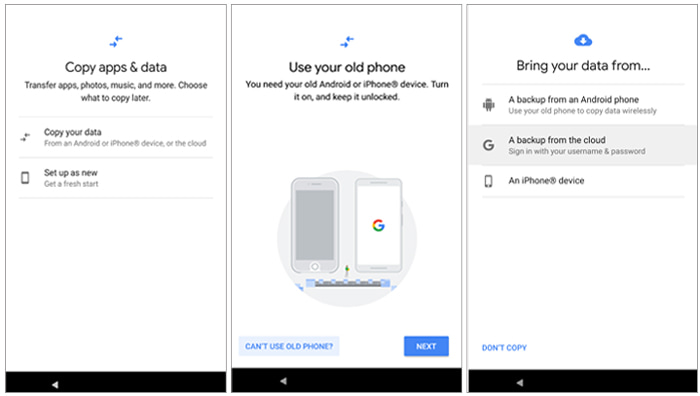
Шаг 3. Если вы настраиваете новое устройство Android , войдите в свою учетную запись Google и выберите «Восстановить из резервной копии Google» во время настройки.
Шаг 4. Выберите резервную копию с вашего взломанного устройства Samsung и дождитесь автоматического восстановления данных системой.
Восстановить данные с Samsung с треснувшим экраном все еще возможно, даже если дисплей поврежден или сенсорный экран перестал работать. Ключевым моментом является выбор правильного метода в зависимости от состояния вашего телефона и наличия резервной копии.
Если ваше устройство полностью перестало реагировать, профессиональный инструмент, такой как Broken Android Data Extraction, предлагает наиболее надежный способ восстановления данных. Если экран все еще работает, но сенсорный экран не реагирует, USB-мышь с OTG может помочь восстановить управление и вручную создать резервную копию файлов. Если вы ранее включили облачные сервисы, Samsung Cloud и Google Backup предоставляют самые быстрые и простые решения для восстановления данных без использования поврежденного телефона.
Статьи по теме:
Как восстановить медиафайлы с поврежденного Samsung [4 эффективных метода]
Восстановление данных Samsung с черным экраном (8 практических решений)
Восстановление данных с сенсорного экрана Samsung невозможно: 3 проверенных метода.







 Бесплатная загрузка для ПК

 Загрузить для Mac

