Музыка — неотъемлемая часть нашей повседневной жизни, и многие пользователи телефонов HONOR хранят на своих устройствах большое количество любимых музыкальных файлов. Однако случайное удаление, сбои системы , неправильные действия или неисправности устройства могут привести к потере этих ценных музыкальных файлов. Хорошая новость в том, что вам не нужно паниковать в такой ситуации; существует множество надежных способов восстановить удаленные музыкальные файлы с телефонов HONOR. Независимо от того, создавали ли вы резервные копии своих данных заранее или нет, эта статья предоставит вам подробные и действенные решения. Давайте рассмотрим эти методы по очереди.
Функция «Корзина» на телефонах HONOR — это самый простой и прямой способ восстановить недавно удаленные файлы, включая музыку. Она временно сохраняет удаленные файлы в течение определенного периода (обычно 30 дней), давая пользователям возможность их восстановить. Этот метод подходит для пользователей, которые не очищали корзину, и время удаления находится в пределах установленного срока хранения.
Шаг 1. Откройте приложение «Файловый менеджер» на своем телефоне HONOR.
Шаг 2. Нажмите на значок «Меню» (три вертикальные точки) в правом верхнем углу.
Шаг 3. Выберите «Корзина» из предложенных вариантов.

Шаг 4. Просмотрите удаленные элементы, чтобы найти свои музыкальные файлы.
Шаг 5. Выберите музыкальные файлы, которые хотите восстановить, и нажмите «Восстановить».
HONOR — дочерняя компания Huawei, и на большинстве телефонов HONOR предустановлены облачные сервисы Huawei. Если вы включили резервное копирование в Huawei Cloud до удаления музыкальных файлов, вы можете легко восстановить удаленную музыку, синхронизировав резервную копию. Для этого необходимо предварительно войти в свою учетную запись Huawei ID и включить соответствующую функцию резервного копирования.
Шаг 1. Откройте приложение «Настройки» на своем телефоне HONOR.
Шаг 2. Прокрутите вниз и нажмите на Huawei ID.
Шаг 3. Выберите «Облако», чтобы получить доступ к данным в облаке Huawei.
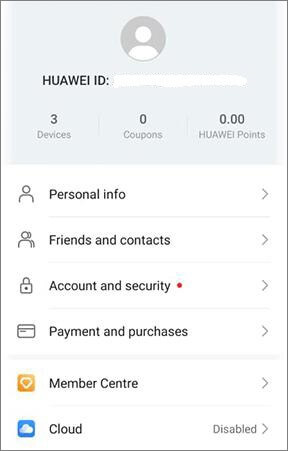
Шаг 4. Нажмите «Восстановить» и выберите резервную копию, содержащую удаленные музыкальные файлы.
Шаг 5. Следуйте инструкциям, чтобы восстановить музыкальные файлы на свой телефон.
HiSuite — это официальное программное обеспечение для ПК, выпущенное компанией Huawei для управления и резервного копирования данных на телефонах Huawei и HONOR. Если вы ранее использовали HiSuite для резервного копирования данных вашего телефона HONOR (включая музыку) на компьютер, вы можете использовать HiSuite для восстановления удаленных музыкальных файлов. Этот метод подходит для пользователей, у которых есть компьютер и которые уже создали резервную копию с помощью HiSuite.
Шаг 1. Сначала загрузите и установите последнюю версию HiSuite на свой компьютер Windows или Mac . Вы можете скачать её с официального сайта Huawei.
Шаг 2. Подключите телефон HONOR к компьютеру с помощью USB-кабеля.
Шаг 3. Запустите HiSuite и нажмите «Восстановить».
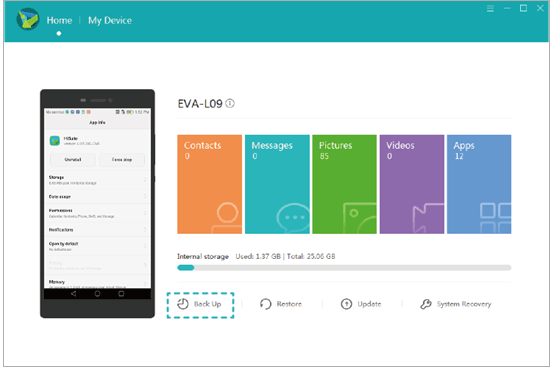
Шаг 4. Выберите резервную копию, содержащую удаленные музыкальные файлы.
Шаг 5. Выберите файлы, которые хотите восстановить, и нажмите «Восстановить».
Если вы привыкли пользоваться сервисами Google, вы, возможно, создавали резервные копии музыкальных файлов вашего телефона HONOR в Google Drive. Google Drive предоставляет 15 ГБ бесплатного места для хранения данных каждому пользователю, которое можно использовать для резервного копирования файлов различных типов. Если вы включили резервное копирование музыкальных файлов в Google Drive, вы можете восстановить их через приложение Google Drive на телефоне или веб-версию на компьютере.
Пошаговая инструкция (через мобильное приложение):
Шаг 1. Откройте приложение Google Drive на своем телефоне HONOR. Если оно у вас не установлено, вы можете загрузить его из магазина Google Play.
Шаг 2. Войдите в систему, используя свою учетную запись Google, которую вы использовали для резервного копирования музыкальных файлов.
Шаг 3. В приложении Google Drive нажмите вкладку «Файлы» внизу, чтобы просмотреть все резервные копии файлов.
Шаг 4. Воспользуйтесь строкой поиска вверху, чтобы найти музыкальные файлы, которые вы хотите восстановить (вы можете ввести имя файла или использовать ключевые слова, такие как "музыка" "аудио").
Шаг 5. Найдите нужный музыкальный файл и нажмите и удерживайте его, чтобы выбрать. Если вы хотите выбрать несколько файлов, нажмите и удерживайте один, а затем коснитесь остальных.
Шаг 6. Нажмите на значок меню с тремя точками в правом верхнем углу, затем выберите «Загрузить» из выпадающего меню. Выбранные музыкальные файлы будут загружены в локальную память вашего телефона HONOR.
Пошаговое руководство (в веб-версии для компьютера):
Шаг 1. Откройте браузер на своем компьютере и перейдите на официальный сайт Google Drive .
Шаг 2. Войдите в систему, используя свою учетную запись Google.
Шаг 3. В интерфейсе Google Диска воспользуйтесь строкой поиска, чтобы найти музыкальные файлы, которые необходимо восстановить.
Шаг 4. Выберите нужные файлы, затем щелкните правой кнопкой мыши и выберите «Скачать». Файлы будут загружены на ваш компьютер.

Шаг 5. Подключите телефон HONOR к компьютеру с помощью USB-кабеля и перенесите загруженные музыкальные файлы в локальное хранилище телефона (например, в папку «Музыка»).
Если ни один из вышеперечисленных методов не сработал или если вы не сделали резервную копию данных, не волнуйтесь. Вы можете использовать профессиональную программу для восстановления данных Android — Coolmuster Lab.Fone for Android . Эта программа может напрямую сканировать внутреннюю память вашего телефона HONOR и SD-карту (если она есть), чтобы восстановить удаленные музыкальные файлы без резервного копирования.
Основные особенности Coolmuster Lab.Fone for Android :
Вариант 1: Восстановление удаленных музыкальных файлов из внутренней памяти телефона HONOR.
01. Загрузите и установите Coolmuster Lab.Fone for Android на свой компьютер ( Windows или Mac ).
02 Подключите телефон HONOR к компьютеру с помощью USB-кабеля и включите отладку по USB на телефоне.

03 После того, как программа обнаружит ваше устройство, выберите опцию «Аудио», чтобы сосредоточить сканирование на музыкальных файлах.

04 Затем вы можете выбрать быстрое сканирование для более быстрого восстановления или глубокое сканирование для более тщательного поиска. Нажмите «Продолжить», чтобы начать сканирование внутренней памяти вашего телефона HONOR на наличие удаленных музыкальных файлов.

05 После завершения сканирования все найденные музыкальные файлы будут отображены в интерфейсе программы. Вы можете предварительно просмотреть файлы, чтобы убедиться в их содержимом. Выберите музыкальные файлы, которые хотите восстановить, и нажмите «Восстановить», чтобы восстановить их на свой компьютер.

Видеоинструкция
Вариант 2: Восстановление удаленных музыкальных файлов с SD-карты
Если ваши музыкальные файлы хранились на SD-карте, вы можете использовать ту же программу для их восстановления:
01 Извлеките SD-карту из телефона HONOR и вставьте ее в компьютер с помощью кардридера.
02 Откройте Coolmuster Lab.Fone for Android и выберите опцию "Восстановление с SD-карты".

03 Нажмите «Далее», и программа обнаружит SD-карту. Выберите диск с SD-картой и нажмите «Далее», чтобы начать сканирование на наличие удаленных музыкальных файлов.

04 После завершения сканирования просмотрите найденные музыкальные файлы. Выберите те, которые хотите восстановить, и нажмите «Восстановить», чтобы сохранить их на свой компьютер.

Видеоинструкция
Восстановить удаленные музыкальные файлы с вашего телефона HONOR легко с помощью подходящих инструментов. Независимо от того, используете ли вы Корзину, Huawei Cloud, HiSuite или Google Drive, эти методы предоставляют эффективные способы восстановления потерянных файлов. Однако для более надежного и тщательного процесса восстановления мы настоятельно рекомендуем использовать Coolmuster Lab.Fone for Android — мощный инструмент, который гарантирует легкое и точное восстановление ваших музыкальных файлов.
Статьи по теме:
Как восстановить удаленные файлы с телефона HONOR [6 эффективных методов]
Как восстановить удаленные файлы с Huawei с резервной копией и без нее
Как восстановить удаленные контакты на телефоне HONOR: 4 проверенных способа

 Android Восстановление
Как восстановить удалённые музыкальные файлы с телефона HONOR [5 эффективных способов]
Android Восстановление
Как восстановить удалённые музыкальные файлы с телефона HONOR [5 эффективных способов]







 Бесплатная загрузка для ПК
 Бесплатная загрузка для Mac
