Музыка является неотъемлемой частью повседневной жизни многих людей, и телефоны OnePlus часто используются в качестве портативных музыкальных плееров благодаря отличному качеству звука и плавной работе. Однако нередки случаи случайного удаления ценных музыкальных файлов. Хорошая новость заключается в том, что удаленные музыкальные файлы с телефонов OnePlus не всегда исчезают навсегда. В зависимости от вашей ситуации (например, есть ли у вас резервные копии, как давно были удалены файлы), существует несколько эффективных способов их восстановления.
В этом подробном руководстве мы расскажем вам о 4 проверенных способах восстановления удаленных музыкальных файлов с телефонов OnePlus. От самого эффективного профессионального инструмента до встроенной корзины и различных вариантов резервного копирования — вы можете выбрать метод, который лучше всего соответствует вашим потребностям.

Если вам нужен эффективный и надежный способ восстановления удаленных музыкальных файлов с вашего телефона OnePlus, Coolmuster Lab.Fone for Android — один из лучших доступных инструментов. Это программное обеспечение специально разработано для устройств Android и поддерживает восстановление различных типов файлов, включая музыку, фотографии, контакты и сообщения, даже без резервной копии.
Основные особенности Coolmuster Lab.Fone for Android :
01 Для начала загрузите и установите Coolmuster Lab.Fone for Android на свой компьютер (совместимо как с Windows , так и с Mac ).
02. Подключите телефон OnePlus к компьютеру с помощью USB-кабеля. Убедитесь, что на телефоне включена отладка по USB, чтобы программное обеспечение могло его обнаружить.

03 После того, как ваше устройство будет распознано, выберите в программе опцию «Аудио», чтобы сфокусировать сканирование исключительно на музыкальных файлах.

04 Вы можете выбрать «Быстрое сканирование» для более быстрого восстановления или «Глубокое сканирование» для более детального поиска удаленных музыкальных файлов. Нажмите «Продолжить», чтобы начать сканирование внутренней памяти вашего телефона OnePlus.

05 После завершения сканирования программа отобразит все найденные музыкальные файлы. Вы можете просмотреть их, чтобы убедиться в их содержимом. Выберите музыкальные файлы, которые хотите восстановить, и нажмите «Восстановить», чтобы восстановить их на свой компьютер.

Видеоинструкция
Если ваши музыкальные файлы хранились на SD-карте, выполните следующие действия для их восстановления:
01 Извлеките SD-карту из телефона OnePlus и вставьте ее в компьютер с помощью кардридера.
02 Откройте программу и выберите опцию "Восстановление с SD-карты" в главном интерфейсе.

03 Нажмите «Далее», чтобы программа обнаружила подключенную SD-карту. После обнаружения выберите диск с SD-картой и нажмите «Далее», чтобы начать сканирование на наличие удаленных музыкальных файлов.

04 После сканирования программа отобразит все восстанавливаемые музыкальные файлы. Просмотрите файлы, чтобы проверить их содержимое, выберите те, которые хотите восстановить, и нажмите «Восстановить», чтобы сохранить их на свой компьютер.

Видеоинструкция
В устройствах OnePlus, как и во многих других телефонах Android , в приложении «Файловый менеджер» есть функция «Корзина». Она служит временным хранилищем для удаленных файлов, включая музыку. Вот как это сделать:
Шаг 1. Откройте приложение «Файловый менеджер» на своем телефоне OnePlus (предустановлено компанией OnePlus).
Шаг 2. Нажмите на значок «Меню» в правом верхнем углу и выберите «Корзина».

Шаг 3. В корзине найдите папку «Музыка» или непосредственно удаленные музыкальные файлы (вы можете использовать строку поиска, чтобы найти определенные файлы по имени).
Шаг 4. Нажмите и удерживайте целевые музыкальные файлы, затем нажмите «Восстановить», чтобы восстановить их в исходное местоположение (например, Внутренняя память > Музыка).
Примечание: Если удаленные музыкальные файлы находятся не в корзине (например, были удалены более 30 дней назад), этот метод не сработает. Вам потребуется использовать другие методы, такие как профессиональный инструмент или резервные копии.
Если вы регулярно создавали резервные копии своего телефона OnePlus с помощью функции локального резервного копирования, вы легко сможете восстановить удаленные музыкальные файлы из резервной копии.
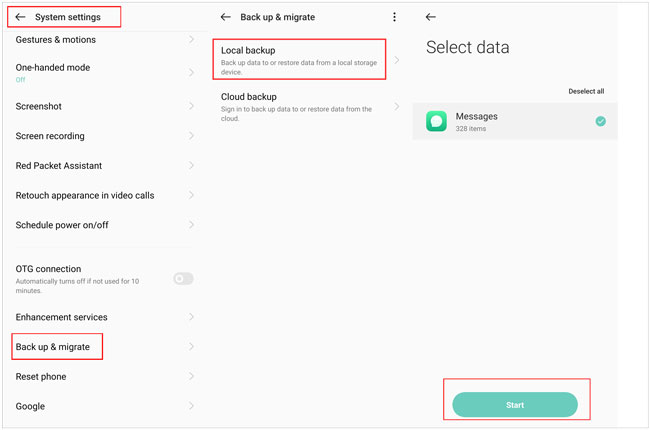
Как восстановить удаленные музыкальные файлы из локальной резервной копии?
Шаг 1. На телефоне OnePlus откройте приложение «Настройки», затем перейдите в «Системные настройки» > «Резервное копирование и перенос».
Шаг 2. Выберите опцию «Локальное резервное копирование». Вам будет представлен список доступных файлов резервных копий на вашем телефоне.
Шаг 3. Выберите файл резервной копии, содержащий удаленные музыкальные файлы. Нажмите значок «Начать» в нижней части экрана, чтобы начать восстановление данных резервной копии на ваш телефон OnePlus.
Если вы создали резервную копию данных своего телефона OnePlus с помощью облачных сервисов, вы можете легко восстановить удаленные музыкальные файлы из этих резервных копий. Для этой цели можно использовать популярные облачные сервисы, такие как OnePlus Cloud, Google Drive и Dropbox. Вот как восстановить удаленные музыкальные файлы из каждого из этих сервисов:
OnePlus предоставляет встроенный облачный сервис OnePlus Cloud, который позволяет создавать резервные копии и синхронизировать данные. Если вы включили облачное резервное копирование для музыкальных файлов, выполните следующие действия:
Шаг 1. Откройте приложение «Настройки» на своем телефоне OnePlus.
Шаг 2. Нажмите на OnePlus Cloud (возможно, вам потребуется сначала войти в свою учетную запись OnePlus).
Шаг 3. Выберите «Резервное копирование и восстановление» > «Восстановить данные».
Шаг 4. Выберите резервную копию, содержащую удаленные музыкальные файлы, и выберите опцию «Музыка».
Шаг 5. Нажмите «Восстановить», чтобы восстановить музыкальные файлы на свой телефон.
Если вы использовали Google Drive для резервного копирования (который предустановлен на большинстве телефонов OnePlus), вы можете восстановить свои музыкальные файлы следующим образом:
Откройте приложение Google Drive на своем телефоне OnePlus или перейдите на веб-сайт Google Drive (drive.google.com) на компьютере.
Шаг 1. Войдите в свой аккаунт Google, где вы создали резервную копию музыкальных файлов.
Шаг 2. Восстановите удаленные музыкальные файлы OnePlus:
В приложении
Нажмите значок «Меню» > «Резервные копии», чтобы просмотреть резервные копии устройства. Выберите резервную копию вашего телефона OnePlus и проверьте, включена ли в нее музыка. Вы можете восстановить всю резервную копию (обратите внимание: это может перезаписать существующие данные) или вручную загрузить музыкальные файлы из папки «Музыка» в Google Диск.
На сайте
Перейдите в папку «Музыка» (или в папку, где вы хранили резервные копии музыки) в Google Диске. Выберите удаленные музыкальные файлы, щелкните правой кнопкой мыши и выберите «Скачать», чтобы сохранить их на свой компьютер. Затем перенесите их на свой телефон OnePlus через USB-кабель.

Восстановление удаленных музыкальных файлов с вашего телефона OnePlus не должно быть сложной задачей. Вы можете выбрать профессиональный инструмент, такой как Coolmuster Lab.Fone for Android , воспользоваться встроенной корзиной, использовать локальные резервные копии или восстановить данные из облачных резервных копий — вариантов множество. Не забывайте регулярно создавать резервные копии важных файлов, чтобы предотвратить потерю данных в будущем.
Если вы ищете простое и надежное решение, Coolmuster Lab.Fone for Android — лучший вариант, предлагающий комплексные функции восстановления, которые позволят легко вернуть ваши музыкальные файлы.
Статьи по теме:
Как восстановить данные с OnePlus пятью способами [Новый урок]
Резервное копирование и восстановление данных на OnePlus: 4 простых способа защитить ваши данные.
Как восстановить удалённые фотографии с OnePlus
Где находится моя музыкальная библиотека на Android ? | Восстановление и управление музыкой Android

 Android Восстановление
Как восстановить удаленные музыкальные файлы с телефона OnePlus с резервной копией или без нее
Android Восстановление
Как восстановить удаленные музыкальные файлы с телефона OnePlus с резервной копией или без нее







 Бесплатная загрузка для ПК
 Бесплатная загрузка для Mac
