«Я случайно удалила SMS с важным кодом на своем новом OPPO A38. Сообщение было удалено всего около часа назад, но теперь оно исчезло, а корзина приложений в папке «Файлы» телефона пуста. Мне нужен этот код, чтобы получить доступ к карте для оплаты интернета. Буду очень благодарна за любые советы по его восстановлению».
— С Reddit
Случайное удаление важного SMS-сообщения может вызвать стресс, особенно если оно содержит коды подтверждения, платежные данные или личную информацию. Многие пользователи OPPO сталкиваются с этой проблемой и считают, что их сообщения потеряны навсегда, но это не всегда так.
Независимо от того, используете ли вы более новую модель, такую как OPPO Reno, Find, серию A или другое устройство, существует несколько способов восстановить удаленные текстовые сообщения с OPPO. В этом руководстве мы расскажем вам о практичных и эффективных решениях, от встроенных функций до продвинутых инструментов восстановления.
Папка «Недавно удаленные» (также известная как корзина SMS) — это встроенная функция некоторых телефонов OPPO, позволяющая восстанавливать недавно удаленные текстовые сообщения без необходимости создания резервной копии. Однако эта функция по умолчанию отключена и доступна только в ColorOS 11 и выше. Удаленные сообщения обычно хранятся до 30 дней, после чего удаляются навсегда.
Шаг 1. Включите функцию «Недавно удаленные».
Откройте приложение «Сообщения» на своем телефоне OPPO, нажмите на значок с тремя точками в правом верхнем углу и выберите «Настройки». Прокрутите вниз, чтобы найти раздел «Недавно удаленные», и включите его.
Шаг 2. Откройте папку «Недавно удаленные».
В эту папку можно попасть двумя способами. На экране списка сообщений нажмите и удерживайте стрелку «назад» в верхнем левом углу, чтобы открыть её напрямую, или перейдите в «Сообщения» > значок «три точки» > «Настройки» > «Недавно удалённые» или «Корзина».
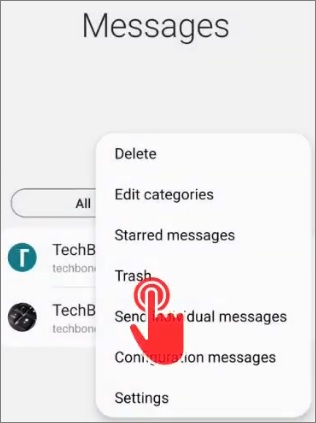
Шаг 3. Восстановление удаленных сообщений
В папке «Недавно удаленные» просмотрите сообщения, удаленные за последние 30 дней. Нажмите и удерживайте сообщение (сообщения), которое (которые) хотите восстановить, затем нажмите «Восстановить» внизу. Выбранные сообщения вернутся на свои исходные места.
Примечание: Если вы снова удалите сообщения из этой папки, они будут безвозвратно стерты и не подлежат восстановлению.
В телефонах OPPO предусмотрена встроенная функция локального резервного копирования, позволяющая создавать резервные копии данных, таких как текстовые сообщения, контакты и журналы вызовов, во внутренней памяти или на SD-карте. Если вы создали резервную копию до удаления сообщений, вы можете восстановить их оттуда.
Шаг 1. Найдите локальную резервную копию.
Откройте «Настройки» на своем телефоне OPPO. Если вы используете ColorOS 15 или выше, перейдите в «Система и обновления» > «Резервное копирование и сброс» > «Резервное копирование и перенос» > «Локальное резервное копирование».
Для ColorOS 5.0 — ColorOS 14 перейдите в «Дополнительные настройки» (или «Системные настройки») > «Резервное копирование и сброс» > «Резервное копирование и восстановление» > «Локальное резервное копирование».
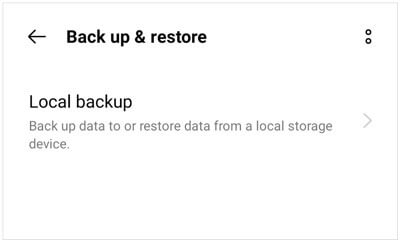
Шаг 2. Выберите файл резервной копии.
Вы увидите список доступных файлов резервных копий с отметками времени. Выберите резервную копию, созданную до удаления текстовых сообщений, и убедитесь, что она включает в себя раздел «Сообщения».
Шаг 3. Восстановите сообщения.
Коснитесь выбранного файла резервной копии, выберите «Сообщения» в качестве типа данных и нажмите «Начать», чтобы запустить процесс восстановления. Дождитесь завершения процесса, и удаленные сообщения будут восстановлены в приложении «Сообщения».
OPPO Cloud — это официальный облачный сервис, позволяющий создавать резервные копии и синхронизировать важные данные, включая текстовые сообщения. Если облачное резервное копирование было включено до удаления, вы можете восстановить свои сообщения из предыдущей резервной копии.
Шаг 1. Войдите в OPPO Cloud.
Откройте «Настройки» на своем телефоне, нажмите «OPPO Cloud» и войдите в систему, используя свой OPPO ID.
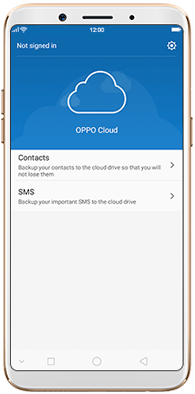
Шаг 2. Проверьте резервные копии записей.
Нажмите «Облачное резервное копирование», чтобы просмотреть историю резервных копий, затем выберите резервную копию, созданную до удаления сообщений. Убедитесь, что в содержимое резервной копии включен раздел «Сообщения».
Шаг 3. Восстановите удаленные сообщения.
Нажмите «Восстановить», выберите «Сообщения» и следуйте инструкциям на экране, чтобы завершить процесс. После завершения удаленные текстовые сообщения будут восстановлены в приложении «Сообщения».
В облачном хранилище OPPO обычно предоставляется ограниченное количество бесплатного места (например, 5 ГБ). Если ваше хранилище для резервных копий заполнено, вам может потребоваться управлять своим тарифным планом или увеличить его.
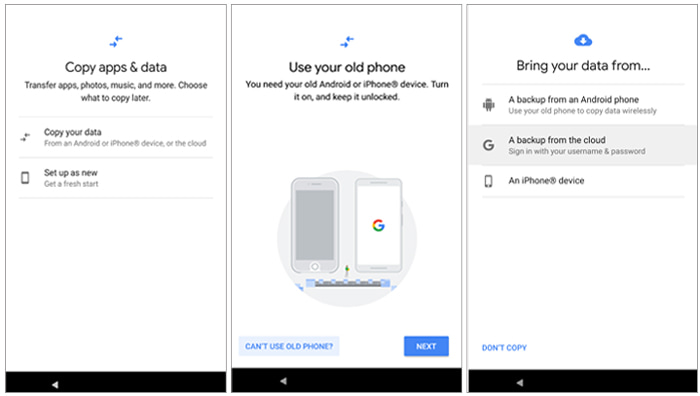
Многие телефоны OPPO поддерживают резервное копирование Google через Google Drive. Если вы включили эту функцию, ваши SMS-сообщения могли автоматически скопироваться. Однако в большинстве случаев для восстановления текстовых сообщений из резервной копии Google требуется перезагрузка устройства.
Шаг 1. Сбросьте настройки телефона OPPO и начните процесс настройки, включая подключение к Wi-Fi и выбор языка.
Шаг 2. При появлении запроса войдите в систему, используя ту же учетную запись Google, которая использовалась для резервного копирования.
Шаг 3. Как только Google обнаружит вашу резервную копию, выберите её и нажмите «Восстановить». Это восстановит сообщения, контакты, приложения и другие данные на вашем устройстве.
Шаг 1. Откройте «Настройки» > «Учетные записи и синхронизация» > «Google», затем выберите свою учетную запись Google.
Шаг 2. Нажмите «Синхронизировать учетную запись» и убедитесь, что функция «Сообщения» включена. Вы можете выключить и снова включить ее, чтобы запустить синхронизацию.

Шаг 3. Подождите несколько минут и проверьте приложение «Сообщения», чтобы убедиться, что данные не были восстановлены.
Если у вас нет резервной копии, использование профессионального инструмента восстановления часто является наиболее эффективным способом восстановления удаленных текстовых сообщений с OPPO. Coolmuster Lab.Fone for Android предназначен для сканирования памяти вашего устройства и восстановления потерянных данных SMS, даже после их удаления.
Основные особенности Coolmuster Lab.Fone for Android :
Как восстановить удаленные текстовые сообщения с OPPO без резервной копии?
01. Загрузите и установите Coolmuster Lab.Fone for Android на свой компьютер, затем запустите программу и подключите свой телефон OPPO через USB-кабель. Убедитесь, что отладка по USB включена, чтобы программа могла корректно обнаружить ваше устройство.
02 После того, как ваше устройство будет распознано, вы увидите список типов восстанавливаемых данных. Выберите «Сообщения» и нажмите «Далее», чтобы продолжить.

03 Выберите режим сканирования в зависимости от ваших потребностей. Вы можете выбрать «Быстрое сканирование» для более быстрого процесса или «Глубокое сканирование» для более полного поиска, затем нажмите «Продолжить», чтобы начать сканирование устройства.

04 После завершения сканирования отобразятся все сообщения (включая удаленные и существующие). Вы можете отфильтровать результаты, чтобы отобразить только удаленные элементы, просмотреть подробную информацию, затем выбрать нужные сообщения и нажать «Восстановить», чтобы сохранить их на свой компьютер.
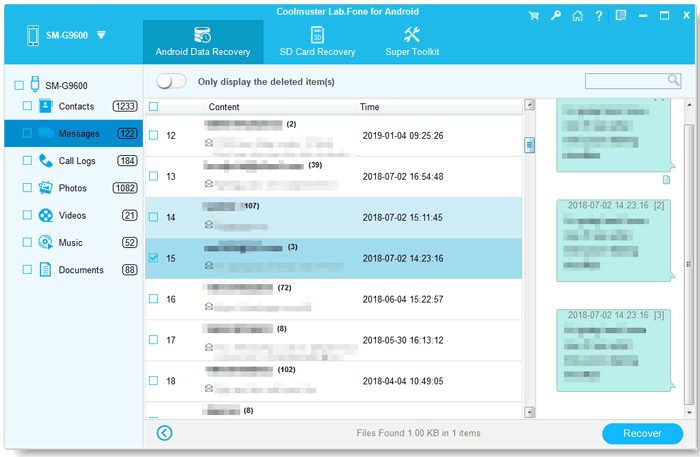
Для более наглядного ознакомления вы можете посмотреть видеоурок ниже, чтобы увидеть, как этот инструмент работает на практике.
Потеря важных текстовых сообщений с вашего телефона OPPO не обязательно должна быть безвозвратной. Вы можете выбрать наиболее подходящий способ в зависимости от наличия резервной копии:
Если вы не знаете, с чего начать, профессиональный инструмент, такой как Coolmuster Lab.Fone for Android может стать надежным и эффективным способом восстановления удаленных текстовых сообщений с OPPO. Чем раньше вы предпримете действия, тем выше ваши шансы вернуть важные SMS.
Статьи по теме:
Как восстановить удаленные текстовые сообщения на Android без компьютера научным методом
Восстановление данных OPPO: Восстановление потерянных файлов с резервной копией или без нее.
Как сделать резервную копию текстовых сообщений на Android без использования приложений






 Бесплатная загрузка для ПК
 Бесплатная загрузка для Mac

 Загрузить для ПК
 Загрузить для Mac

