Потеря важного документа Word на телефоне Samsung может быть очень неприятной, особенно если он содержит рабочие файлы, учебные задания или деловые контракты. Независимо от того, был ли файл случайно удален, удален после обновления системы или закрыт без сохранения, существует несколько способов попытаться его восстановить.
В этом руководстве мы расскажем вам о 5 эффективных методах восстановления документов Word на устройствах Samsung, включая встроенные функции восстановления и профессиональное программное обеспечение для восстановления данных Android .
Самый простой и первый способ — проверить корзину (или «Корзину») на вашем устройстве Samsung. Большинство файловых менеджеров и офисных приложений Samsung (например, Microsoft Word для Android ) имеют функцию корзины, которая временно сохраняет удаленные файлы в течение определенного периода (обычно 30 дней), давая вам возможность восстановить их до того, как они будут безвозвратно удалены.
Шаг 1. Откройте приложение «Мои файлы» на вашем устройстве Samsung (предустановлено на всех телефонах/планшетах Samsung).
Шаг 2. Нажмите на значок «Меню» (три вертикальные точки) в правом верхнем углу и выберите «Корзина» из выпадающего меню.

Шаг 3. В корзине пролистайте список удаленных файлов, чтобы найти потерянный документ Word. Для более быстрого поиска вы можете использовать строку поиска вверху, чтобы ввести название документа.
Шаг 4. Нажмите и удерживайте документ Word, который хотите восстановить, затем нажмите кнопку «Восстановить» (обычно это стрелка, указывающая вверх, или текст «Восстановить») в нижней части экрана.
Документ будет восстановлен в исходное местоположение (например, «Внутреннее хранилище» > «Документы» или в папку, откуда он был удален).
Примечание: Если вы удалили документ Word непосредственно из приложения Microsoft Word, откройте приложение Word, перейдите в раздел «Недавние», нажмите на три точки рядом с отсутствующим документом и проверьте, есть ли там опция «Восстановить». В некоторых версиях Word для Android также есть встроенная папка «Корзина».
Samsung Cloud — это встроенный облачный сервис для устройств Samsung, который автоматически создает резервные копии различных данных, включая документы, если функция резервного копирования включена. Если вы ранее создавали резервные копии документов Word в Samsung Cloud, вы можете легко восстановить их на свое устройство или получить к ним доступ через веб-браузер. Однако Samsung Cloud имеет ограничение на размер файла для отдельных резервных копий — 1 ГБ.
Шаг 1. Откройте приложение «Настройки» на вашем устройстве Samsung.
Шаг 2. Прокрутите вниз и нажмите «Учетные записи и резервное копирование» (или просто нажмите на имя своей учетной записи Samsung в верхней части экрана настроек).
Шаг 3. Выберите «Samsung Cloud» из предложенных вариантов.
Шаг 4. Нажмите «Восстановить данные» (возможно, сначала потребуется нажать «Создать резервную копию данных», чтобы подтвердить историю резервных копий).

Шаг 5. Выберите устройство, с которого вы хотите восстановить документ Word (если к вашей учетной записи Samsung привязано несколько устройств).
Шаг 6. Прокрутите вниз и поставьте галочку рядом с пунктом «Документы» (или «Документы Word», если они указаны отдельно).
Шаг 7. Нажмите «Восстановить» внизу экрана, затем дождитесь завершения процесса. Ваши резервные копии документов Word будут восстановлены в папку «Документы» по умолчанию на вашем устройстве.
Также это можно сделать через веб-браузер:
Шаг 1. Откройте веб-браузер на своем компьютере и перейдите на веб-сайт Samsung Cloud.
Шаг 2. Войдите в систему, используя данные своей учетной записи Samsung (те же самые, что используются на вашем устройстве Samsung).
Шаг 3. После входа в систему нажмите «Документы», чтобы просмотреть все документы Word, резервные копии которых скопированы в облако Samsung.
Шаг 4. Выберите документ, который хотите восстановить, нажмите кнопку «Скачать» и сохраните его на свой компьютер. Затем вы можете перенести его обратно на ваше устройство Samsung через USB или Bluetooth.
Если вы сохранили документ Word в Dropbox, платформа хранит удаленные файлы в разделе «Удаленные файлы» в течение ограниченного времени. Вы также можете использовать функцию «История версий», если файл был перезаписан.
Вот пошаговая инструкция:
Шаг 1. Откройте приложение Dropbox на своем телефоне Samsung.
Шаг 2. Нажмите вкладку «Файлы» и перейдите в папку, где был сохранен документ.
Шаг 3. Если файл отсутствует, перейдите в раздел «Удаленные файлы».

Шаг 4. Найдите свой документ Word и нажмите на значок с тремя точками рядом с ним.
Шаг 5. Выберите «Восстановить», чтобы восстановить файл.
Если файл был изменен, а не удален, откройте его, коснитесь значка меню и выберите «История версий», чтобы вернуться к более ранней версии.
Google Drive — ещё один популярный облачный сервис хранения данных, который легко интегрируется с устройствами Samsung (большинство телефонов Samsung поставляются с предустановленным Google Drive). Если вы сохранили свой документ Word в Google Drive или включили автоматическое резервное копирование документов в Google Drive, вы можете легко восстановить потерянные или удалённые файлы.
Шаг 1. Запустите приложение Google Drive на своем телефоне Samsung.
Шаг 2. Нажмите на значок меню из трех полосок в верхнем левом углу.
Шаг 3. Выберите «Корзина» в боковом меню.
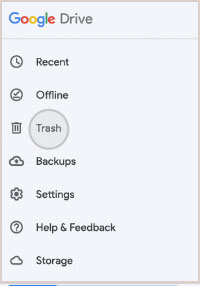
Шаг 4. Найдите удаленный документ Word в списке.
Шаг 5. Нажмите на значок с тремя точками рядом с файлом и выберите «Восстановить».
Если вам нужно восстановить предыдущую версию, откройте файл в Google Диске, коснитесь значка меню и выберите «Управление версиями», чтобы восстановить более раннюю копию.
Если вы не можете найти свой документ Word в Корзине или в облачной резервной копии, возможно, он был безвозвратно удален с вашего устройства Samsung. В этой ситуации профессиональный инструмент для восстановления данных Android , такой как Coolmuster Lab.Fone for Android может помочь вам восстановить файлы непосредственно из внутренней памяти или SD-карты, не перезаписывая существующие данные.
Это программное обеспечение выполняет глубокое сканирование вашего телефона Samsung и позволяет предварительно просмотреть восстанавливаемые файлы перед их восстановлением, что значительно повышает точность и эффективность.
Основные особенности Coolmuster Lab.Fone for Android
Пошаговая инструкция по восстановлению документа Word на Samsung:
01 Загрузите, установите и запустите Coolmuster Lab.Fone for Android на своем компьютере.
02 Включите отладку по USB на вашем устройстве Samsung, затем подключите его к компьютеру с помощью USB-кабеля. Программа автоматически обнаружит ваш телефон после установления соединения.

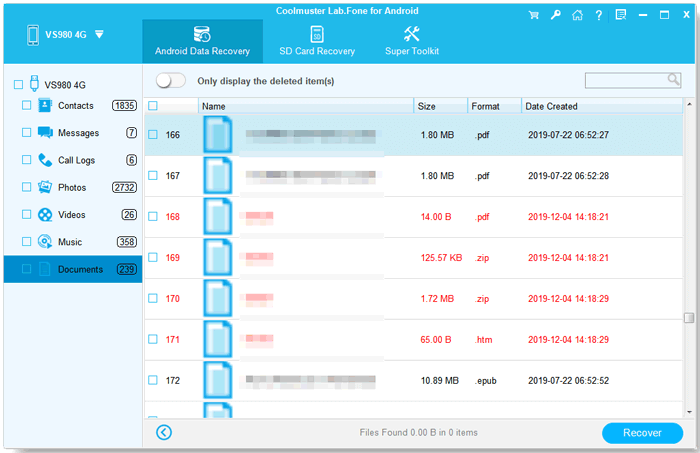
03 После распознавания вашего устройства на главном интерфейсе отобразятся все восстанавливаемые типы файлов. Выберите категории файлов, которые вы хотите восстановить, включая «Документы», а затем нажмите кнопку «Далее», чтобы продолжить сканирование.

04 После завершения сканирования просмотрите найденные документы Word и выберите те, которые хотите восстановить. Наконец, нажмите кнопку «Восстановить», чтобы восстановить выбранные файлы, и выберите место на компьютере для их сохранения.
Если вам удобнее визуальное сопровождение, вы также можете воспользоваться подробным видеоуроком ниже, чтобы упростить процесс восстановления документа Word.
Следуя описанным выше методам, у вас есть все шансы восстановить потерянные или удаленные документы Word на вашем устройстве Samsung. Первым делом всегда проверяйте корзину или облачные резервные копии, такие как Samsung Cloud, Dropbox и Google Drive, поскольку эти решения быстрые и бесплатные, если резервная копия доступна.
Если резервную копию найти не удаётся, наиболее надёжным вариантом становится использование профессионального программного обеспечения для восстановления данных, такого как Coolmuster Lab.Fone for Android . Оно может выполнить глубокое сканирование вашего телефона Samsung и восстановить удалённые файлы Word из внутренней памяти или SD-карты. Помните, чем раньше вы начнёте процесс восстановления, тем выше ваши шансы на успешное восстановление важных документов.
Статьи по теме:
Как восстановить данные с потерянного телефона Samsung [100% успешно]
Инструкция по папке «Корзина» на Samsung: где она находится и как восстановить данные.
Как восстановить удаленные файлы на Android без компьютера [Обновлено]
Как восстановить удаленные файлы с планшета Samsung с резервной копией или без нее






 Бесплатная загрузка для ПК
 Бесплатная загрузка для Mac


