WhatsApp стал незаменимым инструментом общения для пользователей Huawei, храня ценные личные переписки, рабочие обсуждения и важные медиафайлы. Однако потеря чатов WhatsApp — распространенная проблема, часто вызванная случайным удалением, сбросом настроек устройства, обновлением приложения или повреждением данных. Хорошая новость заключается в том, что существуют надежные решения для восстановления этих потерянных чатов, независимо от того, создавали ли вы резервные копии данных или нет. Это руководство расскажет вам о трех эффективных методах восстановления потерянных чатов WhatsApp на Huawei, охватывающих резервное копирование в Google Drive, локальное резервное копирование и сценарии без резервного копирования, гарантируя, что вы сможете легко восстановить свои ценные переписки.

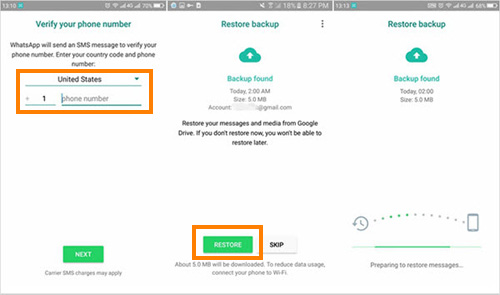
Google Drive — распространённое место для резервного копирования данных WhatsApp на устройствах Android , включая большинство моделей Huawei. Чтобы восстановить потерянные чаты этим способом, необходимо предварительно включить резервное копирование WhatsApp в Google Drive и использовать ту же учётную запись Google и номер телефона, которые были связаны с резервной копией. Вот пошаговая инструкция:
Шаг 1. Загрузите и установите WhatsApp из Google Play Store, если он еще не установлен на вашем устройстве Huawei.
Шаг 2. Откройте WhatsApp и войдите в систему, используя номер телефона, привязанный к вашему аккаунту.
Шаг 3. Когда появится соответствующее сообщение, нажмите «Восстановить», чтобы восстановить ваши чаты WhatsApp из самой последней резервной копии на Google Диске.
Шаг 4. Дождитесь завершения процесса восстановления ваших чатов и медиафайлов в WhatsApp. После завершения процесса потерянные чаты должны стать доступными.
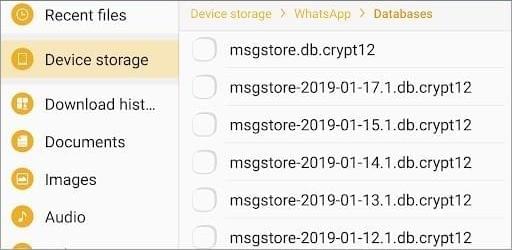
WhatsApp автоматически создает локальные резервные копии ваших чатов каждый день в 2:00 ночи по умолчанию, сохраняя их во внутренней памяти вашего устройства Huawei или на SD-карте (если она вставлена). Эти локальные резервные копии сохраняются до 7 дней и не требуют учетной записи Google или подключения к интернету, что делает их удобным вариантом для восстановления недавно потерянных чатов. Вот как использовать этот метод:
Шаг 1. С помощью файлового менеджера перейдите в папку WhatsApp во внутренней памяти или на SD-карте. Обычно резервные копии находятся в папке WhatsApp > Базы данных.
Шаг 2. Удалите WhatsApp со своего телефона Huawei и установите его заново из магазина Google Play.
Шаг 3. В процессе настройки WhatsApp обнаружит локальные резервные копии. Нажмите «Восстановить», когда появится соответствующее сообщение, чтобы восстановить потерянные чаты из локального файла резервной копии.
Шаг 4. Дождитесь завершения восстановления, и ваши чаты должны снова появиться на вашем устройстве.
Если вы не создали резервную копию в Google Диске или локальном хранилище перед потерей чатов WhatsApp, вы все равно можете восстановить их с помощью сторонних инструментов для восстановления данных, таких как Android Data Recovery . Это мощное и надежное программное обеспечение предназначено для восстановления удаленных файлов с устройств Android , включая сообщения WhatsApp, фотографии, видео и многое другое. Оно идеально подходит для ситуаций, когда ваше устройство сломано, не работает или у него нет недавней резервной копии.
Основные особенности Android Data Recovery
Инструкция по восстановлению удаленных сообщений WhatsApp без резервной копии на устройстве Huawei:
01 Загрузите и установите программу Android Data Recovery на свой компьютер Windows . Запустите программу и выберите опцию « Android Data Recovery» на левой панели.

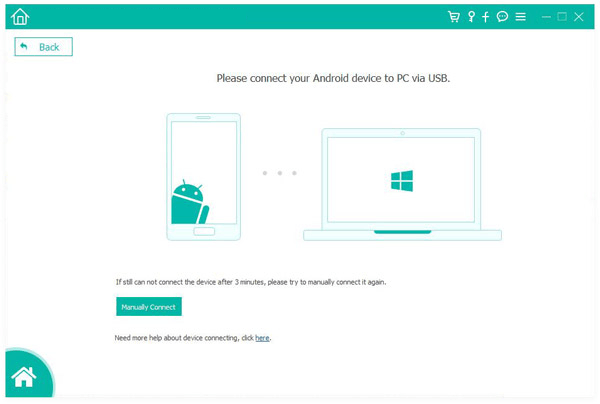
02 Подключите телефон Huawei к компьютеру с помощью USB-кабеля. Включите отладку по USB на телефоне, чтобы программное обеспечение могло обнаружить устройство. Если вы не знаете, как включить отладку по USB, вы можете найти эту опцию в параметрах разработчика на вашем телефоне.
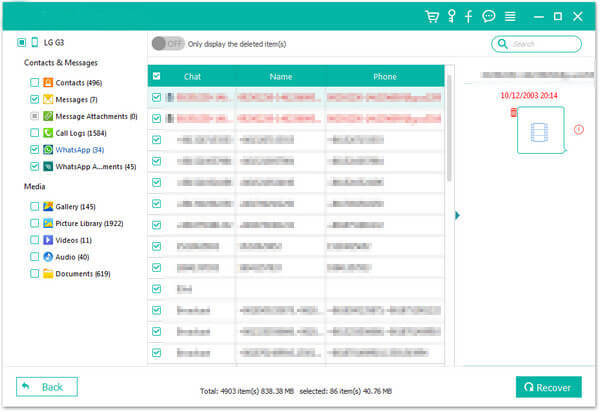
03 После подключения вашего телефона Huawei все типы файлов на вашем устройстве отобразятся в интерфейсе. Выберите «WhatsApp» и «Вложения WhatsApp» из списка типов файлов, затем нажмите «Далее», чтобы просканировать выбранные данные.

04 После завершения сканирования программа сообщит вам о завершении стандартного сканирования. Нажмите «ОК», чтобы просмотреть восстановленные файлы. Просмотрите список доступных сообщений WhatsApp и выберите те, которые хотите восстановить. Наконец, нажмите кнопку «Восстановить», чтобы восстановить выбранные чаты на свой компьютер.
Потеря чатов WhatsApp на телефоне Huawei может стать неприятным событием, но есть несколько способов восстановить потерянные сообщения. Если вы сделали резервную копию своих чатов на Google Диск или локально, восстановить их будет быстро и легко. Однако, если резервной копии нет, использование надежного инструмента восстановления, такого как Android Data Recovery, может помочь вам восстановить удаленные сообщения WhatsApp непосредственно с вашего устройства, даже если оно повреждено или неисправно.
Независимо от выбранного метода, всегда регулярно создавайте резервные копии данных WhatsApp , чтобы избежать их потери в будущем. С помощью подходящих инструментов и немного терпения ваши важные чаты можно эффективно восстановить, и вы сможете снова пользоваться WhatsApp без опасений.
Статьи по теме:
Как сделать резервную копию чатов WhatsApp на Huawei? 5 простых способов.
Топ-13 приложений для восстановления WhatsApp на Android и iPhone
Как восстановить чаты WhatsApp после удаления? Пошаговая инструкция.

 Социальные приложения
Как восстановить потерянные сообщения WhatsApp на Huawei с резервной копией или без неё
Социальные приложения
Как восстановить потерянные сообщения WhatsApp на Huawei с резервной копией или без неё







 Бесплатная загрузка для ПК
 Бесплатная загрузка для Mac
