Приложение SMS Backup & Restore — популярное приложение для пользователей Android , используемое для резервного копирования и восстановления текстовых сообщений , журналов звонков и других данных. Однако многие пользователи сталкиваются с проблемами, когда приложение не может создать резервную копию или восстановить данные. Сбои в работе приложения, ошибки или просто некорректная работа — всё это может вызывать разочарование.
В этой статье мы рассмотрим распространенные причины, по которым функция резервного копирования и восстановления через SMS не работает, и предоставим пошаговые решения для устранения сбоев как в резервном копировании, так и в восстановлении. Кроме того, мы обсудим альтернативный инструмент, который может оказаться лучшим решением для некоторых пользователей.
Существует несколько причин, по которым функция резервного копирования и восстановления SMS может не сработать. Наиболее распространенные проблемы включают:
Для резервного копирования данных в облачное хранилище приложению требуется стабильное интернет-соединение. Если ваше Wi-Fi-соединение или мобильный интернет нестабильны, процесс резервного копирования или восстановления может завершиться неудачей.
Если ваше устройство или облачное хранилище заполнены, места для резервного копирования SMS-сообщений или восстановления их из предыдущей резервной копии будет недостаточно.
Приложению необходимы разрешения на доступ к вашим SMS-сообщениям и хранилищу. Без этих разрешений резервное копирование или восстановление работать не будут.
Устаревшая версия приложения SMS Backup & Restore может иметь проблемы совместимости с более новыми версиями Android , что может привести к ошибкам или сбоям.
Если ваша учетная запись Google синхронизирована неправильно, процесс резервного копирования или восстановления может завершиться неудачей, особенно при использовании Google Drive для хранения данных.
Как и любое другое приложение, SMS Backup & Restore иногда может испытывать ошибки или сбои, которые препятствуют его корректной работе.
Если у вас возникают сбои при резервном копировании, выполните следующие пошаговые действия для решения проблемы:
Стабильное сетевое соединение крайне важно, особенно при резервном копировании в облачные сервисы, такие как Google Drive или OneDrive. Вот как устранить неполадки, связанные с сетью:

Недостаток места на диске может помешать завершению процесса резервного копирования. Вот как убедиться в наличии достаточного пространства:

После освобождения места перейдите в раздел «Резервное копирование и восстановление SMS» > «Настройки» > «Место резервного копирования» и убедитесь, что путь к резервной копии указан как место хранения с достаточным свободным местом. Повторите процесс резервного копирования.
Для резервного копирования SMS-сообщений и журналов звонков, а также сохранения файлов приложению SMS Backup & Restore требуются определенные разрешения. Иногда Android может отозвать разрешения после обновления системы. Вот как повторно предоставить разрешения:
Шаг 1. Проверьте разрешения приложения.
Перейдите в «Настройки» > «Приложения» > «Показать все приложения» > «Резервное копирование и восстановление SMS» > «Разрешения». Убедитесь, что для SMS, журналов вызовов и хранилища (или файлов и мультимедиа) установлено разрешение (переключите тумблер в синее положение).
Шаг 2. Разрешите фоновые данные
Вернитесь на страницу информации о приложении, нажмите «Мобильные данные и Wi-Fi» и включите фоновые данные и неограниченное использование данных. Это предотвратит отключение системой подключения к данным во время работы приложения в фоновом режиме.
Шаг 3. Установите приложение «Резервное копирование и восстановление SMS» в качестве приложения для отправки SMS по умолчанию (для Android 10 и выше).
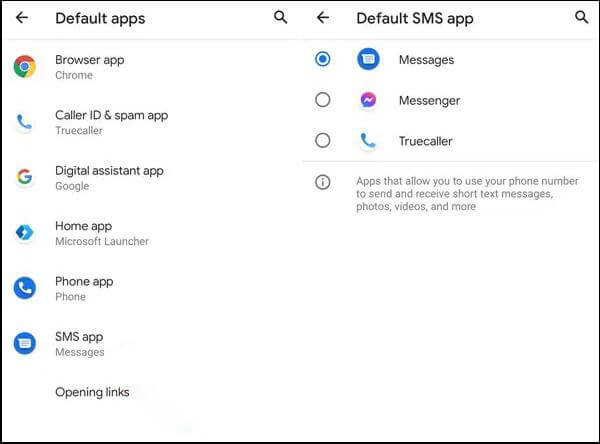
Перейдите в «Настройки» > «Приложения» > «Приложения по умолчанию» > «Приложение для SMS» и установите «Резервное копирование и восстановление SMS» в качестве приложения по умолчанию. Это устранит любые ограничения доступа к данным SMS. После завершения резервного копирования вы можете вернуть предпочитаемое приложение.
Устаревшие версии приложений и старая версия Android могут вызывать проблемы совместимости. Вот как обновить и то, и другое:
Вариант 1. Обновление резервной копии и восстановление SMS.
Откройте Google Play Store, найдите приложение SMS Backup & Restore и нажмите «Обновить», если эта функция доступна. Если приложение обновлено, но по-прежнему не работает, попробуйте удалить и переустановить его, чтобы исправить поврежденные файлы приложения.
Вариант 2. Обновить систему Android
Перейдите в «Настройки» > «Система» > «Обновление системы» и проверьте наличие доступных обновлений. Загрузите и установите все обновления системы, а затем перезагрузите устройство.

После обновления снова откройте приложение и попробуйте создать резервную копию SMS-сообщений и журналов звонков. Большинство проблем, связанных с ошибками, должны быть решены после обновления.
Если вы используете Google Drive для резервного копирования, убедитесь, что учетная запись Google, связанная с приложением, совпадает с той, которую вы использовали для резервного копирования данных. Если возникла проблема с синхронизацией вашей учетной записи Google, выйдите из системы и войдите снова, чтобы ее устранить.
Если у вас возникли проблемы с восстановлением сообщений, вот как исправить распространенные ошибки восстановления:
Поврежденный файл резервной копии — основная причина сбоев при восстановлении. SMS Backup & Restore использует формат XML для файлов резервных копий, и любое повреждение файла сделает восстановление невозможным. Вот как это проверить:
Для локального резервного копирования: перейдите в папку хранения резервных копий (проверьте в разделе «Резервное копирование и восстановление SMS» > «Настройки» > «Местоположение резервной копии») на вашем устройстве Android . Найдите XML-файл резервной копии (обычно он называется sms_backup_YYYYMMDD.xml). Попробуйте открыть файл в текстовом редакторе. Если вы видите искаженный текст или неполное содержимое, файл поврежден. Вам потребуется использовать предыдущий, неповрежденный файл резервной копии.
Для резервного копирования в облако: откройте Google Drive/OneDrive, перейдите в папку «Резервное копирование и восстановление SMS» и проверьте XML-файл. Убедитесь, что размер файла не равен 0 КБ (файлы размером 0 КБ являются неполными или поврежденными). Если файл поврежден, удалите его и восстановите предыдущую резервную копию из облака.
Убедитесь, что учетная запись Google, использованная для резервного копирования, совпадает с учетной записью, которую вы используете для восстановления. Если вы попытаетесь восстановить данные из другой учетной записи, резервные копии будут недоступны.
Функция резервного копирования и восстановления SMS может не найти локальные файлы резервных копий, если путь к хранилищу указан неверно. Это часто происходит после смены SD-карт, перемещения файлов или обновления системы.
Шаг 1. Откройте приложение «Резервное копирование и восстановление SMS», нажмите «Восстановить», затем выберите «Локальная резервная копия».

Шаг 2. Если приложение отображает сообщение «Файлы резервной копии не найдены», нажмите «Обзор», чтобы вручную найти файл резервной копии XML. Проверьте внутреннюю память, SD-карту (если применимо) и папку «Резервное копирование и восстановление SMS» (место хранения по умолчанию в приложении).
Шаг 3. Найдя нужный XML-файл, выберите его и нажмите «Восстановить»; процесс восстановления начнётся немедленно.
Примечание: Чтобы избежать этого в будущем: перейдите в «Настройки» > «Местоположение резервной копии» в приложении и укажите фиксированный путь (например, внутренняя память > Резервное копирование и восстановление SMS). Избегайте перемещения файлов резервных копий из этой папки, чтобы предотвратить проблемы с путем.
Как и в процессе резервного копирования, приложению необходимы разрешения на доступ к хранилищу и чтение файла резервной копии во время восстановления. Убедитесь, что предоставлены все необходимые разрешения:
Перейдите в «Настройки» > «Приложения» > «Резервное копирование и восстановление SMS» > «Разрешения» и убедитесь, что для SMS, журналов вызовов и хранилища (или файлов и мультимедиа) установлено значение «Разрешено».
Для Android 10 и выше установите приложение «Резервное копирование и восстановление SMS» в качестве приложения для SMS по умолчанию (Настройки > Приложения > Приложения по умолчанию > Приложение SMS). Это поможет устранить ограничения на доступ к данным SMS. После завершения восстановления вы сможете вернуться к предпочитаемому приложению для SMS.
Временные сбои в приложении или системе Android часто приводят к неудачным попыткам восстановления. Простая перезагрузка может устранить большинство этих незначительных проблем:
Вариант 1. Принудительно остановить приложение.
Перейдите в «Настройки» > «Приложения» > «Резервное копирование и восстановление SMS» > «Принудительная остановка». Это закроет все запущенные процессы приложения и устранит временные неполадки.
Вариант 2. Перезагрузите устройство.
Нажмите и удерживайте кнопку «Питание», затем нажмите «Перезапустить». Это перезагрузит систему, исправит сбои синхронизации сети/хранилища и обновит разрешения приложений.

После перезагрузки откройте приложение SMS Backup & Restore, не открывая другие приложения (во избежание конфликтов), выберите файл резервной копии и нажмите «Восстановить». Этот простой шаг устраняет многие проблемы с восстановлением, вызванные временными сбоями системы или приложений.
Если вы перепробовали все вышеперечисленные способы, а функция резервного копирования и восстановления данных через SMS по-прежнему не работает, Coolmuster Android Backup Manager — идеальная альтернатива. Это профессиональный, стабильный инструмент для резервного копирования и восстановления данных Android с версиями для ПК и Mac , разработанный для того, чтобы избежать всех проблем с разрешениями, синхронизацией и ошибками, которые преследуют SMS Backup & Restore. Ему доверяют миллионы пользователей Android благодаря простоте использования (в один клик), высокой совместимости и 100% безопасности данных.
Основные особенности Coolmuster Android Backup Manager :
Как использовать Android Backup Manager для резервного копирования и восстановления данных Android , если функция резервного копирования и восстановления через SMS не работает?
01. Загрузите и установите Android Backup Manager на свой компьютер.
02 Запустите программу и подключите свой Android телефон к компьютеру через USB или Wi-Fi. Следуйте инструкциям на экране, чтобы включить отладку по USB на вашем устройстве.

03 После подключения устройства вы увидите два варианта: «Резервное копирование» и «Восстановление». Нажмите «Резервное копирование», чтобы начать процесс резервного копирования.

04 Выберите данные, которые хотите скопировать, например, SMS, контакты, журналы вызовов, фотографии, видео, музыку и приложения. Выберите место на компьютере для сохранения файла резервной копии. Нажмите «Создать резервную копию» и дождитесь завершения процесса. Время, необходимое для этого, будет зависеть от объема данных.

05 Чтобы восстановить данные , вернитесь в главный интерфейс и нажмите «Восстановить». Выберите файл резервной копии, который хотите восстановить, укажите конкретные типы данных (SMS, контакты и т. д.), которые вы хотите восстановить, и нажмите «Восстановить», чтобы начать процесс восстановления.

После выполнения этих шагов вы также можете посмотреть видеоурок, который наглядно покажет вам весь процесс.
Приложение SMS Backup & Restore — полезная программа, но она не застрахована от проблем, таких как сбои при резервном копировании или восстановлении. В этой статье мы рассмотрели распространенные причины, по которым приложение может не работать, включая проблемы с сетью, проблемы с хранилищем и ошибки приложения. Мы также предоставили пошаговые решения для устранения сбоев при резервном копировании и восстановлении.
Если проблемы сохраняются, рассмотрите возможность использования Coolmuster Android Backup Manager в качестве альтернативы, обеспечивающей более надежную и полную функциональность резервного копирования и восстановления.
Статьи по теме:
Обзор приложения SMS Backup & Restore: удобный инструмент для резервного копирования SMS Android ?
Восстановление SMS из Google Диска: советы экспертов по восстановлению сообщений
Как восстановить удалённые сообщения без root-прав? 4 эффективных способа.

 Android Трансфер
Проблема с неработающим резервным копированием и восстановлением по SMS: Исправлено (сбои резервного копирования/восстановления)
Android Трансфер
Проблема с неработающим резервным копированием и восстановлением по SMS: Исправлено (сбои резервного копирования/восстановления)





 Бесплатная загрузка для ПК
 Бесплатная загрузка для Mac
