Вкратце:
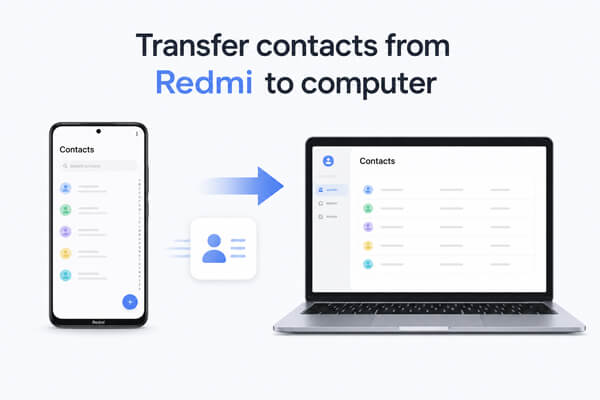
В этом руководстве показаны 5 способов переноса контактов с Redmi на компьютер:
Всегда полезно создавать резервные копии контактов, особенно перед сменой телефона , сбросом настроек до заводских или обновлением устройства. Если вы ищете способы перенести контакты с Redmi на компьютер, существует несколько доступных методов.
Многие пользователи в первую очередь могут подумать об использовании Mi PC Suite. Хотя Mi PC Suite когда-то был официальным программным обеспечением Xiaomi для управления рабочим столом, он уже много лет не получал существенных обновлений. В результате он часто с трудом распознает новые устройства Redmi, работающие под управлением последних версий MIUI или HyperOS, включая такие новые модели, как Redmi 15. Поэтому он больше не считается надежным решением для управления контактами.
К счастью, существует несколько эффективных альтернатив. В этом руководстве мы покажем вам пять практических способов скопировать контакты с Redmi на компьютер.
Если вам нужен самый простой и эффективный способ экспортировать контакты с Redmi на компьютер, Coolmuster Android Assistant — отличный выбор. Он позволяет просматривать, управлять, создавать резервные копии и экспортировать контакты непосредственно с вашего телефона Redmi, не полагаясь на облачные сервисы.
Почему стоит выбрать Coolmuster Android Assistant ?
Как легко перенести контакты с Redmi на компьютер?
01. Загрузите и установите Android Assistant на свой компьютер.
02 Подключите телефон Redmi к компьютеру с помощью USB-кабеля. При появлении соответствующего запроса включите отладку по USB на вашем устройстве.

03 После успешного обнаружения вашего телефона Redmi, вы увидите его информацию на главном интерфейсе.

04. Нажмите «Контакты» на левой панели. Программа просканирует и отобразит все контакты, хранящиеся на вашем устройстве.

05 Выберите контакты, которые хотите экспортировать, затем нажмите «Экспорт» и выберите нужный формат, например CSV или VCF. Выберите место сохранения на вашем компьютере и начните передачу.

Для более наглядного руководства посмотрите видеоурок ниже:
Для пользователей Redmi, которые вошли в свою учетную запись Google и синхронизировали с ней контакты, Google Contacts — это удобное облачное решение. Этот метод не требует USB-кабеля или установки дополнительного программного обеспечения и обеспечивает беспроводную синхронизацию и экспорт контактов. Он подходит для пользователей, которые регулярно используют сервисы Google и нуждаются в управлении контактами между устройствами.
Шаг 1. Откройте «Настройки» на своем телефоне Redmi и перейдите в раздел «Учетные записи и синхронизация».
Шаг 2. Нажмите на свой аккаунт Google и убедитесь, что синхронизация контактов включена.
Шаг 3. Дождитесь полной синхронизации контактов.
Шаг 4. На компьютере откройте браузер и перейдите в раздел «Контакты» в Google .
Шаг 5. Войдите в систему, используя ту же учетную запись Google, что и на вашем телефоне Redmi.
Шаг 6. В левом меню нажмите кнопку «Экспорт».
Шаг 7. Выберите формат, например, Google CSV, Outlook CSV или vCard, затем загрузите файл на свой компьютер.

VCF (Virtual Contact File) — это универсальный формат файлов контактов, поддерживаемый практически всеми мобильными телефонами, компьютерами и программами для управления контактами. Телефоны Redmi имеют встроенную функцию экспорта контактов, позволяющую пользователям напрямую экспортировать локальные контакты телефона в файлы VCF без использования каких-либо сторонних инструментов. Это самый легкий и быстрый способ локальной передачи данных для резервного копирования небольших пакетов контактов.
Шаг 1. Откройте приложение «Контакты» на своем телефоне Redmi.
Шаг 2. Нажмите на значок меню и выберите «Настройки».
Шаг 3. Выберите «Импорт/экспорт контактов».
Шаг 4. Нажмите «Экспорт в файл .vcf».

Шаг 5. Выберите место для сохранения и сохраните файл.
Шаг 6. Подключите телефон Redmi к компьютеру с помощью USB-кабеля.
Шаг 7. Откройте внутреннюю память телефона на компьютере, найдите файл VCF и скопируйте его на свой ПК.
Mi Cloud — это официальный облачный сервис Xiaomi, предустановленный на всех телефонах Redmi. Он автоматически синхронизирует локальные контакты Redmi с облачным сервером Xiaomi. Пользователи могут войти на официальный сайт Mi Cloud на компьютере, чтобы просматривать, управлять и экспортировать синхронизированные контакты. Этот метод отлично совместим с устройствами Redmi и является официальным рекомендуемым решением для резервного копирования.
Шаг 1. На телефоне Redmi перейдите в «Настройки» > «Учетная запись Xiaomi» > «Облако Xiaomi».
Шаг 2. Включите синхронизацию контактов.
Шаг 3. Дождитесь загрузки контактов в Mi Cloud.
Шаг 4. На компьютере перейдите на сайт Mi Cloud и войдите в свою учетную запись Xiaomi.
Шаг 5. Откройте раздел «Контакты».

Шаг 6. Выберите контакты, которые хотите загрузить.
Шаг 7. Выберите «Экспорт контактов» и сохраните файл VCF на свой компьютер.
Передача данных по электронной почте — это чрезвычайно удобный способ временной передачи, подходящий для пользователей, которым нужно временно создать резервную копию лишь небольшого количества контактов. Он сочетает в себе встроенную функцию обмена контактами в телефонах Redmi с почтовыми сервисами, обеспечивая передачу контактов между устройствами без использования USB-кабелей или входа в облачное хранилище.
Шаг 1. Откройте приложение «Контакты» на своем телефоне Redmi.
Шаг 2. Выберите контакт, который хотите перенести.
Шаг 3. Нажмите «Поделиться контактом».
Шаг 4. Выберите «Электронная почта» в качестве способа предоставления доступа.
Шаг 5. Введите свой адрес электронной почты и отправьте контакт в виде вложения в формате VCF.

Шаг 6. Откройте электронное письмо на своем компьютере и загрузите вложение.
Если вам нужно перенести несколько контактов, вы можете сначала экспортировать их в файл VCF, а затем прикрепить этот файл к электронному письму.
Поскольку традиционная программа Mi PC Suite больше не полностью совместима с новыми устройствами Redmi, выбор надежного и стабильного способа переноса контактов стал особенно важен для надлежащего резервного копирования и управления данными.
Пять методов, описанных в этом руководстве, могут удовлетворить различные потребности пользователей в разных сценариях. Coolmuster Android Assistant идеально подходит для пользователей, которым нужно быстрое и полное резервное копирование контактов на компьютере одним щелчком мыши. Google Contacts и Mi Cloud обеспечивают удобную облачную синхронизацию для доступа между устройствами. Экспорт контактов в файл VCF — это простое автономное решение, не требующее подключения к интернету, а обмен контактами по электронной почте лучше всего подходит для быстрой передачи небольшого количества контактов.
В зависимости от количества контактов, состояния сети и личных предпочтений вы можете выбрать наиболее подходящий способ безопасной передачи и резервного копирования контактов вашего Redmi на компьютер, гарантируя, что ваша важная контактная информация всегда будет в безопасности.
Статьи по теме:
Как экспортировать контакты Redmi в Excel тремя способами [100% полезно]
Как синхронизировать Redmi с ПК | 5 простых способов передачи данных
Как перенести контакты с Redmi на Redmi пятью простыми способами
Как редактировать контакты телефона Redmi на компьютере [4 способа]





 Бесплатная загрузка для ПК
 Бесплатная загрузка для Mac


