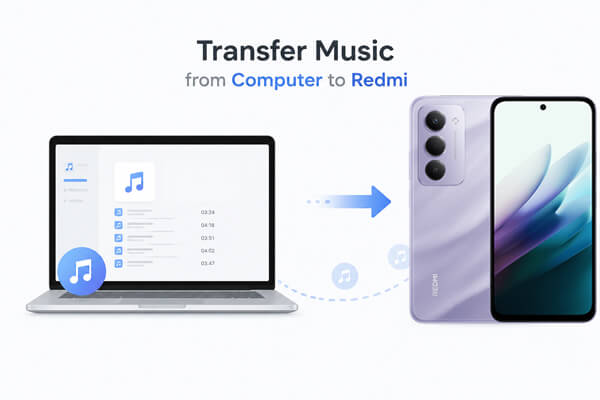
Хотите перенести музыку с компьютера на телефон Redmi, но не знаете, как это сделать проще всего? Независимо от того, хотите ли вы переместить MP3-файлы, альбомы, плейлисты или загруженные песни, для пользователей Windows и Mac существует множество способов. Некоторые из них подходят для быстрой передачи больших музыкальных библиотек, в то время как другие лучше подходят для беспроводной синхронизации.
В этом руководстве мы покажем вам, как перенести музыку с компьютера на Redmi, используя профессиональное программное обеспечение, USB-соединение, облачные сервисы, Bluetooth и платформы потоковой передачи музыки. Вы можете выбрать метод, который лучше всего соответствует вашим потребностям.
Если вы хотите самый простой и эффективный способ переноса песен с компьютера на Redmi, настоятельно рекомендуем Coolmuster Android Assistant . Он позволяет переносить музыкальные файлы выборочно или пакетами без потери качества. Помимо музыки, он также поддерживает фотографии, видео, контакты, SMS, приложения и многое другое.
Основные особенности Coolmuster Android Assistant :
Как перенести музыку с компьютера на Redmi с помощью Android Assistant?
01. Загрузите и установите Android Assistant на свой компьютер. Запустите программу и подключите свой телефон Redmi к компьютеру с помощью USB-кабеля.
02 Включите отладку по USB на вашем телефоне Redmi, следуя инструкциям на экране. После успешного подключения вы увидите основной интерфейс с информацией о вашем устройстве.

03. Щелкните категорию «Музыка» на левой панели. Затем нажмите кнопку «Импорт» в верхнем меню. Вы можете просмотреть и выбрать музыкальные файлы или папки, которые хотите перенести с компьютера.

Если вам больше нравится пошаговая видеодемонстрация, посмотрите этот урок:
Mi PC Suite — это официальное программное обеспечение для управления устройствами Xiaomi и Redmi, которое помогает пользователям легко передавать, синхронизировать и создавать резервные копии данных . Оно широко используется для передачи музыки с компьютера на телефон Redmi, обеспечивая стабильную работу и высокую совместимость с устройствами Xiaomi. С помощью Mi PC Suite вы можете безопасно синхронизировать музыкальные файлы без ошибок или проблем с совместимостью системы, что делает его надежным решением для передачи музыки на Redmi.
Как синхронизировать музыку с компьютера на Redmi через Mi PC Suite?
Шаг 1. Загрузите и установите Mi PC Suite на свой компьютер Windows с официального сайта Xiaomi.
Шаг 2. Подключите телефон Redmi к компьютеру с помощью USB-кабеля, затем, когда появится соответствующий запрос, разрешите передачу файлов или доступ к данным на телефоне.
Шаг 3. Запустите Mi PC Suite и дождитесь, пока программа автоматически обнаружит ваше устройство Redmi.

Шаг 4. Перейдите в раздел «Музыка» или «Управление файлами», затем выберите опцию импорта или добавления музыкальных файлов с вашего компьютера.
Шаг 5. Выберите песни, которые хотите перенести, и подтвердите процесс синхронизации. Музыка будет перенесена на ваше устройство Redmi в течение нескольких минут.
Передача музыки с компьютера на Redmi с помощью USB-кабеля — один из самых традиционных и распространенных способов. Он не требует стороннего программного обеспечения или подключения к интернету, что делает его простым и надежным способом перемещения музыкальных файлов, таких как MP3, WAV или FLAC, непосредственно на ваш телефон. При стабильном соединении вы можете быстро скопировать большие музыкальные коллекции с компьютера в память Redmi для прослушивания в автономном режиме в любое время.
Как передать песни через USB-кабель?
Шаг 1. Подключите телефон Redmi к компьютеру с помощью USB-кабеля, затем разблокируйте телефон и выберите режим «Передача файлов» или «MTP», когда появится соответствующее сообщение.
Шаг 2. Откройте приложение «Этот компьютер» и найдите ваше устройство Redmi в списке подключенных устройств.
Шаг 3. Откройте внутреннюю память и перейдите в папку «Музыка». Если она не существует, создайте новую папку с именем «Музыка».
Шаг 4. Перетащите музыкальные файлы с компьютера в папку «Музыка» на вашем телефоне Redmi.

Шаг 5. Дождитесь завершения передачи, затем безопасно извлеките устройство и отсоедините USB-кабель.
Облачные хранилища предоставляют беспроводной и гибкий способ передачи музыки с компьютера на Redmi без использования кабелей. Такие платформы, как Google Drive, Dropbox и OneDrive, позволяют загружать музыкальные файлы с компьютера и затем получать к ним доступ на телефоне Redmi в любое время. Этот метод особенно полезен, если вы хотите синхронизировать музыку между несколькими устройствами или избежать использования USB-подключений. Вот как это работает:
Шаг 1. Загрузите музыкальные файлы со своего компьютера в облачное хранилище, такое как Google Drive, Dropbox или OneDrive.

Шаг 2. Установите соответствующее приложение облачного хранилища на свой телефон Redmi и войдите в систему, используя ту же учетную запись.
Шаг 3. Найдите загруженные музыкальные файлы в приложении.
Шаг 4. При необходимости загрузите песни на свой телефон Redmi для воспроизведения в автономном режиме.
Bluetooth — это удобный беспроводной способ передачи небольшого количества музыкальных файлов с компьютера на Redmi. Он подходит для пользователей, которые не хотят использовать кабели или устанавливать дополнительное программное обеспечение. Однако из-за более низкой скорости передачи он больше подходит для отправки отдельных песен, чем больших музыкальных библиотек.
Как передавать музыку через Bluetooth?
Шаг 1. Включите Bluetooth на компьютере и телефоне Redmi, затем выполните сопряжение двух устройств.

Шаг 2. На компьютере щелкните правой кнопкой мыши по музыкальному файлу, который хотите отправить, и выберите «Отправить на» > «Устройство Bluetooth».
Шаг 3. Выберите свой телефон Redmi из списка доступных устройств.
Шаг 4. Примите запрос на передачу файла на своем телефоне Redmi и дождитесь завершения передачи.
YouTube Music предоставляет современный облачный способ доступа к вашей музыкальной библиотеке на разных устройствах. Загрузив локальные музыкальные файлы в YouTube Music, вы можете воспроизводить их напрямую на своем телефоне Redmi, не занимая внутреннюю память. Этот метод идеально подходит для пользователей, которые предпочитают онлайн-трансляцию музыки и хотят, чтобы их песни были доступны в любое время и в любом месте.
Как загрузить песни в YouTube Music?
Шаг 1. Откройте YouTube Music в браузере на вашем компьютере и войдите в систему, используя свою учетную запись Google.
Шаг 2. Щелкните значок своего профиля и выберите «Загрузить музыку».

Шаг 3. Выберите музыкальные файлы на своем компьютере и загрузите их в свою библиотеку.
Шаг 4. Установите приложение YouTube Music на свой телефон Redmi и войдите в систему, используя ту же учетную запись.
Шаг 5. Перейдите в раздел «Библиотека», чтобы получить доступ к загруженным вами песням и воспроизвести их.
Существует несколько способов переноса музыки с компьютера на Redmi, и у каждого метода есть свои преимущества и недостатки:
Если вам нужен самый эффективный и простой способ передачи музыки, Coolmuster Android Assistant — лучший выбор. Он обеспечивает быструю передачу, удобное управление файлами, а также поддерживает резервное копирование и восстановление данных Android — всё в одном инструменте.
Статьи по теме:
Как легко и быстро перенести музыку с Redmi на Redmi
4 эффективных способа легко перенести музыку с iPhone на Redmi
Как синхронизировать Redmi с ПК | 5 простых способов передачи данных
Как выполнить резервное копирование и восстановление данных на Redmi: пошаговая инструкция





 Бесплатная загрузка для ПК
 Бесплатная загрузка для Mac

 Загрузить для ПК
 Загрузить для Mac

