Можно ли восстановить данные с разбитого экрана телефона Xiaomi? Разбитый экран — это нечастое происшествие в нашей повседневной жизни. Чтобы спасти данные, мы изучили способы восстановления данных с разбитого экрана Xiaomi и нашли различные решения. Надеемся, они помогут вам восстановить данные на вашем телефоне Mi.
Несмотря на то, что разбитый экран может повлиять на управление и работу кнопок на вашем телефоне Xiaomi, все же возможно восстановить данные с поврежденного телефона Mi. Для этого нам понадобятся специальные методы. Пожалуйста, ознакомьтесь с методами во второй части, и вы узнаете несколько эффективных способов.
Ниже мы рассмотрим 5 способов восстановления поврежденных файлов дисплея Xiaomi. Давайте посмотрим вместе.
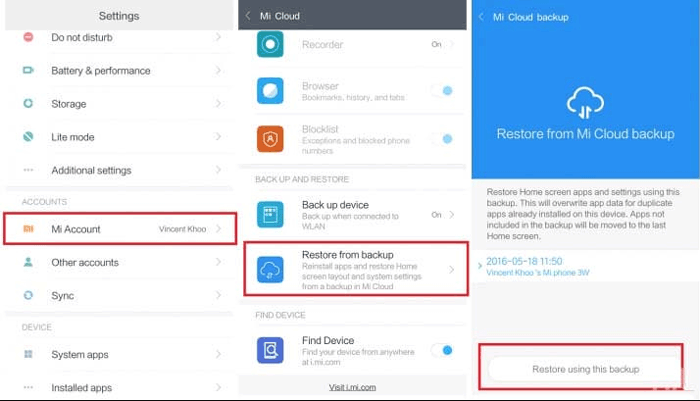
Поскольку вы включили сервисы Mi Cloud до того, как ваше устройство Xiaomi сломалось, вы можете легко восстановить данные из резервной копии на другое устройство Xiaomi, включая смартфоны Xiaomi и Mi Pad. Вот пошаговая инструкция по восстановлению данных после повреждения экрана Xiaomi:
Шаг 1. Войдите в свою учетную запись Mi с помощью компьютера или другого работающего смартфона Xiaomi. Затем перейдите в настройки и выберите пункт «Учетная запись Mi».
Шаг 2. Нажмите кнопку «Восстановить из резервной копии», затем выберите тип данных, которые вы хотите восстановить.
Шаг 3. Наконец, нажмите кнопку «Восстановить с помощью этой резервной копии».
Google Drive предлагает еще один удобный способ восстановления данных с разбитого экрана Xiaomi. Если вы синхронизировали свой телефон Xiaomi с сервисами Google, ваши данные, включая контакты, события календаря, фотографии и документы, возможно, уже сохранены в резервной копии Google Drive. Следуйте инструкциям, чтобы восстановить данные с разбитого экрана Xiaomi с помощью Google Drive:
Шаг 1. Достаньте исправный телефон Android и войдите в магазин Google Play.
Шаг 2: Загрузите и установите приложение Google Drive и войдите в систему, используя резервную копию учетной записи Google.
Шаг 3. Нажмите кнопку «Меню» и выберите пункт «Резервные копии», чтобы просмотреть список резервных копий.

Шаг 4. Выберите данные, которые хотите восстановить, и нажмите «Восстановить».
Вы можете подключить мышь к сломанному телефону Mi с помощью OTG-кабеля, чтобы управлять телефоном Mi без экрана. В этом случае вам понадобится USB-адаптер, и тогда вы увидите курсор на экране телефона, если экран все еще включен. Вот общее руководство по восстановлению данных со сломанного телефона Xiaomi:
Шаг 1. Используйте USB OTG-кабель для подключения USB-мыши к вашему телефону Xiaomi. Вставьте мышь в USB-порт на OTG-кабеле.

Шаг 2. После подключения мыши на экране телефона должен появиться курсор. Используйте мышь для навигации по интерфейсу телефона.
Шаг 3. После того, как вы разблокируете телефон и сможете перемещаться по его интерфейсу с помощью мыши, подключите его к компьютеру с помощью USB-кабеля.
Шаг 4. Ваш компьютер должен распознать телефон как внешнее запоминающее устройство. Откройте память телефона на компьютере и перейдите к папкам, содержащим данные, которые вы хотите восстановить.
Шаг 5. Скопируйте нужные файлы из памяти телефона на жесткий диск компьютера.
Шаг 6. После завершения передачи данных еще раз проверьте скопированные файлы на своем компьютере, чтобы убедиться, что все необходимые файлы успешно перенесены.
Для технически подкованных пользователей доступ к данным с разбитого экрана Xiaomi с помощью файлового менеджера — вполне приемлемый вариант. Подключив разбитое устройство Xiaomi к компьютеру через USB и используя файловый менеджер, например, Windows Explorer или macOS Finder, пользователи могут перемещаться по файлам устройства и вручную восстанавливать свои данные. Ниже приведены подробные шаги:
Шаг 1. Подключите поврежденный телефон Xiaomi к компьютеру с помощью USB-кабеля.
Шаг 2. Запустите Проводник на своем компьютере и перейдите в раздел «Этот компьютер» или «Мой компьютер».

Шаг 3. Найдите свой телефон Xiaomi в списке подключенных устройств и нажмите на него, чтобы получить доступ к памяти устройства.
Шаг 4. Просмотрите файлы и папки на поврежденном телефоне Xiaomi, затем выберите файлы, которые хотите восстановить.
Шаг 5. Щелкните правой кнопкой мыши по выбранным файлам и выберите «Копировать» или «Вырезать», чтобы сохранить их на жесткий диск вашего компьютера.
Если в сломанном устройстве Xiaomi есть слот для SD-карты, и вы хранили данные на SD-карте памяти, это открывает еще один способ восстановления данных. Извлеките SD-карту из сломанного устройства и вставьте ее в другое устройство или кардридер, чтобы получить прямой доступ к сохраненным данным. Следуйте подробным инструкциям по восстановлению данных с треснувшего экрана Xiaomi:
Шаг 1. Выключите телефон Xiaomi, затем извлеките карту памяти SD. Вставьте ее в устройство для чтения карт памяти SD.
Шаг 2. Подключите устройство для чтения SD-карт к компьютеру. Затем откройте файловый менеджер на компьютере и найдите папку на вашей SD-карте. Скопируйте данные, которые хотите восстановить, на свой компьютер.

Если экран вашего телефона Xiaomi все еще работает (даже частично реагирует), восстановление данных становится намного проще и эффективнее. Вместо того чтобы полагаться на облачные резервные копии или внешние инструменты, такие как OTG, вы можете напрямую извлечь файлы с помощью профессиональной программы для восстановления данных Android , например, Coolmuster Lab.Fone for Android .
Этот инструмент предназначен для безопасного и простого восстановления потерянных или существующих данных с устройств Android . Он эффективно справится с обеими задачами, будь то резервное копирование важных файлов до ухудшения состояния экрана или восстановление удаленных данных.
Основные особенности Coolmuster Lab.Fone for Android :
Как восстановить данные с Xiaomi при наличии работающего экрана?
01. Загрузите и установите Coolmuster Lab.Fone for Android на свой компьютер. Запустите программу и подключите свой телефон Xiaomi к компьютеру с помощью USB-кабеля. Убедитесь, что отладка по USB включена на вашем устройстве, когда появится соответствующее сообщение.
02 После обнаружения вашего устройства на интерфейсе отобразятся различные типы данных. Выберите типы файлов, которые вы хотите восстановить, например, фотографии, контакты или сообщения, и нажмите «Далее», чтобы продолжить.

03 Выберите режим сканирования. Вы можете выбрать «Быстрое сканирование» для более быстрых результатов или «Глубокое сканирование» для более тщательного поиска удаленных файлов. Затем разрешите программе сканировать ваше устройство Xiaomi.

04 После сканирования просмотрите восстанавливаемые файлы на экране. Вы можете отметить конкретные элементы, которые хотите восстановить, вместо того, чтобы восстанавливать все сразу. Затем нажмите кнопку «Восстановить», чтобы сохранить выбранные файлы на свой компьютер.

Для более наглядного руководства посмотрите видеоурок ниже:
Восстановить данные с разбитого экрана Xiaomi по-прежнему возможно, будь то с помощью облачных резервных копий, внешних инструментов, таких как OTG, или ручного извлечения. Если ваш экран Xiaomi частично или полностью работоспособен, Coolmuster Lab.Fone for Android — надежный выбор для быстрого и безопасного восстановления как существующих, так и удаленных данных.
В ситуациях, когда экран полностью не реагирует, лучшим вариантом могут быть резервные копии в облаке или извлечение данных с SD-карты. Чтобы предотвратить потерю данных в будущем, возьмите за правило регулярно создавать резервные копии и обращайтесь с телефоном бережно, чтобы избежать случайных повреждений.
Статьи по теме:
[Решено] Как восстановить контакты с моего сломанного Android телефона?
Как восстановить удаленные файлы с телефона Mi за 5 практических способов?
Программа для восстановления данных Xiaomi: как восстановить удаленные данные с телефона Mi

 Android Восстановление
Жизнеспособные стратегии для успешного восстановления данных сломанного экрана Xiaomi
Android Восстановление
Жизнеспособные стратегии для успешного восстановления данных сломанного экрана Xiaomi







 Бесплатная загрузка для ПК
 Бесплатная загрузка для Mac
 Загрузить для ПК
 Загрузить для Mac

