Вкратце:
Для преобразования фотографий в формате HEIC в JPG или PNG Aiseesoft HEIC Converter предлагает простое настольное решение, а Coolmuster HEIC Converter предоставляет еще один вариант для пакетной обработки.
Фотографии в формате HEIC могут отлично выглядеть на вашем iPhone, но могут возникнуть проблемы при попытке открыть их на компьютере Windows или поделиться ими с кем-либо, используя неподдерживаемое устройство. Aiseesoft HEIC Converter призван решить эту проблему совместимости, преобразуя изображения HEIC в более доступные форматы. Но работает ли он так, как ожидается, и стоит ли за него платить? В этом обзоре мы рассмотрим его ключевые функции, процесс преобразования, плюсы и минусы, а также цену, а затем представим альтернативу, заслуживающую внимания.
Aiseesoft HEIC Converter — это настольная программа, которая конвертирует изображения HEIC в более распространенные форматы, включая JPG, JPEG и PNG. Она работает на Windows и Mac , упрощая открытие, обмен и использование фотографий с iPhone на различных устройствах. Основные функции программы включают:
Aiseesoft HEIC Converter позволяет легко конвертировать фотографии в формате HEIC в JPG или PNG на Windows и Mac . Вы можете импортировать несколько изображений, выбрать выходной формат и настроить папку назначения всего за несколько шагов. Вот как это сделать:
Шаг 1: Безопасно скачайте Aiseesoft HEIC Converter, используя кнопки ниже, и установите его на свой компьютер. Вы также можете перейти на официальный сайт.
Шаг 2: Запустите программу и нажмите «Добавить HEIC», чтобы выбрать изображения. Вы также можете перетащить файлы HEIC непосредственно в интерфейс.

Шаг 3: Выберите фотографии, которые хотите преобразовать, затем выберите «JPG/JPEG» или «PNG» в качестве выходного формата. Вы также можете включить параметр «Сохранить данные Exif», чтобы сохранить исходную информацию о фотографии. Выберите папку назначения, куда вы хотите сохранить преобразованные изображения.
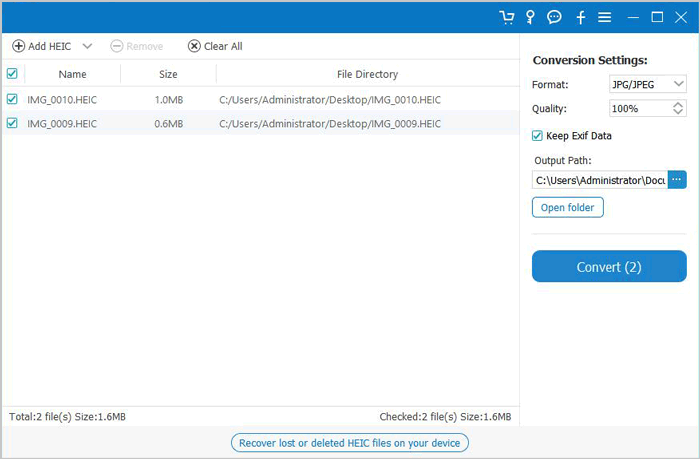
Шаг 4: Нажмите «Конвертировать», чтобы начать. После завершения процесса нажмите «Открыть папку», чтобы найти и просмотреть преобразованные фотографии в формате JPG или PNG.

Aiseesoft HEIC Converter хорошо справляется с базовым преобразованием HEIC-файлов. Простой интерфейс, пакетная обработка и регулируемое качество выходного файла делают его удобным для пользователей, регулярно работающих с фотографиями, сделанными на iPhone. Однако, поскольку это в основном инструмент для преобразования форматов, он может не удовлетворить потребности всех. Вот его основные преимущества и недостатки.
Плюсы:
Минусы:
Если Aiseesoft HEIC Converter не совсем соответствует вашим потребностям, Coolmuster HEIC Converter — ещё один вариант, заслуживающий внимания. Он предлагает простой способ конвертации фотографий HEIC в JPG, JPEG или PNG без сложных настроек. Вы можете добавлять отдельные изображения или целые папки, просматривать фотографии перед конвертацией и обрабатывать несколько файлов одновременно. Он также позволяет регулировать качество выходного изображения и сохранять информацию EXIF, что делает его практичным выбором для пользователей, которые регулярно работают с большими коллекциями фотографий, сделанных на iPhone.
Основные характеристики конвертера Coolmuster HEIC:
Как преобразовать HEIC в JPG/PNG с помощью конвертера Coolmuster HEIC:
01. Загрузите и установите Coolmuster HEIC Converter на свой компьютер. Запустите программу после установки.
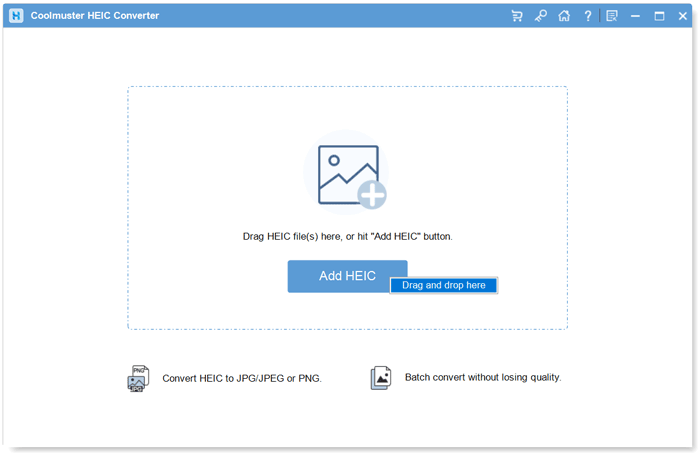
02 Нажмите «Добавить HEIC», чтобы просмотреть и импортировать ваши фотографии. В качестве альтернативы, перетащите файлы HEIC в окно программы.
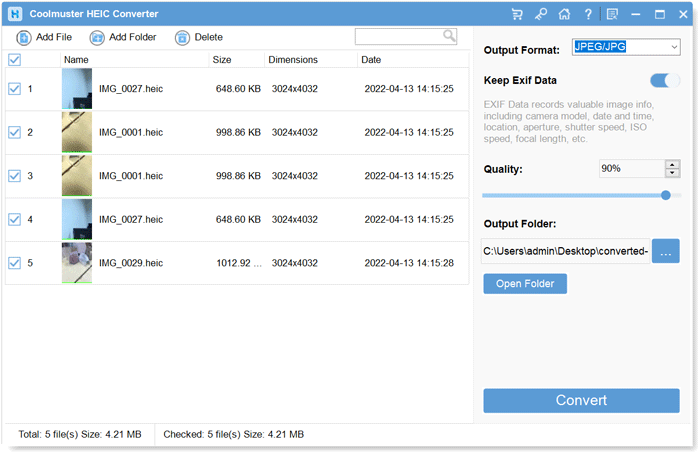
03 Выберите изображения HEIC, которые хотите преобразовать, затем выберите «JPEG/JPG» или «PNG» в разделе «Формат вывода». Включите параметр «Сохранить данные Exif», если хотите сохранить исходную информацию о фотографии. Вы также можете настроить параметр «Качество».
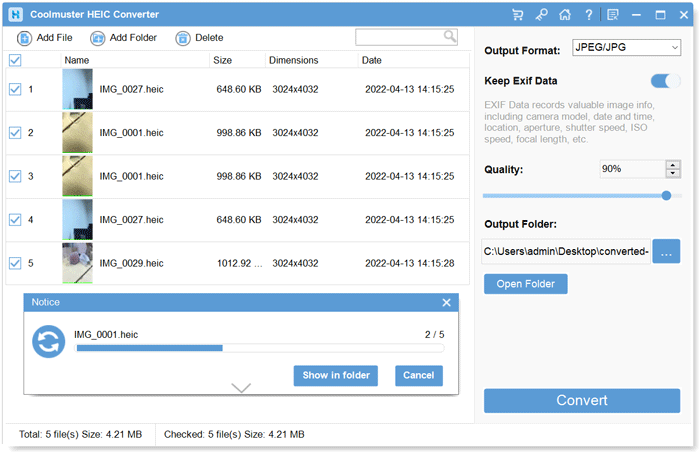
04 Укажите место на вашем компьютере, куда вы хотите сохранить преобразованные изображения. Нажмите «Преобразовать», чтобы начать процесс. После завершения откройте папку назначения, чтобы проверить ваши изображения в формате JPG или PNG.
Видеоинструкция:
Хотите быстро и без потери качества конвертировать HEIC в JPG онлайн? Вот 5 лучших инструментов, которые вам обязательно пригодятся. Ознакомьтесь с ними.
Как за считанные минуты конвертировать HEIC в JPG онлайн? 5 лучших инструментов.
В1. Является ли Aiseesoft HEIC Converter бесплатным?
Aiseesoft HEIC Converter предлагает бесплатную пробную версию, но с ограничениями. Вы можете бесплатно конвертировать до 10 файлов HEIC. Если вам нужно обработать больше фотографий, вам придется приобрести лицензию. Aiseesoft также предоставляет отдельный бесплатный онлайн-конвертер HEIC для пользователей, которые не хотят устанавливать настольное программное обеспечение.
Вопрос 2. Сколько стоит конвертер HEIC от Aiseesoft?
Aiseesoft предлагает несколько вариантов лицензирования, включая ежемесячный план, пожизненную лицензию и многопользовательскую лицензию. Указанные акционные цены включают 6,20 долларов за один месяц, 24,96 долларов за пожизненную лицензию для одного компьютера и 39,96 долларов за многопользовательскую лицензию. Цены могут варьироваться в зависимости от региона и текущих акций, поэтому перед заказом проверьте официальную страницу покупки.
Вопрос 3. Снижает ли Aiseesoft HEIC Converter качество изображения?
Aiseesoft позволяет регулировать качество выходного изображения перед конвертацией. Выбор более высокого качества может помочь сохранить больше визуальных деталей. Однако конвертация HEIC в JPG может включать в себя некоторое сжатие, поскольку JPG — это формат с потерями. Если качество изображения имеет значение, используйте высокое качество и сравните конвертированные фотографии с оригиналами.
Вопрос 4. Безопасно ли использовать Aiseesoft HEIC Converter?
В целом, да. Aiseesoft — это известный разработчик программного обеспечения, и на его официальном сайте можно скачать HEIC Converter. Чтобы избежать потенциально модифицированных установщиков или нежелательного программного обеспечения, загружайте программу непосредственно с официального сайта Aiseesoft. Вы также можете проверить установочный файл антивирусной программой перед его запуском.
Вопрос 5. Стоит ли покупать конвертер HEIC от Aiseesoft?
Aiseesoft HEIC Converter стоит рассмотреть, если вы часто конвертируете фотографии в формате HEIC и вам нужен простой настольный инструмент с пакетной обработкой, регулируемым качеством изображения и сохранением EXIF-данных. Однако, если вам нужно конвертировать лишь несколько фотографий время от времени, бесплатной пробной версии или онлайн-конвертера может быть достаточно. Если вы ищете другой вариант для настольного компьютера, стоит попробовать Coolmuster HEIC Converter.
Aiseesoft HEIC Converter — это удобный вариант для преобразования фотографий, сделанных на iPhone, в форматы, которые легче открывать и которыми легче делиться. Пакетное преобразование и регулируемые настройки качества удовлетворяют потребности большинства обычных пользователей, хотя бесплатная пробная версия имеет ограничения. Если вы хотите сравнить другое решение для настольных компьютеров, прежде чем принимать решение, стоит обратить внимание на Coolmuster HEIC Converter . Попробуйте оба варианта и посмотрите, какой из них лучше подходит для ваших привычек преобразования фотографий.
Статьи по теме:
5 способов распечатать фотографии в формате HEIC на Windows и Mac
Полный обзор конвертера iMazing HEIC
11 лучших конвертеров HEIC в JPG для Windows и Mac
Как открыть HEIC-файлы в Photoshop? [Краткое и простое руководство]





 Бесплатная загрузка для ПК
 Бесплатная загрузка для Mac


