Многие пользователи iPhone сталкиваются с этой проблемой: фотографии сохраняются в формате HEIC, но их невозможно корректно открыть или загрузить на компьютерах Windows , некоторых веб-сайтах или в социальных сетях. В таких случаях наиболее удобным решением становится онлайн-конвертация HEIC в JPG. По сравнению с установкой программного обеспечения, онлайн-инструменты для конвертации не требуют загрузки — процесс можно выполнить прямо в браузере, что делает их идеальными для быстрой конвертации или для пользователей, которые не хотят занимать место в памяти устройства.
В этой статье мы рассмотрим пять распространенных способов онлайн-конвертации файлов HEIC в JPG, а также их преимущества и недостатки, чтобы помочь вам выбрать оптимальный вариант.
HEIC (High Efficiency Image Format) — это формат изображений по умолчанию, используемый Apple начиная с iOS 11. К его преимуществам относятся:
Однако у него есть и явные недостатки:
Поэтому преобразование HEIC в JPG, наиболее распространенный формат изображений, становится крайне необходимым.
Как преобразовать файл HEIC в JPG онлайн? Ниже представлены пять самых популярных онлайн -конвертеров HEIC в JPG в Google — вы можете выбрать тот, который лучше всего соответствует вашим предпочтениям.
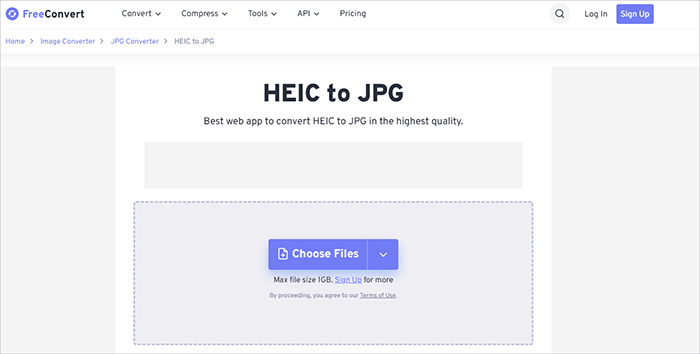
FreeConvert — это универсальный онлайн-конвертер HEIC в JPG, поддерживающий более 500 форматов файлов. Он особенно популярен благодаря возможности настраивать параметры вывода, такие как качество изображения, уровень сжатия и разрешение. Это делает его идеальным для пользователей, которым нужен больший контроль при онлайн-конвертации файлов HEIC или HEIF в JPG.
Еще одно преимущество — гибкость: вы можете загружать файлы со своего устройства, из облачного хранилища или даже по URL-адресу. Однако бесплатная версия имеет ограничения по размеру файлов, что может повлиять на пользователей, пытающихся конвертировать HEIC в JPG онлайн в большом количестве.
Инструкция по конвертации HEIC в JPG онлайн с помощью FreeConvert:
Шаг 1. Перейдите на сайт FreeConvert HEIC to JPG .
Шаг 2. Нажмите «Выбрать файлы», чтобы загрузить изображения в формате HEIC.
Шаг 3. Выберите формат вывода "JPG".
Шаг 4. (Необязательно) Настройте дополнительные параметры, такие как качество или размер.
Шаг 5. Нажмите «Конвертировать», чтобы начать процесс.
Шаг 6. После завершения загрузите файлы JPG.
Плюсы:
* Поддерживаются настраиваемые параметры.
* Качество выходного продукта поддается контролю.
* Поддерживается импорт из облачных сервисов (Google Drive / Dropbox).
Минусы:
* Бесплатная версия имеет ограничения по размеру файлов.
* Скорость загрузки больших файлов зависит от состояния сети.
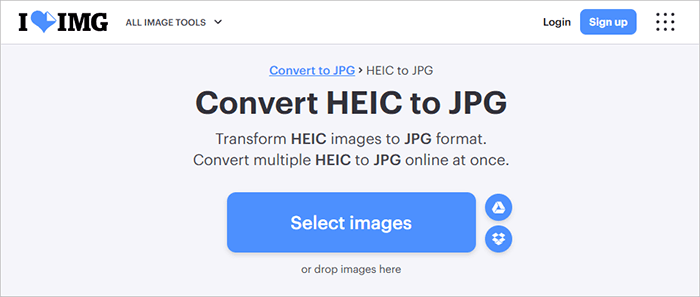
iLoveIMG — это онлайн-инструментарий для обработки изображений, предлагающий множество функций, таких как сжатие, обрезка и преобразование форматов. Его инструмент HEIC-to-JPG очень интуитивно понятен и практически не требует обучения, что делает его идеальным для начинающих. Платформа поддерживает пакетную загрузку и преобразование в один клик, обеспечивая плавный и быстрый процесс. Кроме того, интерфейс чистый и не содержит отвлекающей рекламы, что обеспечивает удобство использования.
Однако она предлагает ограниченные возможности для контроля качества изображений, что делает её более подходящей для быстрой конвертации, чем для детального редактирования.
Пошаговая инструкция по пакетному преобразованию HEIC в JPG онлайн с помощью iLoveIMG:
Шаг 1. Перейдите на сайт iLoveIMG для конвертации HEIC в JPG .
Шаг 2. Нажмите кнопку «Выбрать изображения» и загрузите файлы HEIC со своего устройства. Вы также можете импортировать файлы из облачных хранилищ, таких как Google Drive или Dropbox.
Шаг 3. При необходимости загрузите несколько изображений, чтобы преобразовать их одновременно.
Шаг 4. Нажмите кнопку «Преобразовать в JPG». Инструмент автоматически обработает ваши изображения.
Шаг 5. После завершения преобразования загрузите файлы JPG на свое устройство или сохраните их обратно в облачное хранилище.
Плюсы:
* Простое в использовании, регистрация не требуется.
* Поддерживается пакетная обработка.
* Поддерживается загрузка файлов методом перетаскивания, регистрация не требуется.
Минусы:
* Бесплатная версия имеет ограниченный функционал.
* Степень сжатия изображения может быть относительно высокой.
* Обработка больших файлов может быть медленной.
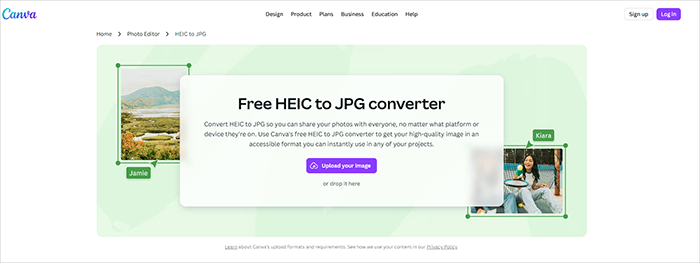
Canva — это известная онлайн-платформа для дизайна. Хотя она в основном используется для создания плакатов, графики для социальных сетей и другого визуального контента, она также поддерживает импорт изображений в формате HEIC и экспорт их в формате JPG. Такой подход больше подходит для пользователей, которые уже используют Canva для работы над дизайном.
В отличие от традиционных инструментов конвертации, преимущество Canva заключается в возможности редактирования изображений перед конвертацией — например, обрезки, добавления текста или применения фильтров. Однако для этого требуется авторизация, а процесс конвертации включает дополнительный шаг.
Инструкция по бесплатному онлайн-конвертированию HEIC в JPG с помощью Canva:
Шаг 1. Перейдите на сайт конвертера HEIC в JPG от Canva . Затем войдите в свою учетную запись или зарегистрируйтесь бесплатно, если у вас ее еще нет.
Шаг 2. Нажмите кнопку «Загрузить изображение» и загрузите файлы HEIC со своего устройства.
Шаг 3. После загрузки нажмите на изображение, чтобы разместить его на холсте для дизайна.
Шаг 4. Перед конвертацией вы можете обрезать, изменить размер, добавить текст, применить фильтры или внести другие изменения.
Шаг 5. Нажмите кнопку «Поделиться» или «Скачать» в правом верхнем углу, выберите формат файла «JPG», а затем нажмите «Скачать».
Плюсы:
* Удобный интерфейс, идеально подходящий для пользователей, ориентированных на дизайн.
* Поддерживается экспорт в формат JPG после редактирования.
* Сложные операции не требуются.
Минусы:
* Функционал преобразования довольно простой.
* Требуется вход в учетную запись.
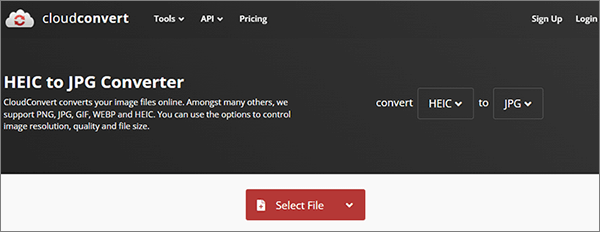
CloudConvert — это профессиональный инструмент для пользователей, которым нужен высококачественный результат. Это один из лучших вариантов, если вы хотите конвертировать HEIF в JPG онлайн с точным контролем таких настроек, как разрешение, сжатие и сохранение метаданных.
Он также поддерживает интеграцию с облачными сервисами, такими как Google Drive и Dropbox, что делает его удобным для удаленной работы. Однако количество бесплатных пользователей ограничено кредитами на конвертацию.
Шаги для массового онлайн-конвертирования файлов HEIC в JPG с помощью CloudConvert:
Шаг 1. Откройте браузер и перейдите на сайт CloudConvert HEIC to JPG Convert .
Шаг 2. Нажмите кнопку «Выбрать файл», чтобы загрузить изображения HEIC с вашего устройства. Вы также можете импортировать файлы из облачных хранилищ, таких как Google Drive, Dropbox, или по URL-адресу.
Шаг 3. Нажмите на значок настроек (гаечный ключ), чтобы настроить такие параметры, как качество изображения, разрешение или размер файла.
Шаг 4. Нажмите кнопку «Конвертировать», чтобы начать преобразование файлов HEIC в JPG.
Шаг 5. После завершения преобразования нажмите «Скачать», чтобы сохранить файлы JPG на ваше устройство.
Плюсы:
* Поддержка регулировки разрешения и качества.
* Высокая точность преобразования.
* Поддерживается импорт из облачных сервисов (Google Drive, Dropbox).
Минусы:
* Бесплатная версия имеет ограничения по размеру файлов.
* Скорость преобразования зависит от состояния сети.
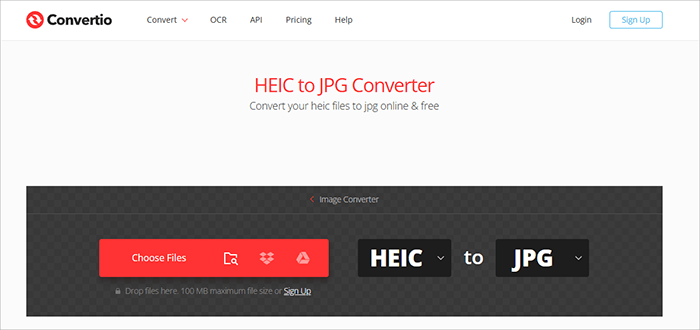
Convertio — ещё один популярный бесплатный онлайн-инструмент для преобразования HEIC в JPG, поддерживающий более 300 форматов файлов. Он выделяется своей гибкостью — вы можете загружать файлы со своего компьютера, Google Drive, Dropbox или даже по URL-адресу.
Это отличный выбор для быстрой конвертации, но, как и многие онлайн-инструменты, он имеет ограничения по размеру файла и количеству конвертаций в день.
Шаги для онлайн-конвертации HEIC в JPG с помощью Convertio:
Шаг 1. Перейдите на сайт Convertio HEIC to JPG .
Шаг 2. Нажмите кнопку «Выбрать файлы», чтобы загрузить изображения HEIC с вашего устройства. Вы также можете импортировать файлы из Google Drive или Dropbox, или вставить URL-адрес файла.
Шаг 3. Убедитесь, что формат вывода установлен на "JPG".
Шаг 4. Нажмите кнопку «Конвертировать», чтобы начать конвертацию файлов.
Шаг 5. После завершения процесса нажмите «Скачать», чтобы сохранить преобразованные изображения в формате JPG на ваше устройство.
Плюсы:
* Поддерживается импорт с локального устройства, URL-адреса и облачного хранилища.
* Высокая скорость преобразования.
* Интуитивно понятный интерфейс.
Минусы:
* Бесплатная версия имеет строгие ограничения по размеру файлов.
* Требуется стабильное интернет-соединение.
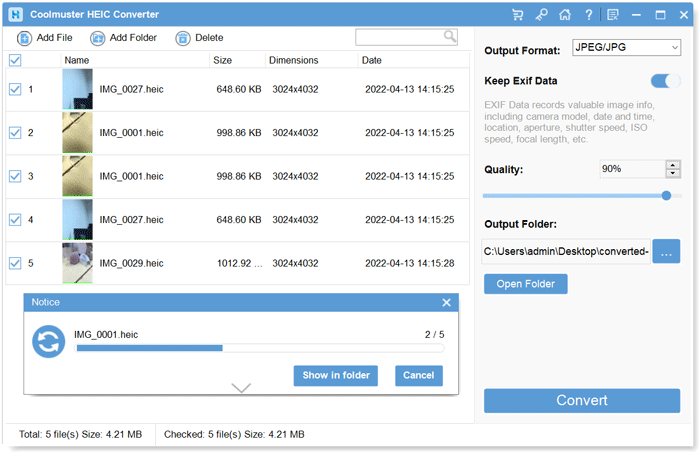
Если вам нужно конвертировать десятки или даже сотни изображений в формате HEIC, онлайн-инструменты могут работать медленно и иметь ограниченные возможности. В этом случае лучше использовать профессиональное программное обеспечение: Coolmuster HEIC Converter . Это настольная программа, специально разработанная для конвертации файлов HEIC в JPG, JPEG или PNG, подходящая как для пользователей Windows , так и Mac .
По сравнению с онлайн-инструментами, его главными преимуществами являются мощные возможности пакетной обработки, стабильное преобразование и отсутствие зависимости от интернета. Кроме того, он поддерживает сохранение EXIF-информации фотографий (такой как время съемки и данные устройства), что очень полезно для любителей фотографии.
Основные характеристики конвертера Coolmuster HEIC:
Вот как конвертировать HEIC в JPG в Windows / Mac в автономном режиме с помощью Coolmuster HEIC Converter:
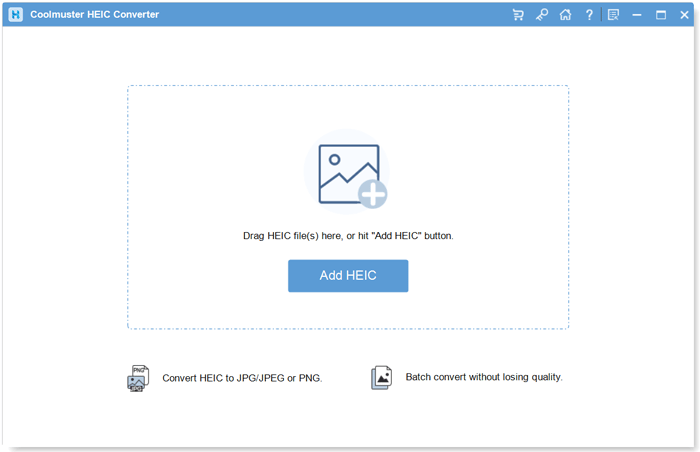
01 Откройте программу на своем компьютере. Добавьте фотографии в формате HEIC, нажав кнопку «Добавить HEIC» или перетащив их в область, обведенную пунктирной рамкой.
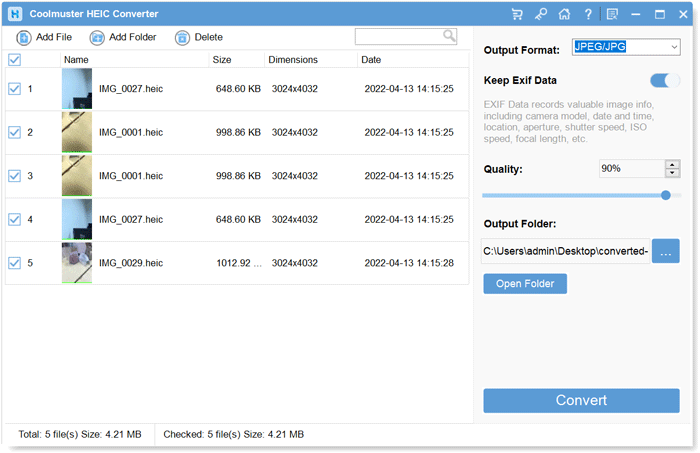
02 Выберите изображения HEIC, которые хотите преобразовать. Выберите формат вывода «JPEG/JPG» или «PNG». Включите параметр «Сохранить данные Exif», чтобы сохранить исходную информацию, и настройте параметр «Качество». Выберите папку на вашем компьютере для сохранения преобразованных файлов.
03 Нажмите кнопку «Конвертировать», чтобы начать преобразование изображений HEIC в формат JPG или PNG.
Видеоурок:
Принимая решение о том, конвертировать ли HEIC в JPG онлайн или использовать офлайн-инструмент, лучший выбор зависит от ваших потребностей — особенно от размера файла, конфиденциальности и возможности пакетной обработки.
Для наглядности приведем более наглядное сравнение:
| Особенность | Онлайн-конвертер HEIC в JPG | Программа для преобразования HEIC в JPG в автономном режиме |
|---|---|---|
| Простота использования | Очень просто, установка не требуется. | Требуется загрузка и установка. |
| Скорость | Зависит от интернета. | Более быстрая обработка больших файлов. |
| Пакетное преобразование | Ограниченное количество (с ограничениями по размеру/количеству) | Неограниченное количество пакетных конвертаций |
| Конфиденциальность | Файлы загружены на серверы | 100% местный, более безопасный |
| Ограничение размера файла | Обычно ограничено | Без ограничений |
| Расширенные настройки | Базовый или ограниченный | Более полный контроль (качество, EXIF) |
Если вам нужно конвертировать лишь несколько изображений время от времени, онлайн-инструменты вполне удобны. Но если вы часто работаете с HEIC-файлами — особенно для пакетной конвертации или сохранения качества изображений — рекомендуется использовать Coolmuster HEIC Converter напрямую.
Статьи по теме:
Как конвертировать HEIC в JPG на Android ? 3 приложения и онлайн-инструмента.
Как преобразовать HEIC в JPG на Google Drive — 4 эффективных способа
Как преобразовать HEIC в JPG на Mac : 5 простых и быстрых способов
[Простое руководство] Как открыть файлы HEIC в Photoshop на Windows / Mac ?





 Бесплатная загрузка для ПК
 Бесплатная загрузка для Mac


