Краткое содержание: Нужно преобразовать HEIC в JPG на Mac ? В этом руководстве описаны 5 простых способов с использованием Coolmuster HEIC Converter, Preview, Photos, Automator и Quick Actions. Преобразуйте отдельные фотографии или обработайте несколько файлов HEIC в пакетном режиме, сохраняя высокое качество изображения и данные EXIF. Найдите лучший способ преобразования HEIC в JPG Mac для быстрой и беспроблемной конвертации фотографий.
Если вы используете iPhone или современный Mac , вы, вероятно, замечали фотографии, сохраненные в формате HEIC вместо JPG. Хотя HEIC обеспечивает лучшее сжатие и высокое качество, он не широко поддерживается на всех платформах. Это может затруднить открытие изображений HEIC на некоторых устройствах или в программах. Именно поэтому многие пользователи ищут способы конвертировать HEIC в JPG на Mac . JPG — один из наиболее совместимых форматов изображений, что упрощает загрузку, обмен и редактирование фотографий.
В этом руководстве мы покажем вам, как конвертировать HEIC в JPG на Mac , используя пять различных методов, включая встроенные инструменты и профессиональное программное обеспечение. Давайте рассмотрим это вместе.
Если вам нужно одновременно конвертировать большое количество изображений в формате HEIC, использование профессиональных инструментов обычно является наиболее эффективным с точки зрения времени методом. Coolmuster HEIC Converter — это программное обеспечение, специально разработанное для конвертации формата HEIC, позволяющее быстро конвертировать HEIC в JPG или PNG пакетами как на Mac , так и Windows .
Главное преимущество этого инструмента — возможность пакетного преобразования с сохранением исходного качества изображения. Вы можете импортировать несколько изображений HEIC одновременно и завершить преобразование за считанные секунды. Кроме того, он сохраняет данные EXIF, такие как время съемки и информация об устройстве, что делает его идеальным для пользователей, которым необходимо управлять большой коллекцией фотографий.
Основные характеристики конвертера Coolmuster HEIC:
Вот как преобразовать HEIC в JPG на Mac без потери качества с помощью Coolmuster HEIC Converter:
01 Загрузите и установите программу на свой Mac , затем откройте её.
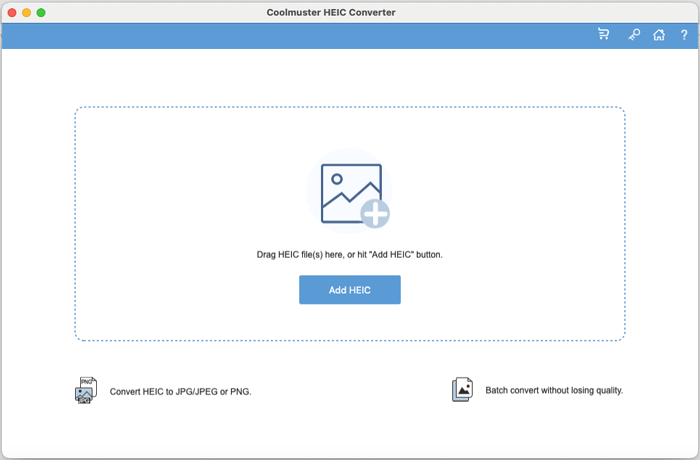
02 Добавьте файлы HEIC, нажав кнопку «Добавить HEIC» или перетащив их в область, отмеченную как «Перетащите файлы сюда».
03 Выберите желаемый формат вывода (JPG/JPEG или PNG) и включите параметр "Сохранить данные Exif", если хотите сохранить метаданные.
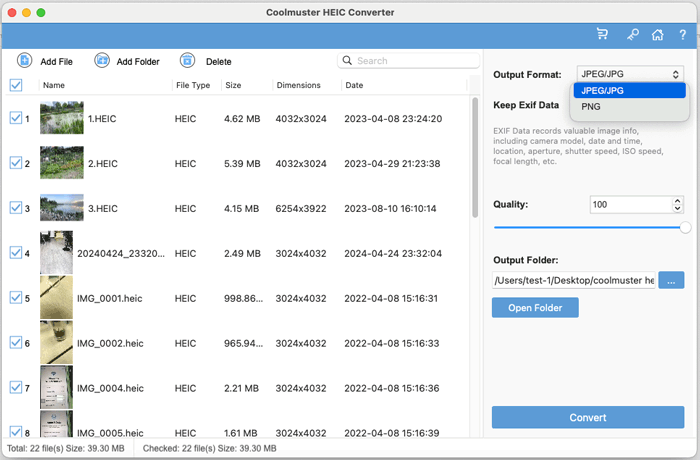
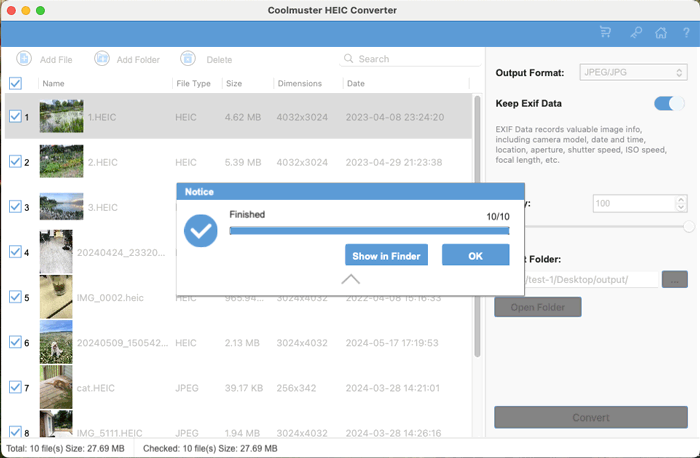
04 Настройте качество, укажите папку назначения и нажмите «Конвертировать», чтобы мгновенно преобразовать ваши HEIC-файлы.
Видеоурок:
Если вам нужно преобразовать всего несколько изображений в формате HEIC, встроенная в ваш Mac программа «Предварительный просмотр» справится с этой задачей. «Предварительный просмотр» — это программа просмотра изображений и PDF-файлов по умолчанию в macOS, и помимо просмотра изображений, она также поддерживает базовое редактирование изображений и преобразование форматов.
Преимущество использования Preview заключается в том, что не требуется дополнительное программное обеспечение, а процесс прост и интуитивно понятен. Однако этот метод лучше подходит для преобразования одного изображения или небольшого количества изображений. Если вам нужно обработать большой пакет файлов HEIC, он может быть менее эффективным.
Как преобразовать HEIC-файл в JPG на Mac ? Выполните следующие шаги:
Шаг 1. Найдите на своем Mac файл HEIC, который хотите преобразовать.
Шаг 2. Щелкните правой кнопкой мыши по изображению и выберите «Открыть с помощью» > «Предварительный просмотр».
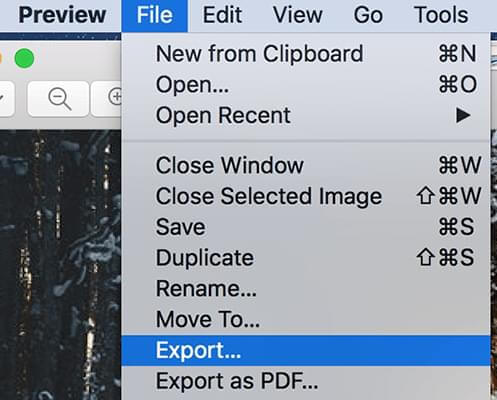
Шаг 3. После того, как изображение откроется в программе «Предварительный просмотр», нажмите «Файл» в строке меню.
Шаг 4. В выпадающем меню выберите «Экспорт».
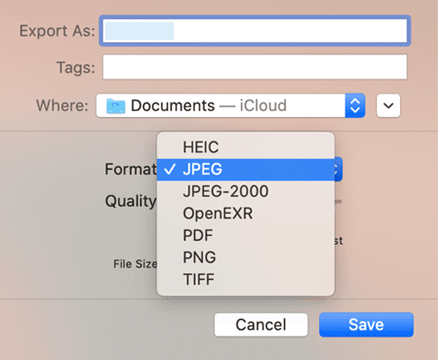
Шаг 5. В раскрывающемся списке «Формат» выберите «JPEG».
Шаг 6. При необходимости отрегулируйте качество изображения и выберите место сохранения.
Шаг 7. Нажмите «Сохранить», чтобы преобразовать изображение HEIC в формат JPG.
Если ваши фотографии в формате HEIC хранятся в приложении «Фотографии», вы также можете напрямую преобразовать их в формат JPG, используя функцию экспорта. Вот как преобразовать HEIC в JPG на Mac Air с помощью приложения «Фотографии»:
Шаг 1. Откройте приложение «Фотографии» на вашем Mac и импортируйте фотографию в формате HEIC, если её ещё нет в приложении. ( Не удаётся импортировать фотографии с iPhone на Mac ?)
Шаг 2. Выберите фотографию в формате HEIC, которую хотите преобразовать.
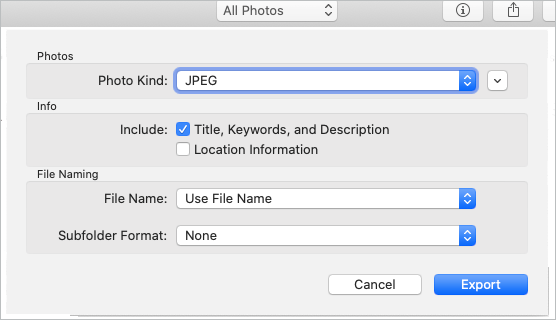
Шаг 3. Щелкните «Файл» в строке меню, затем выберите «Экспорт» > «Экспорт фотографий X».
Шаг 4. В настройках экспорта установите для параметра «Тип фотографии» значение «JPEG» и отрегулируйте качество изображения.
Шаг 5. Выберите папку назначения и нажмите «Экспорт», чтобы сохранить фотографию в формате JPG.
Пользователям, которым необходимо автоматизировать преобразование форматов изображений, может помочь встроенный инструмент Automator в macOS. Automator позволяет создавать рабочие процессы, которые автоматически выполняют определенные задачи, например, пакетное преобразование форматов изображений. Хотя настройка Automator может быть несколько сложной, после создания рабочего процесса он обеспечивает быструю обработку большого количества изображений HEIC.
Вот как с помощью Automator конвертировать HEIC в JPG на Mac в пакетном режиме:
Шаг 1. Откройте Finder > Приложения > Автоматор.
Шаг 2. Выберите «Быстрое действие» или «Услуга» и нажмите «Выбрать».
Шаг 3. Установите параметр "Рабочий процесс получает текущие файлы" на "файлы изображений".
Шаг 4. В «Библиотеке действий» выберите «Фотографии» и перетащите «Изменить тип изображений» в область рабочего процесса.
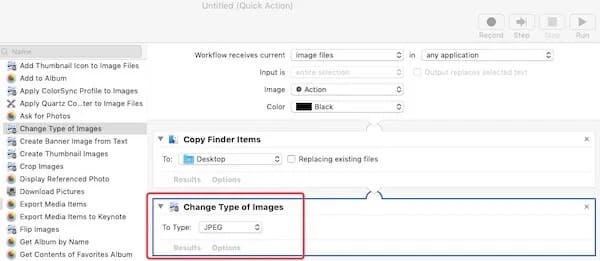
Шаг 5. Нажмите «Добавить» для подтверждения, затем установите тип изображения на «JPEG».
Шаг 6. В меню «Файл» выберите «Экспорт», присвойте имя рабочему процессу и сохраните его.
Шаг 7. Дважды щелкните сохраненный рабочий процесс и нажмите «Установить».
Шаг 8. В Finder щелкните правой кнопкой мыши по изображениям HEIC, выберите «Быстрые действия» или «Службы» и выберите значок шестеренки с надписью JPG.
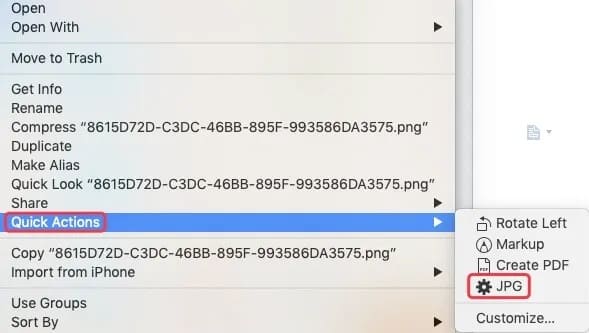
Шаг 9. Преобразованные файлы JPG будут сохранены в том же месте, что и файлы рабочего процесса.
macOS также предлагает очень удобную функцию под названием «Быстрые действия». Через контекстное меню Finder, вызываемое щелчком правой кнопки мыши, вы можете напрямую изменить формат изображений, не открывая никаких приложений. Этот метод идеально подходит для быстрого преобразования одного изображения или небольшого количества изображений.
Как преобразовать HEIC в JPG на Mac с помощью функции «Быстрые действия»?
Шаг 1. Откройте Finder и найдите изображение HEIC.
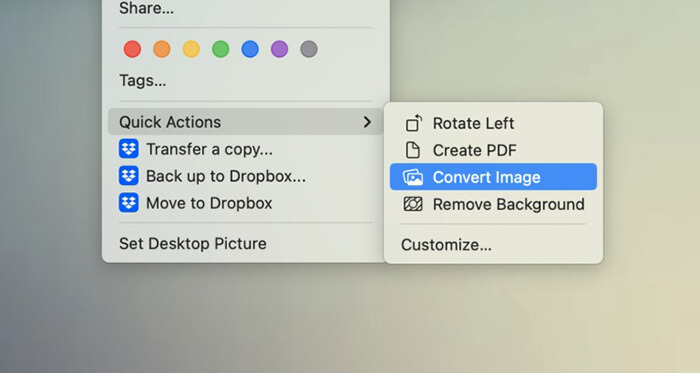
Шаг 2. Щелкните правой кнопкой мыши по изображению и выберите «Быстрые действия».
Шаг 3. Выберите «Преобразовать изображение».
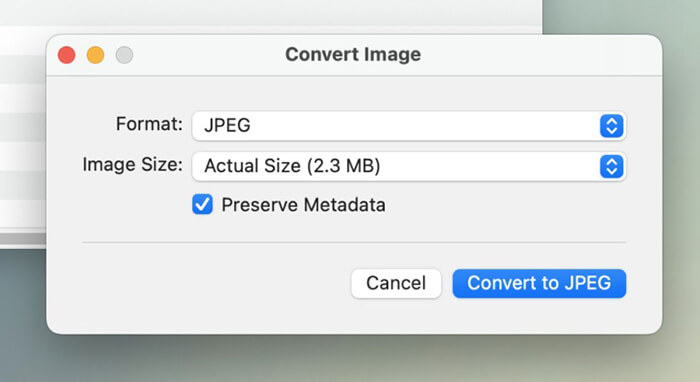
Шаг 4. Выберите «JPEG» в качестве выходного формата.
Шаг 5. Нажмите «Преобразовать в JPEG», чтобы завершить. Файл JPG будет сохранен в той же папке.
Теперь вы знаете несколько эффективных способов конвертации HEIC в JPG на Mac . Если вам нужно конвертировать лишь несколько изображений время от времени, встроенные инструменты, такие как «Предварительный просмотр», «Фотографии» или «Быстрые действия», справятся с этой задачей без установки дополнительного программного обеспечения. Однако, если вы регулярно работаете с большим количеством файлов HEIC, наиболее эффективным решением станет специализированный инструмент, такой как Coolmuster HEIC Converter . Он позволяет пакетно конвертировать HEIC в JPG на Mac , сохранять данные EXIF и поддерживать высокое качество изображения — всего за несколько кликов.
Выбор подходящего метода зависит от ваших потребностей, но с помощью описанных выше решений преобразование HEIC-изображений на Mac должно быть быстрым и беспроблемным.
Статьи по теме:
12 лучших онлайн-конвертеров HEIC в JPG для Windows / Mac [Последнее обновление]
[Решено] Как легко распечатать фотографии в формате HEIC на Windows и Mac ?
[Простое руководство] Как открыть файлы HEIC в Photoshop на Windows / Mac ?
Как преобразовать HEIC в JPG на Google Drive — 4 эффективных способа





 Бесплатная загрузка для Mac
 Бесплатная загрузка для ПК


