Когда у вас новый iPhone 17, передача данных становится важной и распространенной задачей. Однако именно в процессе передачи данных могут возникать проблемы с отменой передачи, что доставляет значительные неудобства. Что делать, если передача данных прервалась? В этой статье мы подробно рассмотрим причины сбоя передачи данных на iPhone 17 и предложим решения, которые помогут вам легко исправить ошибку с отменой передачи данных.
Почему передача данных на моем iPhone 17 постоянно прерывается? Возможные причины сбоя передачи данных на iPhone:
1. Проблемы с подключением к интернету : Нестабильное или прерывающееся интернет-соединение может привести к сбоям в передаче данных.
2. Несовместимость программного обеспечения : Несовместимость версий программного обеспечения на устройствах может вызывать проблемы с передачей данных.
3. Недостаток места для хранения : Недостаток места для хранения на iPhone или компьютере также может привести к сбоям при передаче данных.
4. Аппаратные проблемы : Неисправности оборудования также могут быть причиной сбоев при передаче данных.
5. Помехи от Wi-Fi и Bluetooth : Находящиеся поблизости устройства Wi-Fi и Bluetooth могут создавать помехи для передачи данных.
Что делать, если передача данных прервалась? В этом разделе мы перечислили пять возможных решений, на которые вы можете положиться в решении этой проблемы.
Что делать, если на iPhone 17 отображается сообщение об ошибке «Передача данных отменена»? Достаточный уровень заряда батареи — базовое условие для бесперебойной передачи данных. Недостаток заряда батареи может не только привести к прерываниям в процессе передачи, но и повлиять на производительность и стабильность соединения устройств.

При устранении ошибки «передача данных отменена» важно убедиться, что функция Bluetooth включена. Технология Bluetooth обеспечивает беспроводное соединение между устройствами, что крайне важно для передачи данных. Перед началом передачи проверьте, включена ли функция Bluetooth на вашем iPhone. Для этого откройте меню «Настройки» и выберите «Bluetooth». Если Bluetooth не включен, вам нужно будет включить его.

В качестве альтернативы вы также можете проверить, включен ли Bluetooth, потянув вниз строку меню. Кроме того, убедитесь, что оба устройства находятся в режиме обнаружения, чтобы они могли распознать друг друга и установить соединение. ( [Исправлено] Как исправить проблему с невозможностью подключения iPhone к Bluetooth? )
Если описанные выше два метода не помогли устранить ошибку «передача данных отменена», попробуйте перезагрузить свой iPhone. Перезагрузка часто решает многие проблемы. Чтобы перезагрузить свой iPhone 17, выполните следующие действия:
Шаг 1. Нажмите и удерживайте боковую кнопку и любую из кнопок регулировки громкости, пока не появится ползунок.

Шаг 2. Затем перетащите ползунок, чтобы выключить устройство.
Шаг 3. Через несколько секунд снова нажмите и удерживайте боковую кнопку, пока не появится логотип Apple, указывающий на перезагрузку устройства.
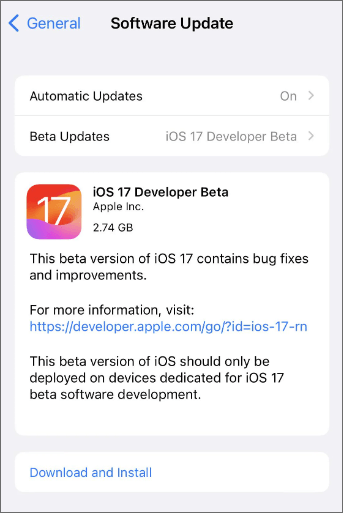
Иногда проблемы с передачей данных могут возникать из-за уязвимостей или проблем совместимости, присутствующих в старых версиях системы iOS . Крайне важно убедиться, что установленные на ваших устройствах версии iOS являются актуальными. Apple регулярно выпускает новые обновления iOS , которые не только включают новые функции, но и исправляют известные уязвимости и ошибки, которые могут повлиять на производительность устройства и возможности передачи данных. Чтобы проверить наличие доступных обновлений для вашего устройства, выполните следующие действия:
Шаг 1. Откройте приложение «Настройки».
Шаг 2. Выберите «Общие» и нажмите «Обновление ПО». Если обновления доступны, вы увидите информацию об обновлении и возможность загрузить и установить его. ( [Решено] Как обновить iPhone без Wi-Fi? )
Как исправить проблему с прерванной передачей данных на iPhone 17? Сброс сетевых настроек может быть эффективным решением. Это действие восстанавливает все сетевые настройки до заводских значений, включая известные сети Wi-Fi и пароли, настройки сотовой связи, а также ранее использованные настройки VPN и APN.
Для выполнения этого действия:
Шаг 1. Откройте приложение «Настройки», выберите «Общие», прокрутите вниз и нажмите «Сброс».
Шаг 2. Затем выберите «Сбросить сетевые настройки». Вам будет предложено ввести пароль вашего устройства и подтвердить, что вы хотите сбросить сетевые настройки.

Шаг 3. После выполнения этого шага ваше устройство перезагрузится, и все старые сетевые настройки будут удалены.
Если описанные выше методы не помогли решить проблему, вы можете рассмотреть возможность использования стороннего программного обеспечения, такого как Coolmuster Mobile Transfer для передачи данных. Coolmuster Mobile Transfer — это надежное и профессиональное приложение, специально разработанное для обеспечения бесперебойной передачи мобильных данных. Оно позволяет легко передавать фотографии, контакты, сообщения, музыку, видео и многое другое между различными смартфонами. При этом качество передачи не ухудшается. Приложение работает практически со всеми устройствами iPhone и Android .
Основные особенности Coolmuster Mobile Transfer :
Для переноса файлов с одного iPhone на другой с помощью Coolmuster Mobile Transfer выполните следующие шаги:
01 Загрузите и установите эту программу на свой компьютер.
02 Подключите телефоны к компьютеру с помощью кабеля передачи данных. После успешного подключения появится интерфейс, показанный ниже. Убедитесь, что старый iPhone указан в качестве исходного устройства; если нет, нажмите «Перевернуть», чтобы поменять местами телефоны.

03 Выберите данные, которые хотите перенести, затем нажмите кнопку «Начать копирование», чтобы начать процесс переноса.

В этой статье мы рассмотрели различные возможные причины и предложили ряд решений для устранения ошибки «передача данных отменена». Вы можете попытаться решить проблему, систематически пробуя каждый вариант по отдельности. Для более простого способа завершения передачи данных мы настоятельно рекомендуем использовать Coolmuster Mobile Transfer . Это профессиональное решение удобно в использовании и очень эффективно, обеспечивая бесперебойную и эффективную передачу данных со старого iPhone на новый iPhone, предотвращая любые неудобства, вызванные прерываниями передачи данных.
Статьи по теме:
Синий экран смерти на iPhone? Вот 7 простых способов это исправить.
9 способов без труда устранить проблему «белого экрана смерти» на iPhone (обновлено)
«Чёрный экран смерти» на Apple iPhone? Вот лучшие решения.
Как очистить память на iPhone 17/17 Pro: советы и рекомендации







 Бесплатная загрузка для ПК
 Бесплатная загрузка для Mac


