Coolmuster Android Eraser Онлайн-справка
Coolmuster Android Eraser позволяет стереть все данные с Android устройстве одним кликом. После удаления все файлы будут полностью и навсегда удалены, не оставляя возможности для восстановления — даже с помощью стороннего инструмента восстановления. Теперь вы можете ознакомиться с пошаговым руководством по использованию Coolmuster Android Eraser.
Видеоурок: Как пользоваться Coolmuster Android ластиком
Часть 1. Сделайте так, чтобы ваше Android устройство было распознано программой
Перед очисткой устройства нужно подключить Android телефон к компьютеру и дать программе распознать его. Вы можете подключить устройство через USB-кабель или Wi-Fi.
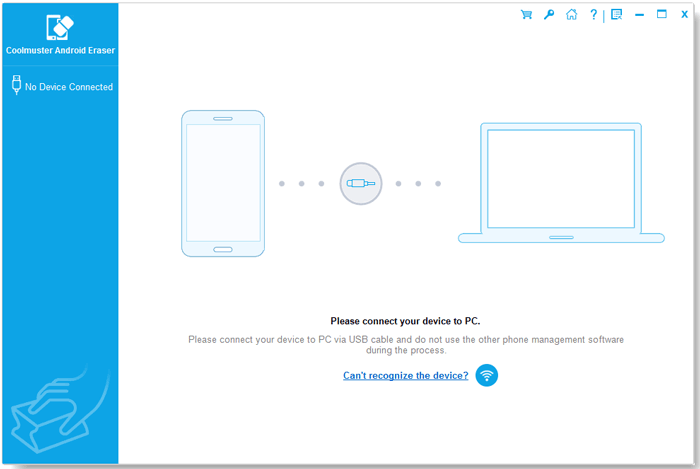
Когда вы запускаете Coolmuster Android Eraser перед подключением устройства, вы увидите основной интерфейс ниже:
Метод 1: Подключить Android к компьютеру через USB-кабель
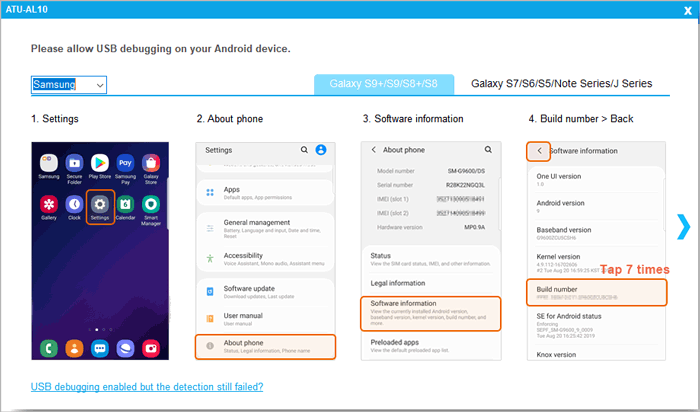
(1) Включить отладку через USB: Запустите программу и подключите Android телефон к компьютеру с помощью официального USB-кабеля. Если отладка USB не включена, следуйте подсказкам на экране или ознакомьтесь с этим руководством по включению режима отладки USB на Android устройствах.
(2) Установка драйверов: программа автоматически инициализирует ваше устройство и установит необходимый драйвер.

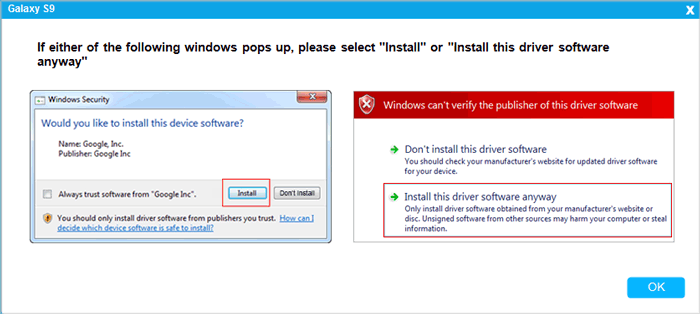
Советы: Если появляются Windows запросы драйверов, нажмите «Установить» или «Всё равно установить это программное обеспечение», чтобы завершить установку драйвера.
(3) Авторизовать подключение к компьютеру: Для Android 4.2 и выше нажмите «РАЗРЕШИТЬ» или «OK » на экране телефона при запросе на авторизацию доступа. Если всплывающее окно не отображается, нажмите кнопку «Показать снова» на интерфейсе компьютерной программы.
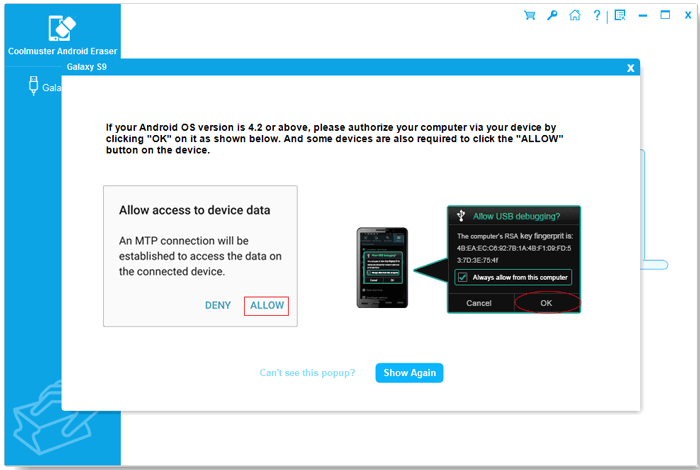
(4) Соединение завершено: ПриложениеCoolmuster Android Assistant автоматически будет установлено на ваше устройство для установления соединения. После подключения информация о вашем устройстве отображается на экране.
Метод 2: Подключить Android к компьютеру через Wi-Fi
Шаги подключения к Wi-Fi: Запустите программу > Нажмите на значок  Wi-Fi > Скачайте и установите Coolmuster Android Assistant (Android версии) на телефон > Откройте приложение на телефоне и отсканируйте QR-код, отображаемый на экране ПК > Успешно подключено. (Подробные шаги подключения к Wi-Fi здесь >>)
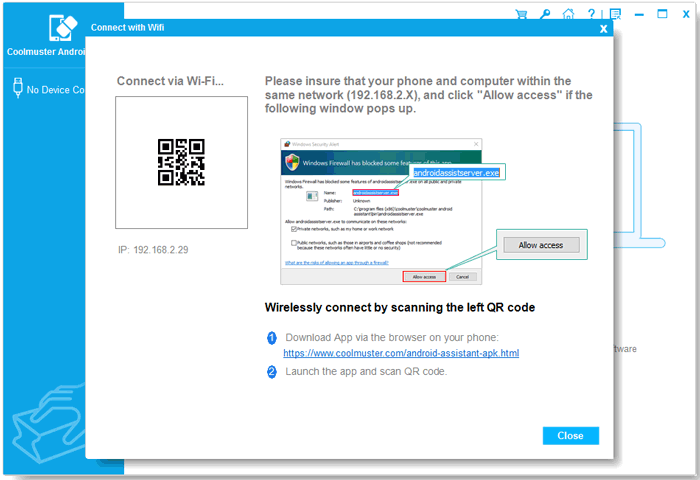
Устранение неполадок: Проблемы с соединением всё ещё есть? Пожалуйста, проверьте, что делать, если программа не распознаёт ваше Android устройство.
Часть 2. Как стереть все данные на Android устройстве одним кликом
Важно перед стиранием:
1. Данные, стираемые этим инструментом, абсолютно невосстановимы. Пожалуйста, обязательно сделайте резервную копию важных файлов перед началом работы.
2. НЕ отключайте Android телефон от компьютера, пока весь процесс стирания не завершится.
Шаг 1. Нажмите «Продолжить», чтобы начать
Когда ваш Android телефон будет распознан, нажмите кнопку «Продолжить », чтобы начать.
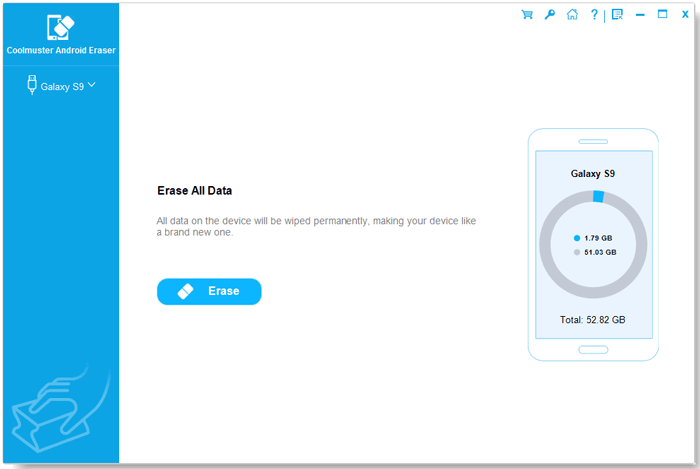
Шаг 2. Выберите и подтвердите уровень безопасности
(1) Нажмите на меню рядом с уровнем безопасности , чтобы выбрать предпочтительный уровень стирания.
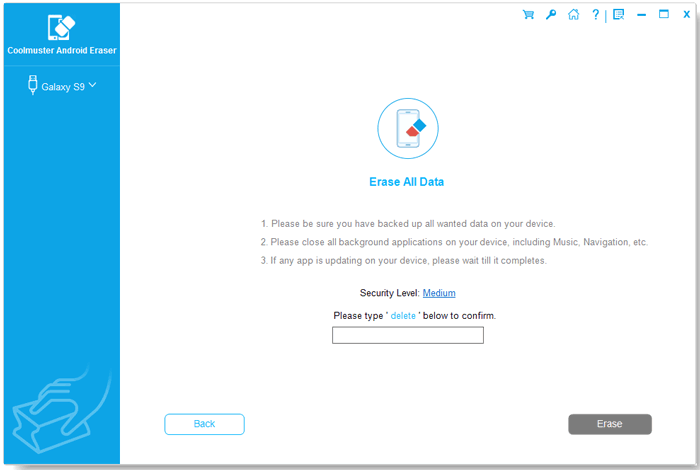
(2) Выберите одну из опций безопасности: Низкий уровень, Средний уровень или Высокий уровень и нажмите «OK» для подтверждения. Введите слово «удалить» в поле ввода, чтобы подтвердить своё действие, затем нажмите «Стереть».
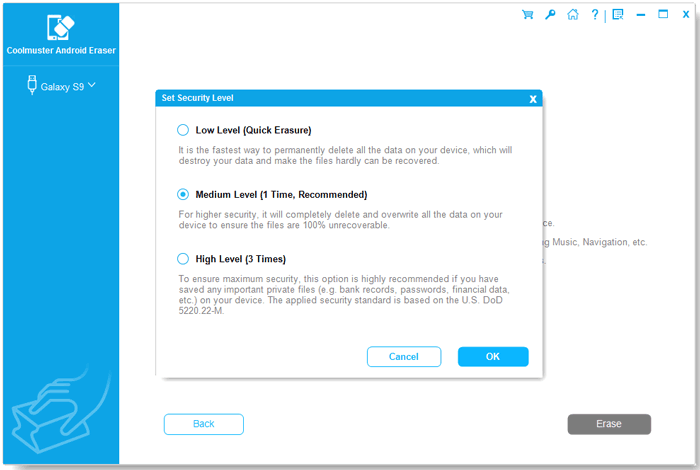
(3) Когда появится окно подтверждения, нажмите «OK », чтобы продолжить.
Шаг 3. Восстановите телефон до заводских настроек
Чтобы повысить скорость и эффективность стирания, а также снизить риск восстановления данных, настоятельно рекомендуется сначала сбросить устройство на заводские настройки.
Ситуация 1: Устройство ещё НЕ сброшено
(1) Выберите «Нет, устройство не было сброшено. » если это правда, и нажмите «Далее », чтобы продолжить.
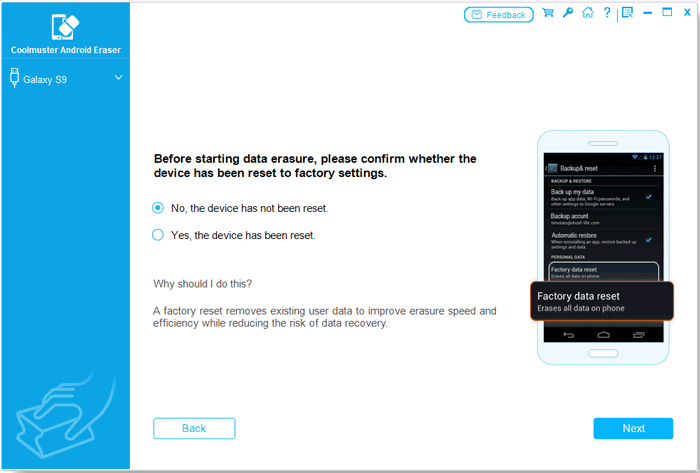
(2) Следуйте инструкции на экране для сброса до заводских настроек Android телефона. Во время сброса до заводских настроек телефон перезагрузится и отключится; пожалуйста, НЕ закрывайте программу в случае прерывания процесса стирания.
После перезагрузки выполните активацию и настройки, затем подключите телефон к программе для продолжения.

(3) После повторного подключения телефона к программе нажмите «Продолжить », выберите предпочтительный уровень стирания и введите слово «удалить » в поле ввода, чтобы подтвердить своё действие.
(4) Теперь вы можете выбрать «Да, устройство сброшено», чтобы продолжить. Когда появится всплывающее окно с просьбой подтвердить операцию очистки, нажмите кнопки «OK» и «Next ».

(5) Когда на вашем телефоне появится подсказка, нажмите «Да» или следуйте инструкциям на экране, чтобы установить Coolmuster Android Assistant как стандартное SMS-приложение, тем самым уполномочив программу удалить текстовые сообщения с устройства. После завершения нажмите кнопки «OK» и «Далее », чтобы продолжить.
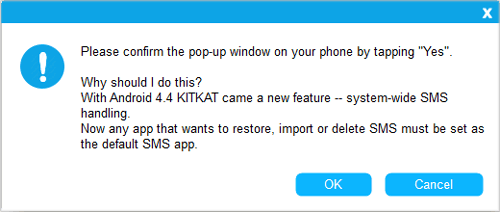
Ситуация 2: Устройство УЖЕ сброшено
(1) Выберите «Да, устройство сброшено». Появится запрос с вопросом, уверены ли вы, полностью ли вы стерли данные с телефона, нажмите «OK» и «Next », чтобы продолжить.
(2) При запросе на телефоне нажмите «Да» или следуйте указаниям на экране, чтобы установить приложение Coolmuster Android Assistant как стандартное SMS-приложение, уполномочив программу удалить SMS-сообщения с вашего устройства. После этого нажмите кнопки «OK» и «Next », чтобы продолжить.
Шаг 4. Глубокое сканирование, стирание и перезапись данных
(1) Сканирование: программа проведёт быстрое и глубокое сканирование файлов вашего Android устройства.
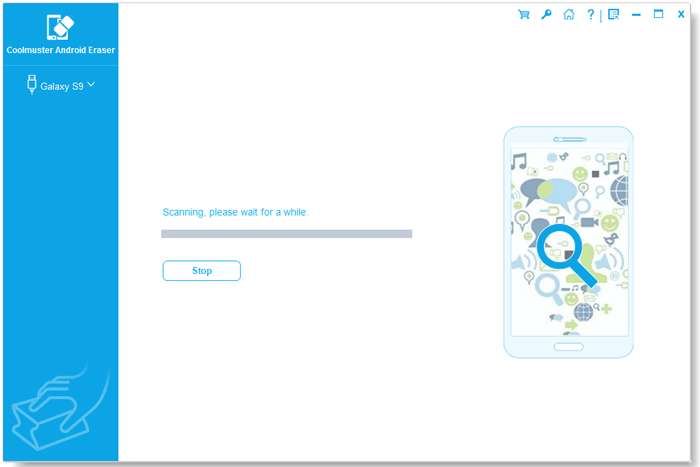
(2) Стирание: Сразу после сканирования программа сразу же начинает стирать данные устройства.
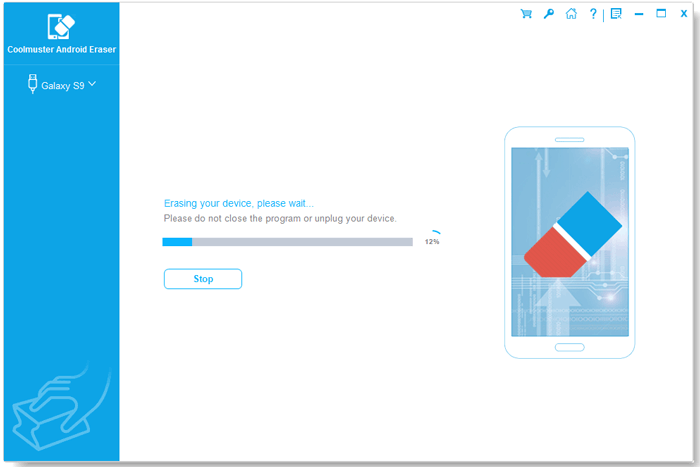
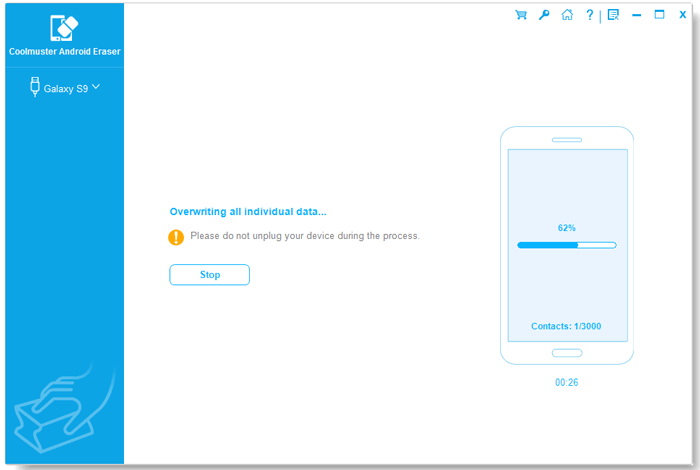
(3) Перезапись: после удаления программа перезаписывает хранилище устройства, делая удаленные файлы полностью невосстановимыми.
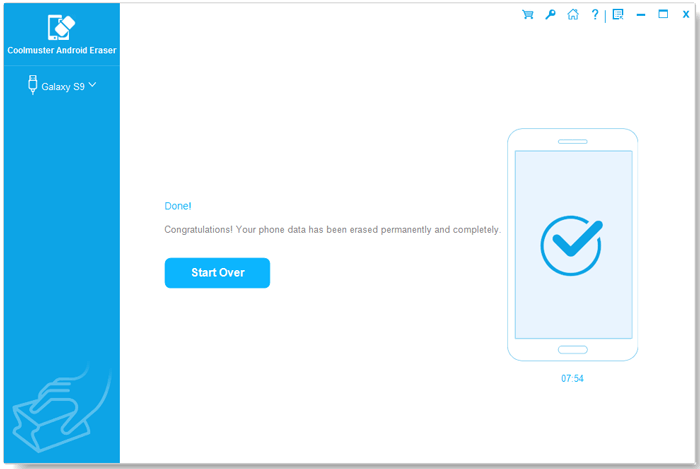
(4) Выполнено: После завершения все данные Android телефона будут навсегда удалены без возможности восстановления.
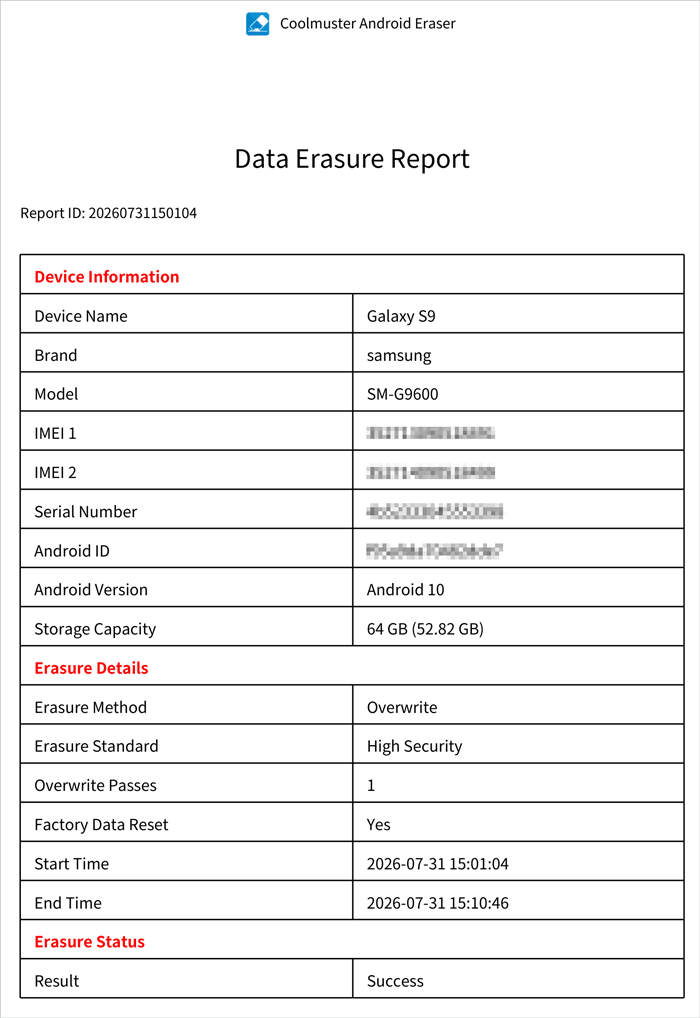
(5) Необязательно: вы можете нажать «Сохранить отчёт », чтобы экспортировать отчёт о стирании на ваш ПК. В этом документе содержится информация о устройстве, стандарт стирания, проходы перезаписи, результат удаления, метод стирания и многое другое.