Всегда наступит момент, когда вы захотите удалить сообщение из Snapchat. Возможно, вы отправили сообщение не тому человеку или планируете сменить телефон . Удалить одно сообщение из своего аккаунта Snapchat очень просто. Возможно, вы уже знаете, как это сделать. Но как удалить сообщения в Snapchat до того, как кто-то их прочитает? Как удалить все сохраненные сообщения в Snapchat? Как очистить все переписки в Snapchat сразу? Или что-то подобное?
Прочитайте это руководство, чтобы узнать, как удалить сообщения в Snapchat в семи различных ситуациях.
Если вы хотите удалить только конкретное сообщение, Snapchat позволяет сделать это вручную. Это самый простой способ. Следуйте приведенным ниже инструкциям, чтобы удалить сообщение Snapchat со своего телефона.
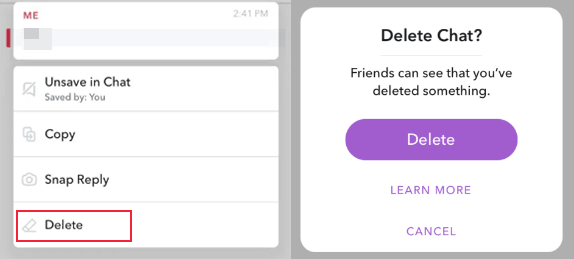
Шаг 1. Откройте приложение Snapchat на своем смартфоне и нажмите на раздел «Чат» в левом нижнем углу.
Шаг 2. Выберите одну из переписок, удерживайте и нажмите на сообщение, которое хотите удалить.
Шаг 3. В появившемся меню выберите пункт «Удалить», а затем еще раз нажмите кнопку «Удалить», чтобы подтвердить операцию.
Хотите удалить не просто одно сообщение, а всю переписку? Для этого есть как ручной, так и автоматический способы. Обратите внимание, что эта операция не удалит сохраненные переписки на вашем телефоне. Здесь мы покажем вам, как удалить переписку в Snapchat вручную.
Шаг 1. Запустите приложение Snapchat на своем устройстве и нажмите на значок «призрак», чтобы открыть профиль.
Шаг 2. Щелкните значок «шестерёнки» в правом верхнем углу, выберите пункт «Очистить переписку» в разделе «Действия с учетной записью» и нажмите значок «X» рядом с перепиской, которую хотите очистить.
Шаг 3. Нажмите кнопку «Очистить» во всплывающем сообщении, чтобы подтвердить операцию.

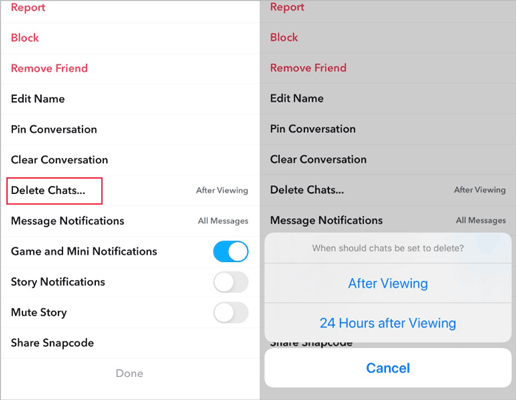
Сообщения в Snapchat не удаляются полностью самостоятельно? Как удалить сообщения в Snapchat после прочтения? Вы можете настроить Snapchat на автоматическое удаление нежелательных сообщений. Вот как удалить сообщения в Snapchat через 24 часа:
Шаг 1. После запуска приложения Snapchat на смартфоне нажмите и удерживайте нужный контакт, с которым вы не хотите продолжать общение.
Шаг 2. Нажмите «Ещё» в списке и выберите опцию «Удалить чаты».
Шаг 3. Выберите «После просмотра» или «Через 24 часа после просмотра». В этом случае прочитанные сообщения будут автоматически удалены из списка контактов.
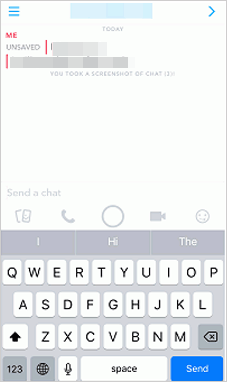
Если вам больше не нужны сохраненные сообщения Snapchat или вы хотите освободить больше внутренней памяти, лучше удалить сохраненные сообщения. Обратите внимание, что таким образом вы можете удалить все сохраненные сообщения Snapchat, за исключением сообщений, уже полученных получателем.
Как удалить все сохраненные сообщения в Snapchat?
Шаг 1. Перейдите к сохраненной переписке в Snapchat.
Шаг 2. Нажмите и удерживайте «затемненный текст», чтобы превратить его в несохраненное сообщение с «белым фоном».
Шаг 3. Закройте приложение Snapchat, и сохраненные чаты будут удалены.
Snapchat позволяет удалять отправленные вами сообщения, даже из чата получателя, если они еще не были прочитаны.
Вот как удалить сообщения в Snapchat непосредственно перед чтением:
Шаг 1. Откройте Snapchat и проведите пальцем вправо, чтобы перейти к экрану «Друзья».
Шаг 2. Выберите чат, которым хотите управлять, из списка ваших бесед.
Шаг 3. Отправьте новое сообщение или найдите уже отправленное сообщение.
Шаг 4. Нажмите и удерживайте сообщение, которое хотите удалить.
Шаг 5. Нажмите «Удалить» и подтвердите свой выбор.
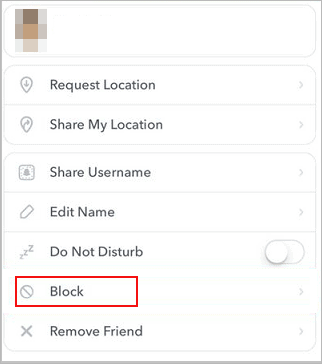
Более того, если получатель не просматривал историю чата, простая блокировка отправителя аннулирует электронное письмо. Обратите внимание, что после блокировки получателя система удалит вас и этого человека из списков контактов друг друга. Если вы не хотите потерять связь, вам нужно будет добавить друг друга заново.
Чтобы удалить уже отправленные сообщения в Snapchat:
Шаг 1. Воспользуйтесь строкой поиска, чтобы найти получателя, которому вы ошибочно отправили сообщения, и нажмите на имя пользователя получателя.
Шаг 2. На вкладке «Текст» нажмите на значок меню в верхнем левом углу и выберите пункт «Блок».
Шаг 3. Подтвердите операцию и укажите причину блокировки контакта во всплывающем окне.
Истории в Snapchat — это фотографии и видео, которыми делятся в разделе «Мои истории». Их могут просматривать ваши друзья или кто угодно в течение 24 часов. Вот как удалить истории в Snapchat:
Шаг 1. Откройте приложение Snapchat и нажмите на значок своего профиля в верхнем левом углу.
Шаг 2. В разделе «Мои истории» нажмите «Моя история», чтобы просмотреть свою активную историю.
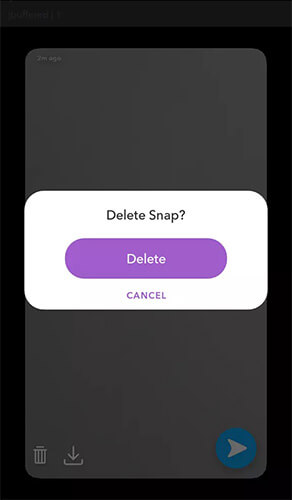
Шаг 3. Нажмите и удерживайте снимок, который хотите удалить, затем выберите «Удалить снимок» во всплывающем меню.
Шаг 4. Подтвердите свой выбор, снова нажав кнопку «Удалить», когда появится соответствующее сообщение.
Используя описанный выше метод, вы можете легко удалить сообщения Snapchat. Однако важно отметить, что это не полностью удалит вашу историю переписки в Snapchat. Следы Snapchat, такие как сохраненные файлы, видео, фотографии и многое другое, могут остаться на вашем устройстве. Если вы хотите полностью удалить сообщения Snapchat и предотвратить восстановление ваших личных данных, рекомендуется использовать профессиональный инструмент, например, Coolmuster iOS Eraser .
Основные преимущества Coolmuster iOS Eraser :
Вот как навсегда удалить сообщения Snapchat на iPhone/iPad с помощью iOS Eraser:
01 Подключите ваше устройство Apple к компьютеру с помощью USB-кабеля. Программа автоматически обнаружит ваше устройство и отобразит основной интерфейс, готовый к удалению данных.

02 Нажмите кнопку «Удалить», выберите желаемый уровень безопасности (низкий, средний или высокий) и подтвердите, нажав «ОК».

03 При появлении запроса введите «delete» для подтверждения, затем снова нажмите «Стереть». Появится окончательное подтверждение — нажмите «ОК», чтобы начать процесс безвозвратного удаления.

04 После завершения процесса все данные на вашем устройстве будут безвозвратно стерты и не подлежат восстановлению. Теперь вы можете настроить свое устройство iDevice как новое.

Видеоурок:
Примечание: Если вы используете Android , вы можете воспользоваться Coolmuster Android Eraser для безвозвратного удаления сообщений Snapchat.
В1. Почему нельзя удалить сообщения в Snapchat?
Удалить сообщения Snapchat, отправленные другими пользователями, невозможно. Хотя вы можете удалять свои собственные сообщения, снимки, Bitmoji, воспоминания и фотографии из фотогалереи, любые сообщения, отправленные кем-то другим, остаются в истории его чата. Кроме того, если вы заблокируете кого-то, вы не сможете получить доступ к сообщениям из этой переписки или удалить их. При удалении сообщения Snapchat пытается удалить его как со своих серверов, так и с устройств ваших друзей, но это может быть не удалось, если у получателя плохое интернет-соединение или он использует старую версию Snapchat.
Вопрос 2. Если я удалю сообщение в переписке в Snapchat, сможет ли другой человек его увидеть?
Удаление сообщений из переписки в Snapchat затрагивает только ваш аккаунт; другой пользователь по-прежнему сможет их видеть, если они были отправлены. Если другой пользователь сохранил переписку, сообщения останутся у него, пока он не отменит сохранение. Удаление сообщений из переписки не затрагивает сообщения, отправленные или сохраненные вами или другими пользователями.
Вопрос 3. Исчезают ли сообщения в Snapchat, если их не открывать?
Да. В личных чатах сообщения в Snapchat исчезнут через 31 день после отправки, если получатель их не открыл. В групповых чатах сообщения исчезнут через 7 дней после отправки, если никто их не просмотрел.
После прочтения этой статьи вы наверняка получите полное представление о том, как удалять сообщения в Snapchat. Если вам просто нужно очистить чат, встроенных функций Snapchat будет достаточно. Однако, если вы хотите полностью удалить все данные и предотвратить их восстановление, Coolmuster iOS Eraser — более безопасный и эффективный вариант.
Если у вас возникли дополнительные вопросы или есть опыт удаления сообщений в Snapchat, пожалуйста, сообщите нам об этом или поделитесь своими мыслями в комментариях.
Статьи по теме:
Как приостановить определение местоположения в Snapchat [Полное пошаговое руководство]
Как восстановить удалённые фотографии из Snapchat на Android четырьмя проверенными способами?
Как восстановить удалённые видео из Snapchat? [5 проверенных способов]
2 способа восстановить удалённые сообщения Snapchat на Android






 Бесплатная загрузка для ПК
 Бесплатная загрузка для Mac


