Viber, как широко используемое приложение для обмена мгновенными сообщениями, позволяет пользователям отправлять текстовые сообщения, изображения, голосовые сообщения и многое другое. Со временем история чатов может накапливаться, занимая место в памяти телефона или загромождая интерфейс. Удаление ненужных сообщений Viber поможет вам освободить место , защитить свою конфиденциальность или просто навести порядок в истории чатов. В этой статье мы подробно расскажем, как удалить сообщения Viber, предложив несколько различных способов.
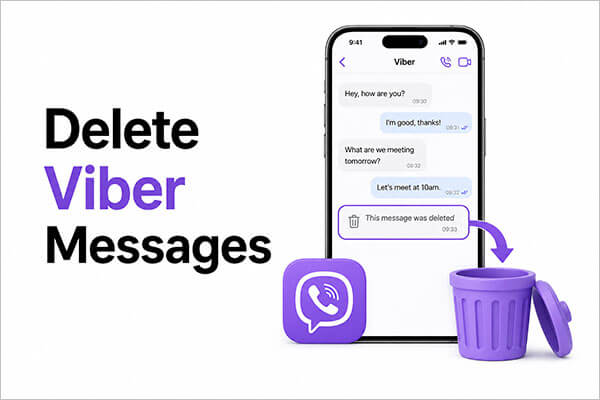
Иногда вам может просто понадобиться удалить сообщение, отправленное по ошибке или которое вы не хотите сохранять. Viber предоставляет очень удобный способ сделать это. Вот шаги для удаления одного сообщения в Viber:
Шаг 1. Откройте приложение Viber на своем устройстве.
Шаг 2. Нажмите на значок поиска и введите имя человека, чей чат вы хотите удалить. Затем нажмите на его контакт, чтобы открыть переписку.
Шаг 3. Нажмите и удерживайте сообщение, которое хотите удалить. Из появившихся вариантов выберите «Удалить», а затем выберите один из следующих вариантов:
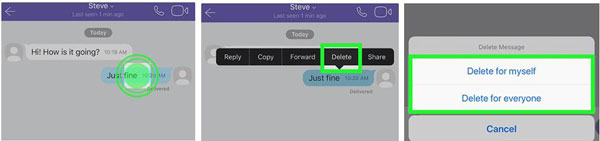
Совет: Чтобы удалить сообщения Viber для всех, вы должны быть отправителем этого сообщения.
Групповые чаты — ключевая функция Viber, позволяющая общаться с несколькими людьми в одном разговоре. Вот два способа удалить групповой чат в Viber.
Чтобы удалить отдельное сообщение или выбрать сообщения из группы, выполните следующие действия в зависимости от используемого устройства:
Шаг 1. Откройте Viber на своем смартфоне и перейдите в групповой чат, куда вы ранее отправляли сообщение.
Совет: Вы можете воспользоваться значком поиска, чтобы быстро найти нужную группу.
Шаг 2. Нажмите и удерживайте сообщение (сообщения), которое (которые) хотите удалить, затем выберите опцию «Удалить». Вы также можете выбрать несколько сообщений и нажать «Удалить».
Шаг 3. Вам будет предоставлена возможность удалить сообщение либо для себя, либо для всех. Выберите предпочтительный вариант, чтобы удалить сообщение только для себя или для всей группы.
Чтобы покинуть группу и удалить историю сообщений, выполните следующие действия:
Шаг 1. Откройте приложение Viber на своем телефоне и перейдите в групповой чат, где находится сообщение, которое вы хотите удалить.
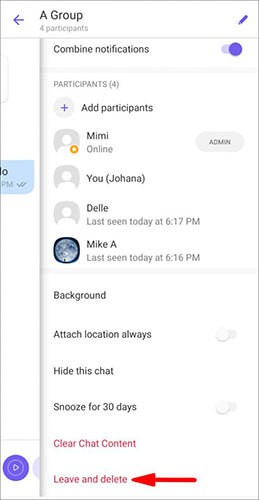
Шаг 2. Нажмите на значок «три точки» в верхней части экрана и выберите «Информация о чате» из предложенных вариантов.
Шаг 3. Прокрутите вниз и нажмите «Оставить и удалить». Во всплывающем окне подтвердите выбор, снова нажав «Оставить и удалить».
Когда вам больше не нужна вся история переписки с контактом, вы можете удалить всю переписку. Этот метод эффективнее, чем удаление сообщений по одному, и идеально подходит для организации списка чатов или освобождения места.
Для пользователей iPhone: откройте Viber и проведите пальцем влево по чату, который хотите удалить. Нажмите на кнопку «Удалить» и подтвердите свой выбор.
Для пользователей Android : откройте Viber и нажмите и удерживайте чат, который хотите удалить. Появится всплывающее окно с несколькими вариантами — нажмите «Удалить» и подтвердите удаление, чтобы удалить переписку.
Если вы хотите полностью очистить всю историю чатов в Viber, вы можете использовать следующий метод:
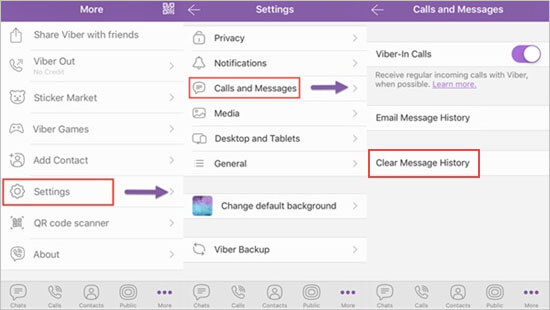
Шаг 1. На главном экране приложения Viber найдите значок "..." в правом нижнем углу (для iPhone) или "три горизонтальные линии" (для Android ), это вкладка "Ещё". Нажмите на неё и перейдите в меню "Настройки".
Шаг 2. В меню «Настройки» найдите раздел «Звонки и сообщения» и нажмите на него. Вы увидите опцию «Очистить историю сообщений».
Шаг 3. После нажатия на эту опцию появится окно «Удалить историю» с двумя вариантами: «Очистить» и «Отмена».
Шаг 4. Выберите «Очистить», чтобы подтвердить удаление истории сообщений. Это удалит все сообщения из всех переписок на вашем устройстве. Обратите внимание, что это удалит только вашу историю сообщений, а не историю сообщений других участников. Если вы передумаете, нажмите «Отмена», чтобы вернуться назад.
Даже после удаления сообщений в Viber данные могут быть восстановлены с помощью профессиональных инструментов. Если конфиденциальность для вас на первом месте, особенно перед продажей или передачей своего iPhone, вам необходимо более безопасное решение. Именно здесь на помощь приходит Coolmuster iOS Eraser . Он гарантирует полное удаление всех удаленных сообщений Viber, делая их невосстановимыми.
Основные преимущества Coolmuster iOS Eraser :
Вот как навсегда удалить сообщения Viber на iPhone:
01 Подключите ваше устройство Apple к компьютеру с помощью USB-кабеля. Программа автоматически обнаружит ваше устройство и отобразит основной интерфейс, готовый к удалению данных.

02 Нажмите кнопку «Удалить», выберите желаемый уровень безопасности (низкий, средний или высокий) и подтвердите, нажав «ОК».

03 При появлении запроса введите «delete» для подтверждения, затем снова нажмите «Стереть». Появится окончательное подтверждение — нажмите «ОК», чтобы начать процесс безвозвратного удаления.

04 После завершения процесса все данные на вашем устройстве будут безвозвратно стерты и не подлежат восстановлению. Теперь вы можете настроить свое устройство iDevice как новое.

Видеоурок:
Примечание: Если вы используете Android , вы можете воспользоваться Coolmuster Android Eraser для безвозвратного удаления сообщений Viber на Android .
Это полное руководство по удалению сообщений Viber, охватывающее все аспекты: от удаления одного сообщения до очистки всей истории чата, а также методы окончательного, необратимого удаления. Если вы просто очищаете историю чата, встроенных функций Viber должно быть достаточно. Однако, если конфиденциальность важна или вы переносите устройство, рекомендуется использовать профессиональные инструменты, такие как Coolmuster iOS Eraser для более глубокой очистки.
Выберите подходящий метод в зависимости от ваших потребностей, будь то освобождение места или более надежная защита вашей личной конфиденциальности.
Статьи по теме:
Инструкция по восстановлению удалённых фотографий из Viber на Android
Как удалить сообщения Facebook на iPhone? 3 простых способа.
Как сделать резервную копию сообщений Viber на ПК? (Исправлено)






 Бесплатная загрузка для ПК
 Бесплатная загрузка для Mac


