Вкратце:
В этом руководстве описаны несколько способов сброса настроек телефона Redmi до заводских. Вот краткий обзор каждого метода:
Сброс к заводским настройкам — полезное решение, если ваш телефон Redmi стал работать медленно, возникают проблемы с программным обеспечением или вы хотите удалить все личные данные перед продажей или передачей его кому-либо. Восстановив устройство до исходных заводских настроек, вы удалите все приложения, учетные записи, файлы и пользовательские параметры.
Итак, как выполнить сброс до заводских настроек телефона Redmi? В зависимости от ситуации, вы можете сбросить настройки своего устройства Redmi через встроенное приложение «Настройки», режим восстановления, функцию «Найти устройство» от Xiaomi, сторонние инструменты для удаления данных или команды ADB. В этом руководстве мы рассмотрим 5 практических способов сброса телефонов Redmi до заводских настроек.
Прежде чем начать, помните, что сброс к заводским настройкам навсегда удалит все данные с вашего телефона Redmi. Чтобы избежать потери важных файлов, рекомендуется сначала создать резервную копию. Если вы предпочитаете создавать резервные копии своего Android устройства на компьютере, Coolmuster Android Backup Manager предоставляет простой способ сохранить контакты, сообщения, фотографии, видео, музыку, документы и другие данные перед выполнением сброса.
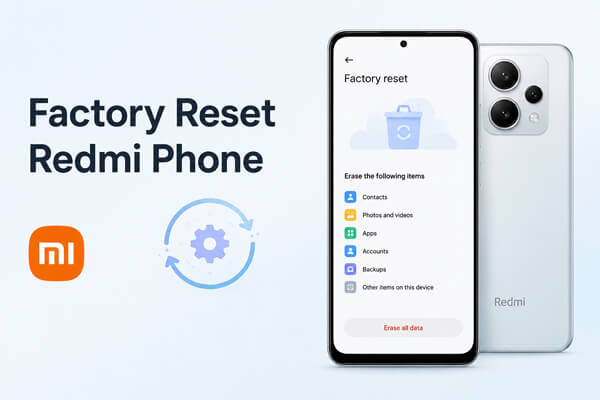
Если ваш телефон Redmi работает нормально и вы можете получить доступ к экрану, то использование встроенной опции «Настройки» — самый простой и безопасный способ выполнить сброс до заводских настроек. Этот официальный метод не требует компьютера или каких-либо дополнительных инструментов.
Инструкция по сбросу настроек телефона Redmi до заводских через Настройки:
Шаг 1. Разблокируйте свой телефон Redmi и откройте приложение «Настройки».
Шаг 2. В меню «Настройки» нажмите «О телефоне».
Шаг 3. Прокрутите вниз и выберите «Сброс к заводским настройкам».
Шаг 4. Нажмите «Удалить все данные» и ознакомьтесь с информацией об удаленных данных.
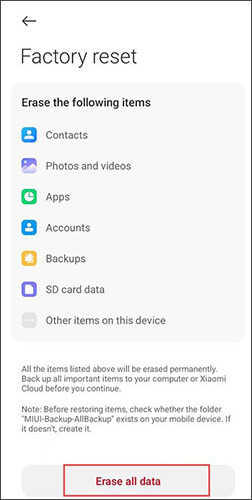
Шаг 5. При необходимости создайте резервную копию важных файлов , затем подтвердите операцию сброса.
Шаг 6. Введите пароль блокировки экрана, PIN-код или графический ключ для подтверждения вашей личности.
Шаг 7. Нажмите кнопку подтверждения, чтобы начать процесс сброса к заводским настройкам.
Ваш телефон Redmi автоматически перезагрузится и удалит все сохраненные данные. После завершения он вернется к экрану первоначальной настройки, как новое устройство.
Примечание: Точные названия или расположение некоторых опций могут немного отличаться в зависимости от модели вашего Redmi и от того, работает ли на нем MIUI или HyperOS.
Жесткий сброс до заводских настроек через режим восстановления полезен, если ваш телефон Redmi не может войти в систему обычным способом. Он может помочь исправить такие проблемы, как забытый пароль, зависание экрана, циклическая перезагрузка или зависание устройства на логотипе Redmi/Mi.
В отличие от обычной перезагрузки через настройки, этот метод работает вне системы Android . Однако он также безвозвратно удалит все данные, хранящиеся на вашем телефоне.
Инструкция по выполнению сброса настроек телефона Redmi с помощью режима восстановления:
Шаг 1. Полностью выключите свой телефон Redmi. Если устройство зависло, нажмите и удерживайте кнопку «Питание» в течение нескольких секунд, чтобы принудительно выключить его.
Шаг 2. Нажмите и удерживайте одновременно кнопку «Питание» и кнопку «Увеличение громкости», пока не появится логотип Redmi/Mi.
Шаг 3. Отпустите кнопки, когда появится меню режима восстановления.
Шаг 4. Используйте кнопки регулировки громкости для навигации по меню и нажмите кнопку «Питание» для подтверждения выбора.
Шаг 5. Выберите «Очистить данные», а затем выберите «Очистить все данные».
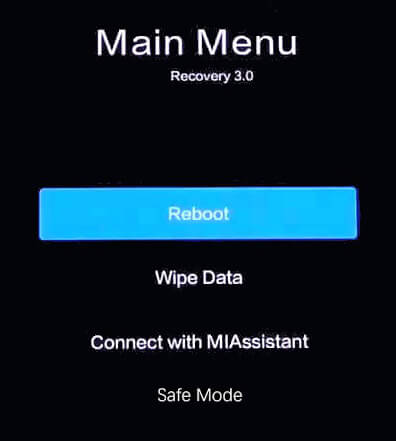
Шаг 6. Подтвердите операцию и дождитесь, пока режим восстановления удалит все данные с вашего устройства.
Шаг 7. После завершения процесса выберите «Перезагрузка» или «Перезагрузка системы», чтобы перезагрузить телефон Redmi.
После перезагрузки ваш телефон Redmi запустится как новое устройство с заводскими настройками.
Функция Xiaomi Find Device — это официальная функция удаленного управления, позволяющая удалять данные с телефона Redmi через веб-браузер. Она особенно полезна, когда телефон потерян, недоступен или вам необходимо удаленно удалить личную информацию.
Для использования этого метода ваш телефон Redmi должен соответствовать следующим требованиям:
Инструкция по удаленному сбросу настроек телефона Redmi до заводских:
Шаг 1. Откройте браузер на другом устройстве и перейдите на сайт Xiaomi Cloud.
Шаг 2. Войдите в систему, используя учетную запись Xiaomi, привязанную к вашему телефону Redmi.
Шаг 3. Выберите «Найти устройство» из списка доступных служб.
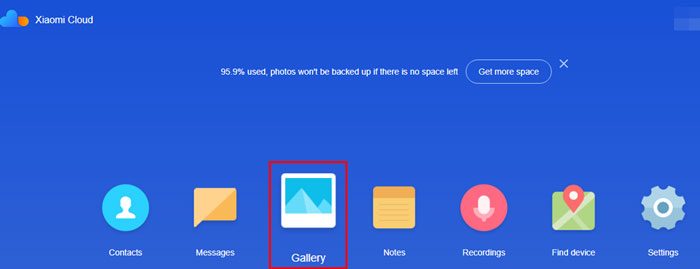
Шаг 4. Выберите из списка устройств телефон Redmi, с которого хотите удалить данные.
Шаг 5. Нажмите «Удалить данные» и ознакомьтесь с предупреждением об окончательном удалении данных.
Шаг 6. Подтвердите действие и, при необходимости, введите пароль от своей учетной записи Xiaomi.
После подтверждения ваш телефон Redmi получит команду на удаление данных при подключении к интернету. Данные устройства будут удалены, и заводские настройки будут восстановлены.
Примечание: После удаленной перезагрузки вам может потребоваться войти в систему с помощью ранее привязанной учетной записи Xiaomi во время процесса настройки в соответствии с требованиями безопасности Xiaomi.
Если вы планируете продать, сдать на переработку или подарить свой телефон Redmi, стандартный сброс до заводских настроек может не полностью удалить вашу личную информацию. В некоторых случаях удаленные данные все еще можно восстановить с помощью профессионального программного обеспечения для восстановления данных.
Для более надежного решения можно использовать Coolmuster Android Eraser . Этот профессиональный инструмент не только помогает сбросить настройки вашего телефона Redmi до заводских, но и навсегда удаляет ваши данные , перезаписывая память, что значительно затрудняет восстановление конфиденциальной информации.
Основные особенности Android Eraser:
Как выполнить сброс до заводских настроек телефона Redmi с помощью Android Eraser?
01 Загрузите, установите и запустите Android Eraser на вашем Windows или Mac .
02 Подключите телефон Redmi к компьютеру с помощью USB-кабеля. При появлении запроса включите отладку по USB на устройстве, предоставьте необходимые разрешения и нажмите «ОК» после того, как программа обнаружит ваш телефон.

03 Нажмите «Стереть», выберите желаемый уровень безопасности (низкий, средний или высокий) и нажмите «ОК». Введите delete в поле подтверждения, затем снова нажмите «Стереть» и подтвердите операцию, чтобы начать очистку устройства.

04. При появлении запроса следуйте инструкциям на экране, чтобы выполнить сброс настроек вашего телефона Redmi до заводских через «Настройки», а затем завершите первоначальную настройку устройства после завершения сброса.

Если вы предпочитаете наглядное руководство, вы также можете посмотреть следующий видеоурок, в котором показан весь процесс шаг за шагом.
ADB ( Android Debug Bridge) — это инструмент командной строки, позволяющий взаимодействовать с вашим Android устройством с компьютера. Если отладка по USB уже включена на вашем телефоне Redmi, вы можете использовать ADB для перезагрузки устройства в режим восстановления и выполнения сброса до заводских настроек.
Имейте в виду, что этот метод предназначен для опытных пользователей. Он не сработает, если отладка по USB не была включена до того, как телефон стал недоступен. Вот как выполнить сброс до заводских настроек телефона Redmi через ADB:
Шаг 1. Загрузите и установите Android SDK Platform Tools на свой компьютер Windows , Mac или Linux.
Шаг 2. Подключите телефон Redmi к компьютеру с помощью USB-кабеля и убедитесь, что отладка по USB включена.
Шаг 3. Откройте командную строку, терминал или PowerShell, затем перейдите в папку Platform Tools.
Шаг 4. Введите следующую команду и нажмите «Enter», чтобы убедиться, что ваше устройство обнаружено: adb devices. Если ваш телефон Redmi отображается в списке устройств, вы можете продолжить.
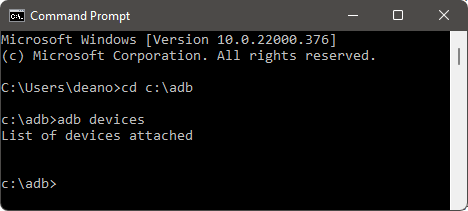
Шаг 5. Выполните следующую команду, чтобы перезагрузить телефон в режим восстановления: adb reboot recovery.
Шаг 6. После того, как ваш телефон Redmi перейдет в режим восстановления, с помощью кнопок регулировки громкости выберите «Очистить данные», затем выберите «Очистить все данные» и подтвердите операцию кнопкой питания.
Шаг 7. После завершения сброса выберите «Перезагрузка», чтобы перезапустить телефон Redmi. Ваше устройство перезагрузится с заводскими настройками по умолчанию, и все пользовательские данные, хранящиеся на телефоне, будут удалены.
Независимо от выбранного метода, сброс к заводским настройкам удалит все данные, хранящиеся на вашем телефоне Redmi, включая приложения, фотографии, контакты, сообщения и личные настройки. Чтобы избежать безвозвратной потери данных, всегда рекомендуется создать резервную копию важных файлов перед началом процесса.
Если вы сбрасываете настройки своего телефона Redmi перед продажей или утилизацией, рассмотрите возможность использования Coolmuster Android Eraser , чтобы навсегда удалить личные данные и снизить риск их восстановления. Следуя описанному в этом руководстве методу, вы можете безопасно сбросить настройки своего телефона Redmi до заводских и подготовить его к новой работе.
Статьи по теме:
Проблема зависания Xiaomi/Redmi на логотипе Mi: причины и проверенные способы решения.
Как восстановить удаленные контакты на Redmi с резервной копией или без нее
Как восстановить удаленные файлы с Redmi: 4 простых способа
Как выполнить резервное копирование и восстановление данных на Redmi: пошаговая инструкция

 Ластик и очиститель телефона
Как сбросить настройки телефона Redmi до заводских с помощью 5 эффективных методов
Ластик и очиститель телефона
Как сбросить настройки телефона Redmi до заводских с помощью 5 эффективных методов







 Бесплатная загрузка для ПК
 Бесплатная загрузка для Mac
